Benodigde Module:
Q1200 Klantenbeheer met Acties.
Wat zijn prijsgroepen?
Met prijsgroepen kun je specifieke prijsafspraken (tijdelijk) gebruiken. Een voorbeeld hiervan is een Cola die normaal €2,50 kost. Maar voor personeel €1,- Deze prijsgroep(en) kun je koppelen aan 1 of meerdere zaken binnen de kassa:
Stap 1. Prijsgroep aanmaken
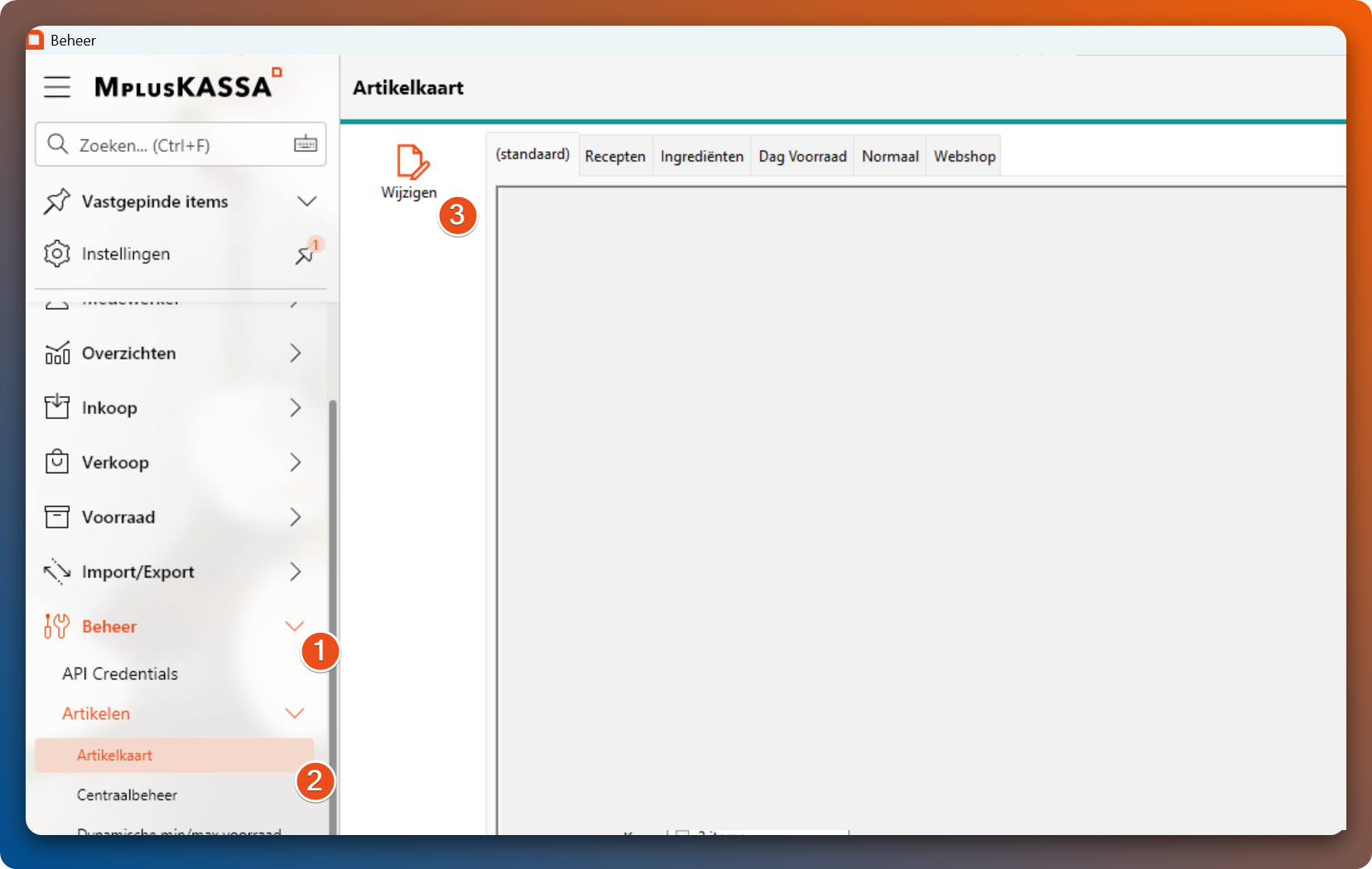
Allereerst moeten we een prijsgroep gaan aanmaken. Hoe dit eruitziet kan verschillen - maar in de basis werkt het hetzelfde. We navigeren via de backoffice naar Beheer (1) → Artikelen (2) → Artikelkaart → Wijzigen (3)
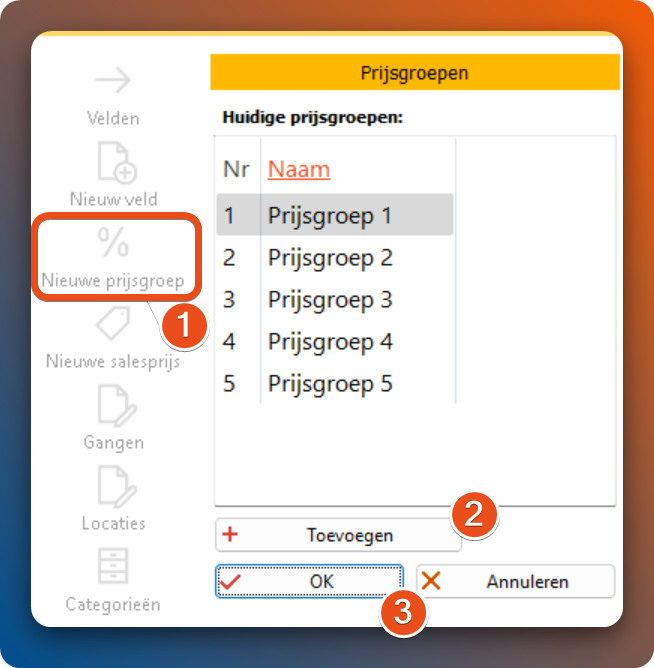
Hierna klikken we links op "Nieuwe prijsgroep" (1) → Toevoegen (2) en vullen we een naam voor de prijsgroep in. Denk bijvoorbeeld aan "Personeel" → OK (3)
Hierna zijn de groepen aangemaakt, we hoeven ze alleen nog maar toe te voegen aan de relatie kaart. Simpelweg klik & sleep het gewenste veld(en) naar rechts. TIP Op een touchscreen kassa moet je soms 1 keer vaker klikken. Dus 2x snel klikken met de vinger en dán slepen.
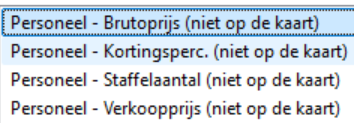
Als één of meerdere van deze velden goed staan drukken we op opslaan/bevestigen (Links bovenin).
Stap 2. Artikelen wijzigen/ Prijzen toekennen
Nu moeten we de gewenste artikelen gaan wijzigen zodat we de prijs kunnen instellen. Dit kunnen we op 3 manieren doen:
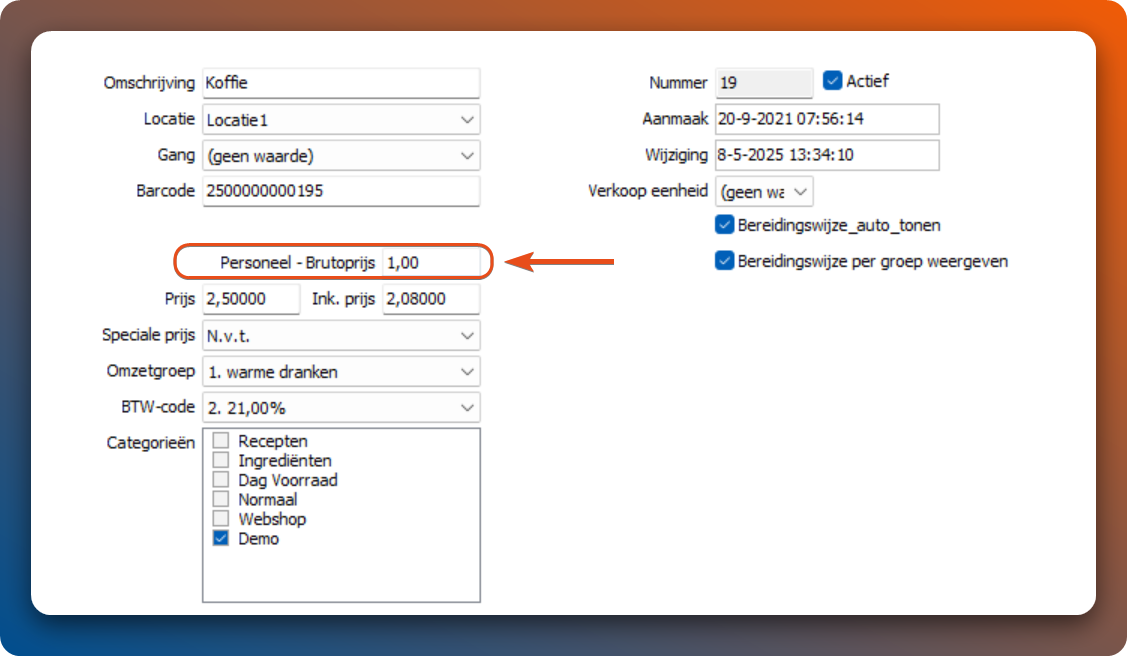
Stap 3. Prijsgroep toekennen
Relatie
De meest gebruikte functie is per relatie. Zoek hiervoor de gewenste relatie op en wijzig die. Kies hiervoor in het veld "Prijsgroep" voor ons zojuist gemaakte prijsgroep:
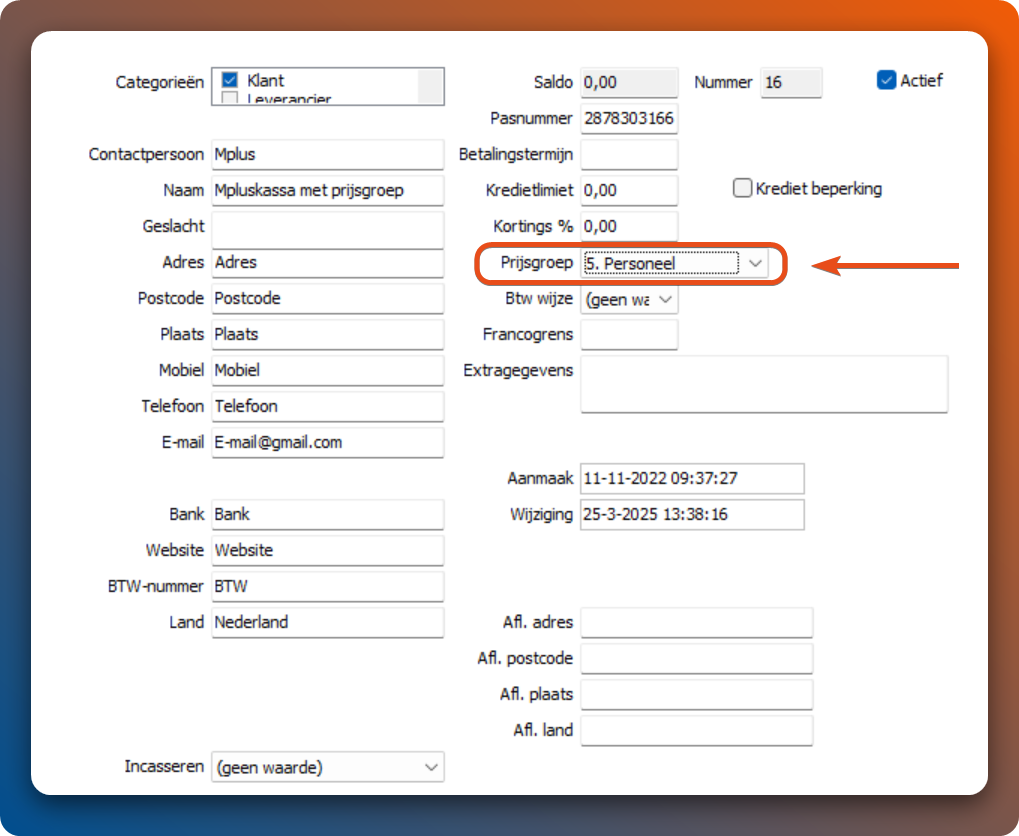
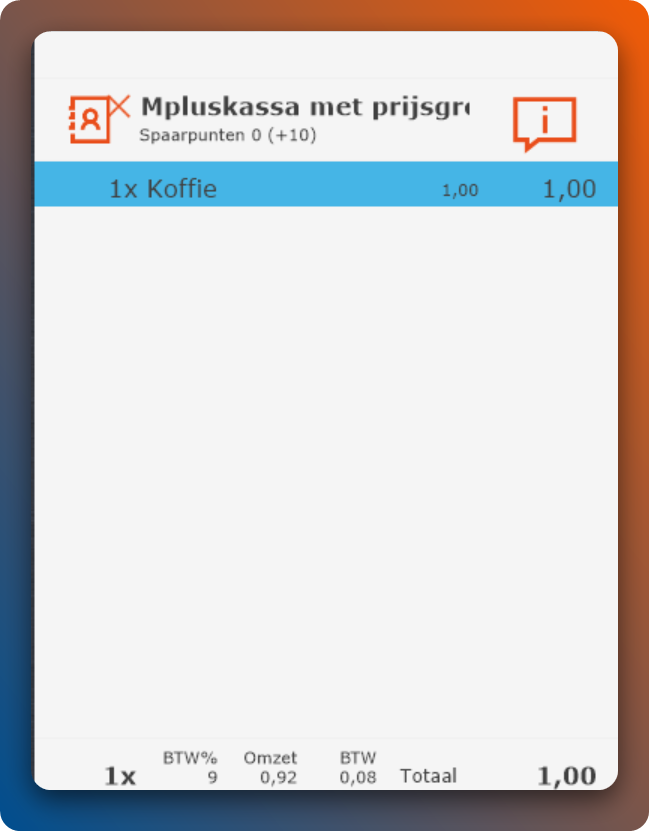
Wanneer deze klant nu gekozen wordt in de POS, order of factuur. Krijgt hij/zij gelijk de juiste prijs.
Werkplek
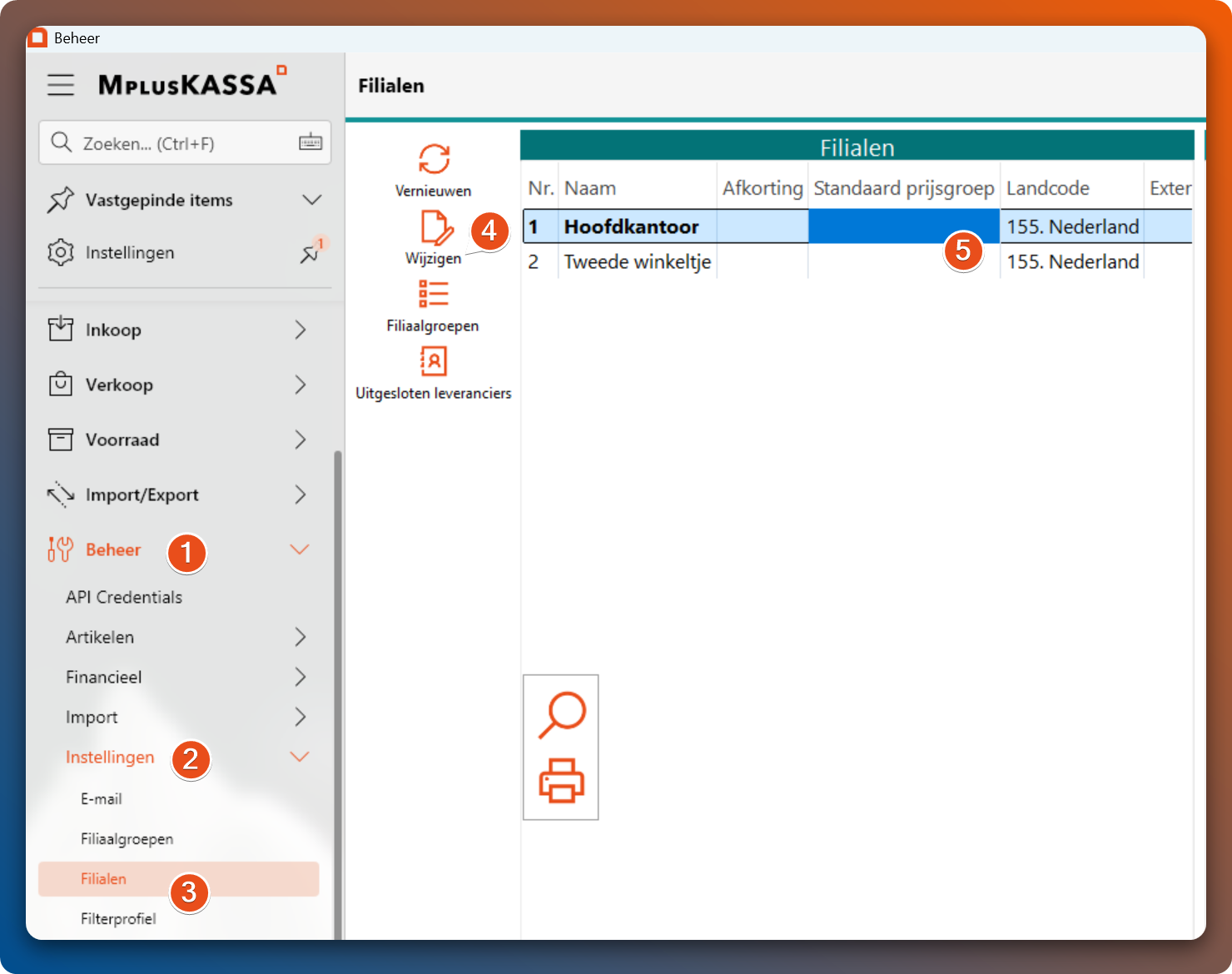
Je kan een prijsgroep ook per werkplek instellen. Ga hiervoor naar Beheer → Instellingen → Filiaal → Wijzigen → Standaard prijsgroep: (Vanaf versie 60 ziet dit er anders uit)
Knop
Ook hebben we nog een mogelijkheid om een knop toe te voegen. Waar de medewerker op kan klikken. Dit kun je na het afrekenen aanlaten staan of standaard uit laten zetten.
Navigeer naar Beheer → Kassa → Schermindeling → Wijzigen(Links). Klik op een begin en eindpunt waar je de knop wilt toevoegen en zoek links in de lijst naar "Prijsgroep". Vervolgens kies je welke prijsgroep je wilt gebruiken en druk je linksbovenin op "Opslaan".
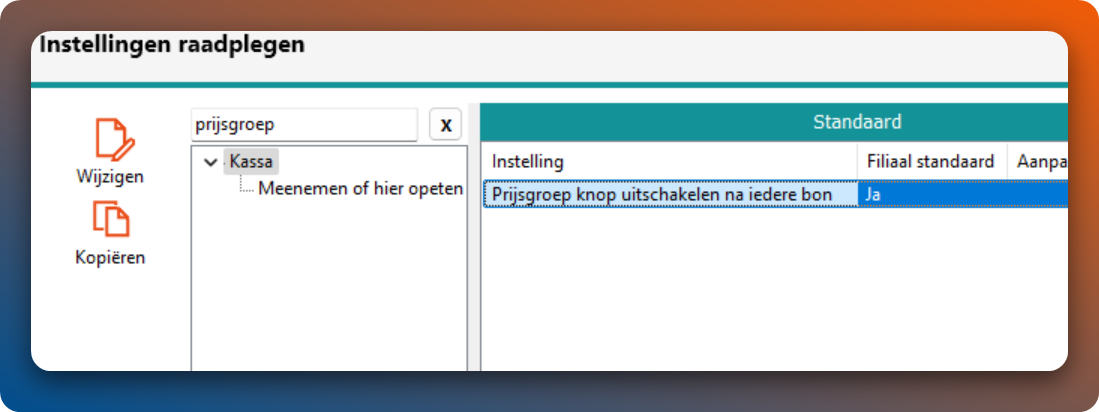
Via Beheer → Instellingen → Instellingen kun je zoeken naar Prijsgroep. Hier kun je instellen of deze knop na elke transactie uitgeschakeld moet worden.
Activiteit
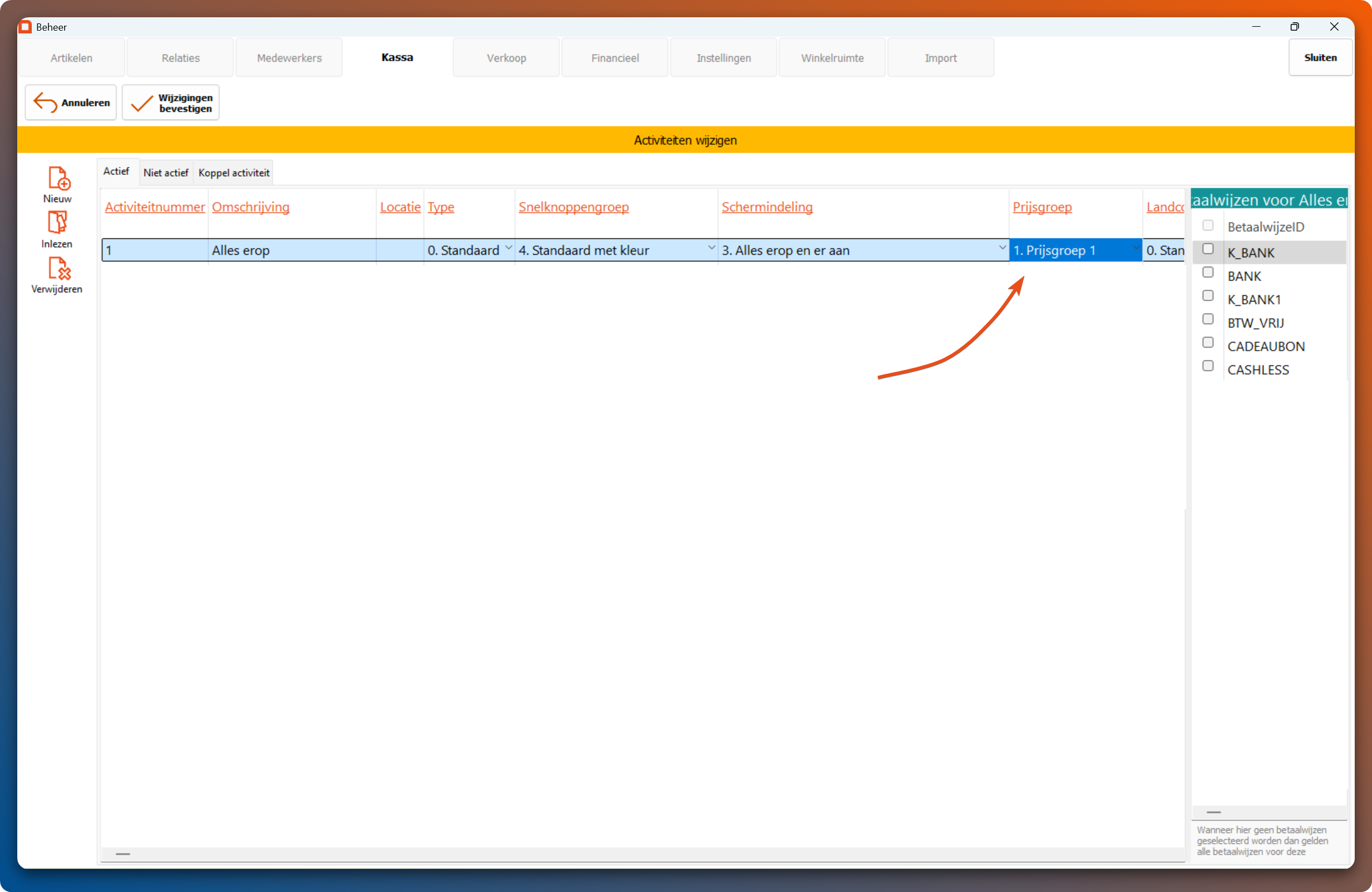
Als laatst kunnen we een prijsgroep koppelen aan een activiteit (Mits de module beschikbaar is). Deze prijsgroep wordt daarbij automatisch gekozen wanneer de activiteit actief is.
Om dit in te stellen navigeren we naar Beheer → Kassa → Activiteiten en drukken we links op Wijzigen.
Je bent klaar!