Zoek filters
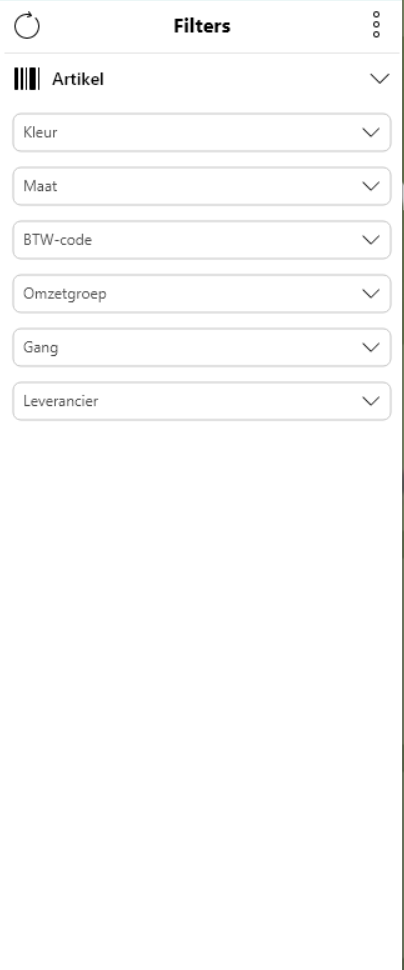
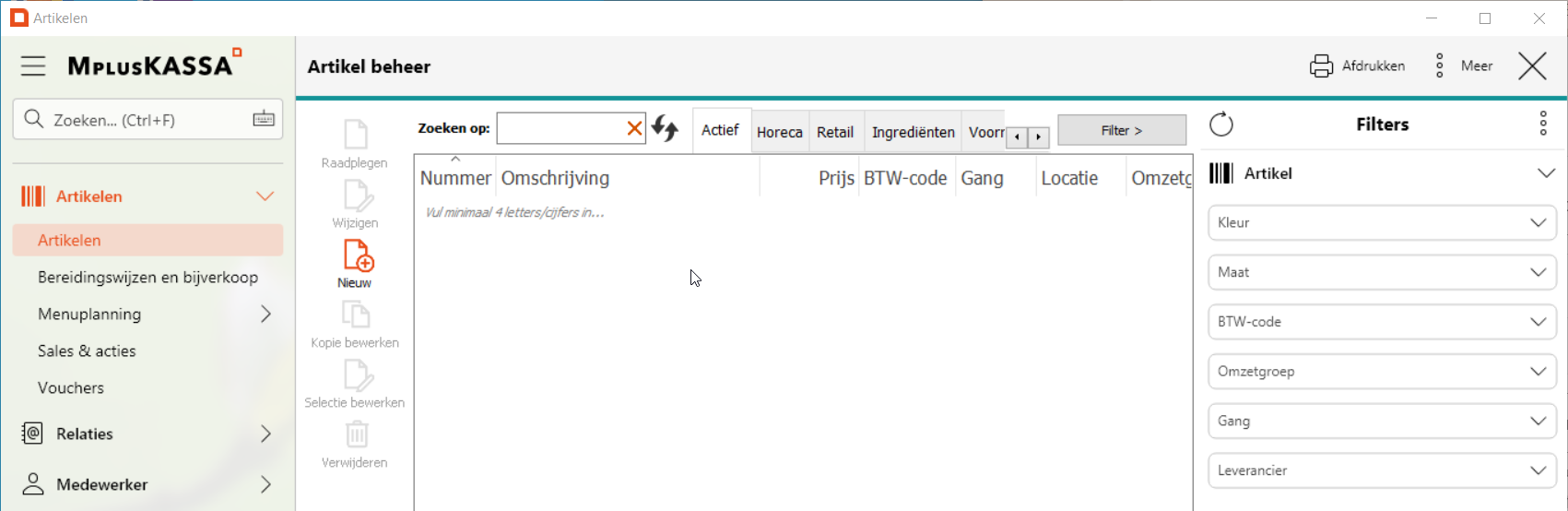 voorbeeld van het artikel beheer filter
Werking
Filter velden
De zichtbare velden in een filter worden bepaald door het actieve filterprofiel.
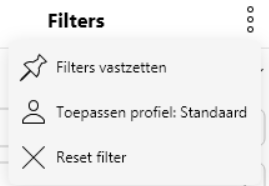
Via de drie puntjes in de menubalk van de filteroptiebalk is zichtbaar welk filterprofiel actief is.
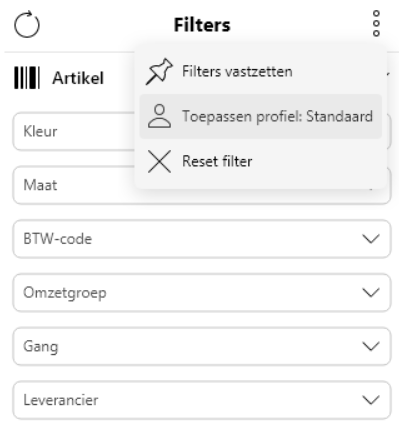
Het actieve filterprofiel wordt vastgesteld bij het inloggen van de medewerker in de Qline. In Medewerkerbeheer kan per medewerker een filterprofiel worden ingesteld. Als geen profiel is toegewezen, wordt automatisch het 'Standaard filterprofiel' gebruikt.
Filteren van het zoekresultaat van een lijst
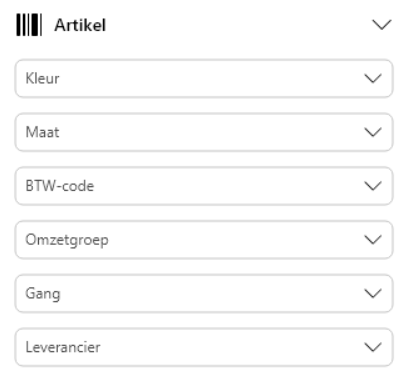
In de filtermenubalk worden alle velden getoond waarop het zoekresultaat van een lijst kan worden gelimiteerd.
Zodra een filteroptie is ingevuld, verschijnt deze bovenin de filter-menubalk.
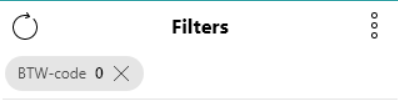
Via de X naast een filteroptie kan een individuele filterinstelling worden verwijderd.
Indien meerdere filters actief zijn, kunnen via de drie puntjes in de filteroptiebalk alle instellingen in één keer worden gewist met 'Reset filter'.
Via de refresh knop  wordt opnieuw gezocht op de ingevoerde zoekterm in het veld 'Zoeken op:', met de actieve filters toegepast.
Zichtbaarheid filter-menubalk
Via de knop 'Filter >' in een zoekvenster of overzicht kunnen beschikbare filteropties worden getoond of verborgen. Deze opties verschillen per menuonderdeel. Zo wijken de filterinstellingen in Artikelbeheer af van die in Relatiebeheer. Bij het openen van een menuonderdeel worden de filteropties standaard zichtbaar weergegeven in de filter-menubalk rechts in het scherm.
Beheer medewerker autorisatiegroepen