Het is mogelijk dat het er net iets anders uitziet, maar in grote lijnen is het instellen hetzelfde gebleven.
Beheer autorisatiegroepen
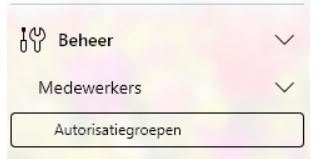
Om het beheer van de groepen aan te passen navigeren wij via de backoffice naar Beheer → Medewerkers → Autorisatiegroepen.
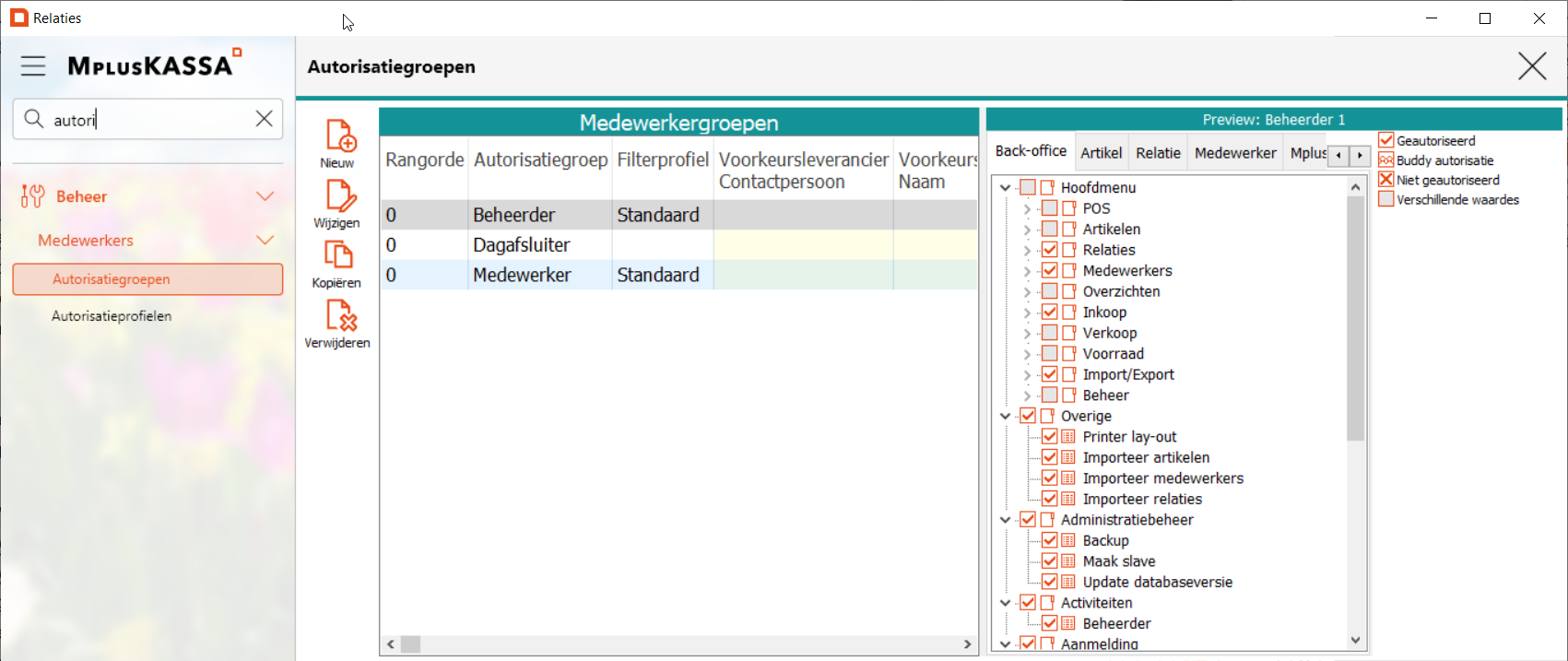
Raadplegen of Wijzigen
Vervolgens selecteren we de groep die wij willen aanpassen (of maar een kopie van een bestaande groep) en drukken we links op "Wijzigen".
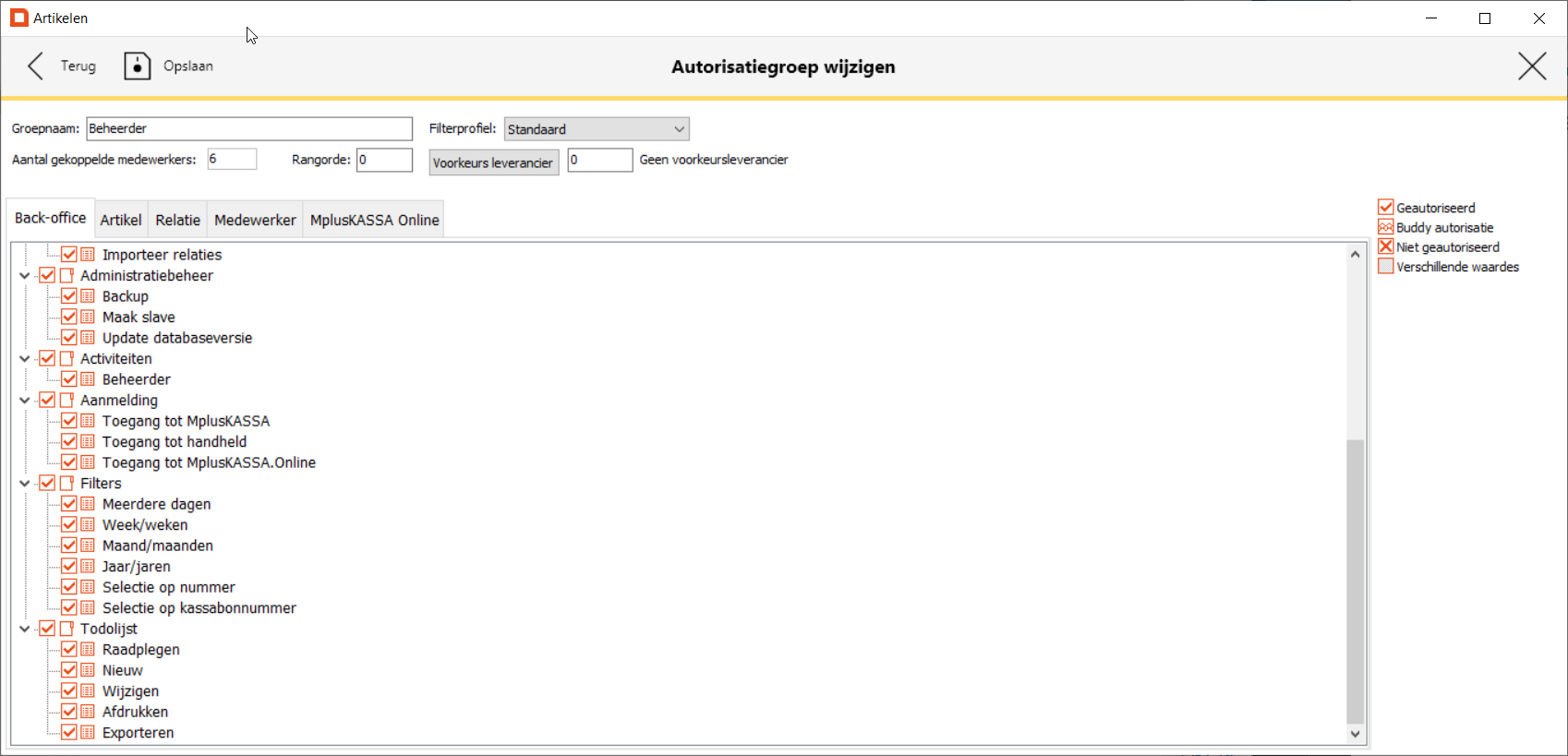
Rangorde
Hoe lager het cijfer, hoe hoger de rang. Een autorisatiegroep met rangorde 3 mag anderen alleen maar zichzelf en anderen een groep toekennen tot en met zijn eigen rangorde, dus bijv. wel naar rangorde 3, 4, 5 of een lagere rang, maar niet naar rangorde 1 of 2. Standaard is er geen rangorde en geldt deze beperking dus niet.
Groepnaam
Het veld goepnaam is de naam van de autorisatiegroep. Deze is vrij te bepalen.
Filterprofiel
Wijzigen van het filterprofiel van een autorisatiegroep
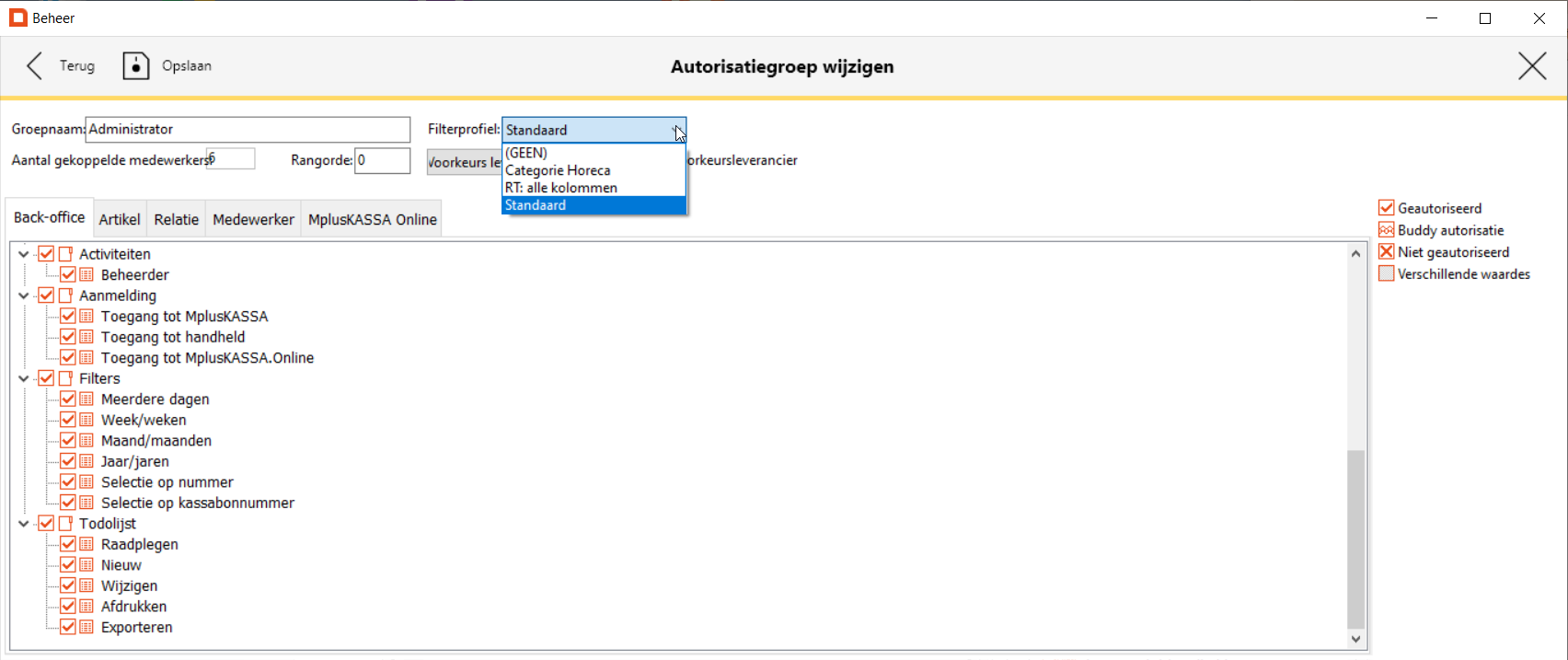
Deze instelling bepaalt het filterprofiel dat wordt geactiveerd op het moment dat de medewerker inlogt in de Qline.
Beheer Filterprofiel
Voorkeurs leverancier
Deze instelling bepaalt de voorkeursleverancier die automatisch wordt ingesteld bij het inloggen in Qline. Na het activeren van de knop 'Voorkeursleverancier' opent het zoekvenster 'Relatie zoeken'. Daarbij wordt automatisch het tabblad van de eerste relatiecategorie met de markering 'Leverancier' geopend, zodat direct op leveranciers gezocht kan worden.
Relatie selecteren
Autorisatie tabbladen
De tabbladen Backoffice, Artikel-, Relatie-, Medewerkerkaart en MplusKASSA Online wordt via een boomstructuur per onderdeel weergegeven welke autorisaties van toepassing zijn.
De tabbladen Backoffice en MplusKASSA Online bepalen wat een medewerker mag terwijl de tabbladen Artikel-, Relatie-, Medewerkerkaart regelen wat een medewerker mag zien. Denk aan het veld "inkoopprijs" op de artikelkaart.
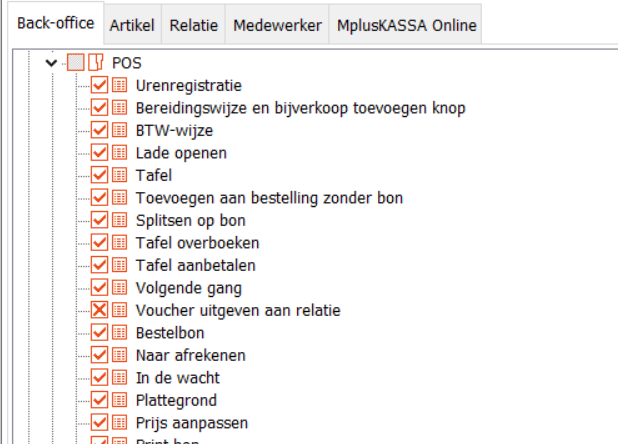
De volgende autorisatie rechten kunnen per onderdeel worden toebedeeld:
(Een leeg vierkant heeft aan dat voor een groep van autorisatie onderdelen er verschillende autorisatierechten in de groep aanwezig zijn) 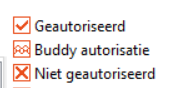
Koppelen aan medewerkers
Per medewerker:
Medewerker autorisatie wijzigen
Meerdere medewerkers in één keer:
Meerdere medewerkers autorisatie instellen
Kopiëren
Met de knop 'Kopiëren' worden de gegevens van de geselecteerde autorisatiegroep gekopieerd en opent het scherm 'Autorisatie wijzigen'. Daar wordt een nieuwe groepsnaam ingevoerd en kunnen autorisatierechten worden aangepast. Na 'Opslaan' wordt de nieuwe autorisatiegroep definitief opgeslagen.
Verwijderen
Met de knop 'Verwijderen' wordteen autorisatiegroep verwijderd. Een autorisatiegroep kan alleen worden verwijderd als er geen enkele medewerker meer aan deze autoristiegroep gekoppeld is.