Werking
Met de menuplanning kan een maaltijdschema gemaakt worden die laat zien welke artikelen er op welke dag nodig zijn. Aan de hand van dit schema kun je bestelvoorstellen maken. Ook kun je ervoor zorgen dat de juiste artikel snelknoppen in de kassa worden ingeladen op de dag dat het aangemaakte menu actief is op een filiaal. Ook kunnen er menu’s afgedrukt worden.
Configuratie
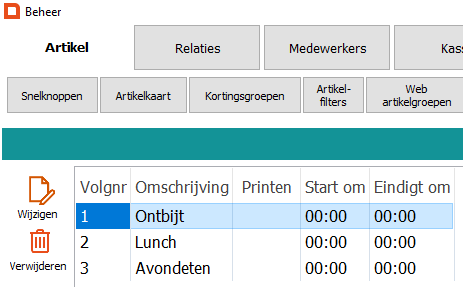
MaaltijdmomentenVoor het aanmaken van een menu heb je maaltijdmomenten nodig. De maaltijdmomenten worden globaal aangemaakt en kunnen gebruikt worden in de menuplanning. De volgorde van de maaltijdmomenten wordt ook gebruikt in het menu. Er kan een vinkje voor printen aangezet worden wat aangeeft of de artikelen onder het maaltijdmoment op de menu-afdruk moeten komen.
De “Start om” en “Eindigt om” tijden worden gebruikt voor het bepalen van de snelknoppen.
Menuitem: Beheer > Artikel > Maaltijdmoment
Menu raadplegen
Onder de optie menu beheer je templates die gebruikt kunnen worden in de menuplanning.
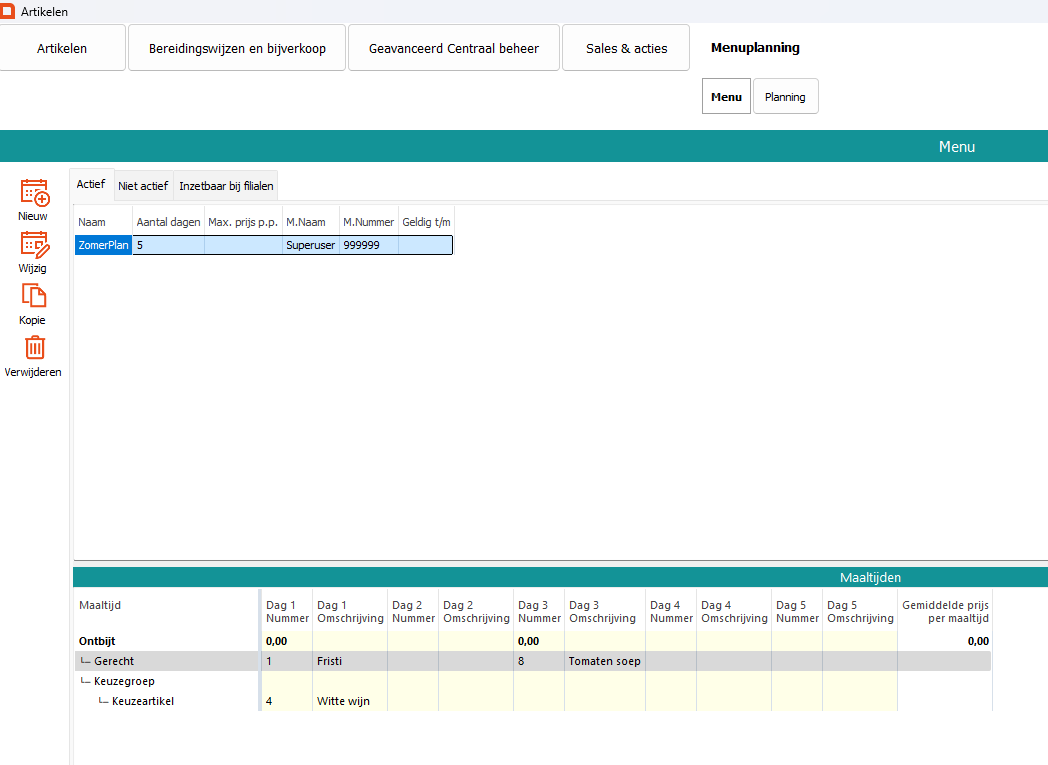
Onder dit menuitem wordt een lijst getoond van de aangemaakte menuplanningen. De actieve en niet actieve plannen zijn gescheiden van elkaar. Een menuplan wordt niet actief als de geldigheidsdatum verstreken is.
Vanuit de lijst zijn er een aantal acties mogelijk: Het aanmaken van een nieuw plan, wijzigen van een bestaand plan, of een kopie maken van een bestaand plan waarin vervolgens wijzigingen doorgevoerd kunnen worden.
Het verwijderen van een plan. Je verwijdert hiermee alleen de template. Als een menuplan al ingepland staat blijft die wel in de planning staan tot je deze daar ook verwijdert.
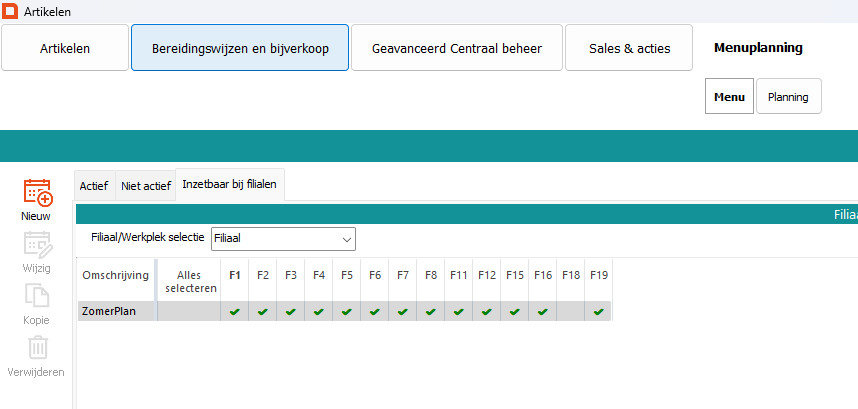
Inzetbaar bij filiaalOnder de tab “Inzetbaar bij filiaal” wordt de lijst van actieve menuplannen weergegeven. Hier kun je aangeven welke filialen/werkplekken gebruik mogen maken van het plan.
Aanmaken menu
PlannaamBij het aanmaken van een nieuwe plan kies je een plannaam. Dit is de naam waarmee het plan in de menuplanner herkend gaat worden. Zorg dus voor een duidelijke naam.
Aantal dagenJe geeft hierbij het aantal dagen van de menuplanning op. Het aantal dagen is gelimiteerd op minimaal 1 maximaal 28 dagen. Het aantal dagen kan alleen aangepast worden als er nog geen wijzigingen aan de regels van het plan gemaakt zijn. Als dit al wel gedaan is en het aantal dagen moet toch gewijzigd worden dan zullen de wijzigingen eerst opgeslagen of geannuleerd moeten worden zodat je vervolgens het plan weer kan wijzigen en het aantal dagen kan aanpassen.
Max verkoop p.p. per maaltijdDit veld geeft de maximale verkoopprijs per persoon per maaltijd weer. Het blokkeert de invoer niet maar laat de gemiddelde bedragen rood zien als het bedrag hoger wordt zodat eventueel de gekozen artikelen bijgesteld kunnen worden.
Plan KleurDit is de kleur die het plan krijgt in de planner zodat hiermee een plan makkelijker herkend kan worden.
Geldig t/mEen plan is actief t/m de ingestelde einddatum daarna zal het plan onder niet actief staan. Een niet actief plan kan gewijzigd worden zodat hiervan de einddatum aangepast kan worden om het plan weer terug in de actieve lijst te krijgen.
Aangemaakt doorDit veld laat bij aanmaken de huidige ingelogde gebruiker zien. Deze wordt bij het plan erbij geregistreerd zodat achteraf nog duidelijk is wie het plan aangemaakt heeft.
MaaltijdknopDe maaltijdknop-actie voegt een regel toe aan de menuplanning waar je uit je eerder aangemaakte maaltijdlabels kan kiezen. Iedere maaltijdlabel kan maar 1 keer voorkomen per menuplan.
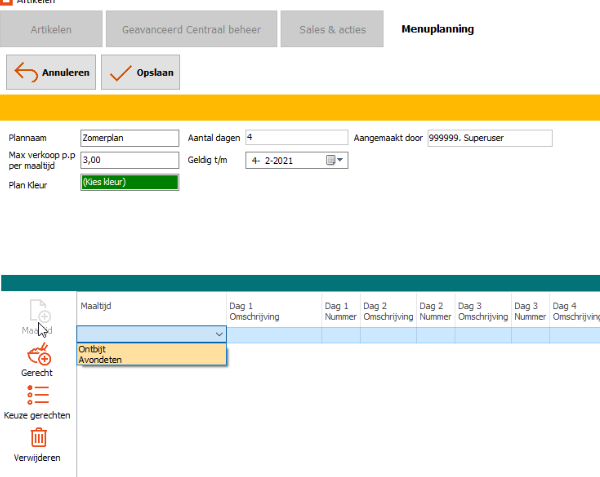
Gerecht knopDeze voegt een gerechtregel toe onder de geselecteerde maaltijd. Gerechten zijn artikelen die je altijd krijgt.
Keuze gerechten knopDeze maakt een keuzegroep aan onder de geselecteerde maaltijd. Als je een keuzegroep geselecteerd hebt voegt deze knop een extra keuze artikel regel toe aan de groep. Binnen de keuzegroepen staan de opties waaruit gekozen mag worden.
Verwijderen knopDeze verwijdert na bevestiging de geselecteerde regel, groep of gehele maaltijdmoment.
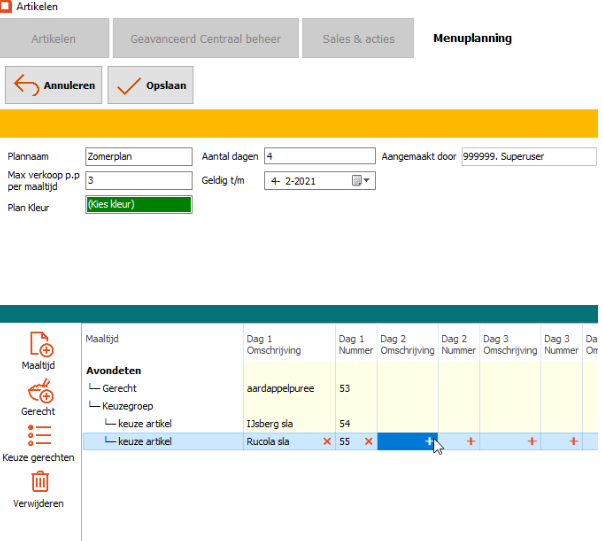
Kiezen van artikelenOp de gerecht en keuze artikel regels kan er voor iedere dag een artikel gekozen worden. Een keuze maak je door eerst de regel te selecteren en daarna op de + knop onder de gewenste dag te drukken, er verschijnt dan een artikel selectie popup. Als er een verkeerde keuze gemaakt is kan er op X gedrukt worden om het artikel weer weg te halen.
Planning
Onder de planning kunnen de actieve menuplanningen aan een filiaal/werkplek en dag combinatie toegewezen worden. Let op:Een plan moet gekoppeld zijn aan een filiaal/werkplek om deze bij dat filiaal/werkplek te kunnen selecteren. Alleen de menuplanningen die voor de huidige datum actief zijn kunnen geselecteerd worden.
Planning raadplegen
Menuitem: Artikel > Menuplanning > Planning
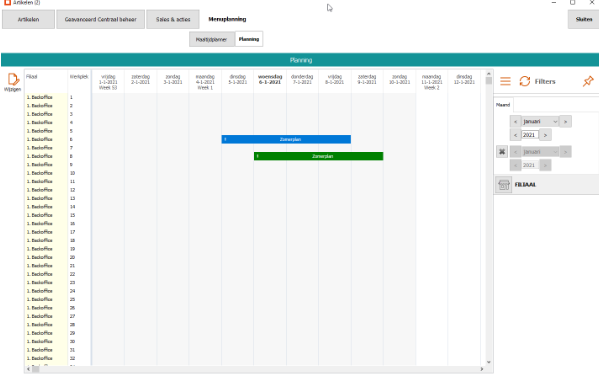
Vanuit het raadpleegvenster kan er op wijzigen geklikt worden om de wijzigingsmodus in te gaan. In de wijzigingsmodus kunnen nieuwe plannen toegevoegd worden.
Je kan aan de rechterkant filteren op periode en filiaal om het aantal zichtbare planningen te beperken. Planningen die (deels) buiten de geselecteerde periode vallen kunnen niet gewijzigd worden. Pas de geselecteerde periode hier op aan.
Planning invoeren/wijzigen
Binnen het planningsgrid kun je o.b.v. een bepaalde dag een kolom selecteren. Er opent zich dan een dropdown-menu met hierin de actieve gekoppelde menuplannen. Na selectie wordt het plan dan ingepland met de gekozen kolom als begindag 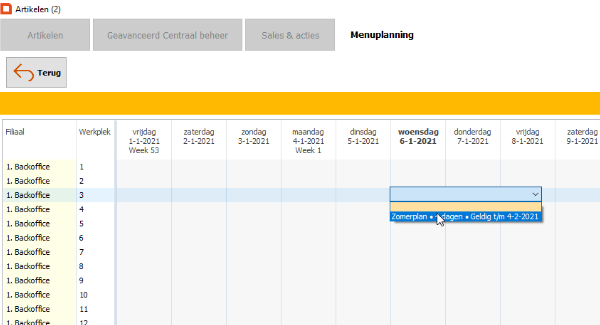
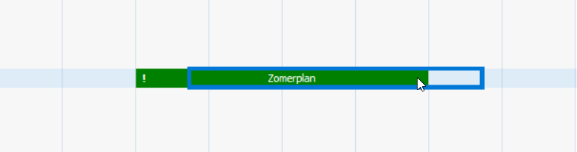
Planningsperiode wijzigen Vanuit het planningschema kan een planning verplaatst worden naar een andere dag. Klik op de planning en houdt deze net zolang ingedrukt totdat er een kader om de planning verschijnt. De planning kan nu naar links of rechts verschoven worden zodat deze op een andere periode ingepland kan worden. Dit kan alleen gedaan worden binnen de geselecteerde periode.