Er zijn verschillende functies van de facturatie module in het kassascherm zelf.
Factuur betalen
Wanneer er geen artikelen zijn aangeslagen, dan heeft de knop de tekst “Kies factuur”.
Wanneer daarop wordt gedrukt dan opent het scherm in de backoffice waar alle verkoopfacturen staan.
Dit scherm is via het hoofdmenu ook te bereiken via: Verkoop >Verkoopfacturen.
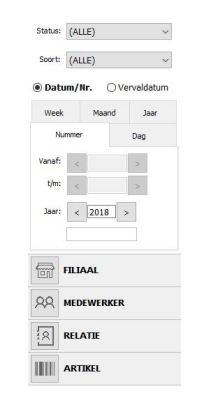
Hier kan rechts gefilterd worden op status, soort, relatie, periode, etc:
Selecteer de juiste factuur en druk links bovenin op “Selectie bevestigen”. De factuur verschijnt nu in het registratieveld op de kassa.
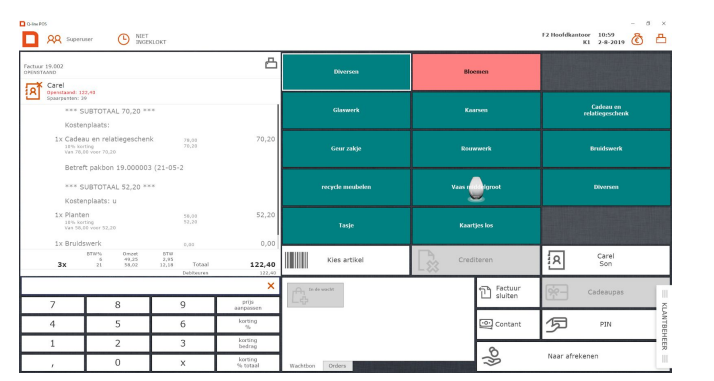
De factuur kan nu worden afgerekend of weer worden gesloten via de “Factuur sluiten” knop. Een factuur kan hier niet worden gewijzigd, dus artikelen toevoegen kan in het kassascherm niet.
Wanneer er geen artikelen zijn aangeslagen kan er ook op de knop “Betalen facturen” worden gedrukt.
Opnieuw verschijnt nu het scherm met alle verkoopfacturen. Het is nu mogelijk om een factuur eventueel nog te wijzigen. Selecteer de factuur (of factureren) die worden betaald en druk links bovenin op “Selectie bevestigen”.
De factuur verschijnt in het registratieveld en de kassa gaat direct naar het afrekenscherm.
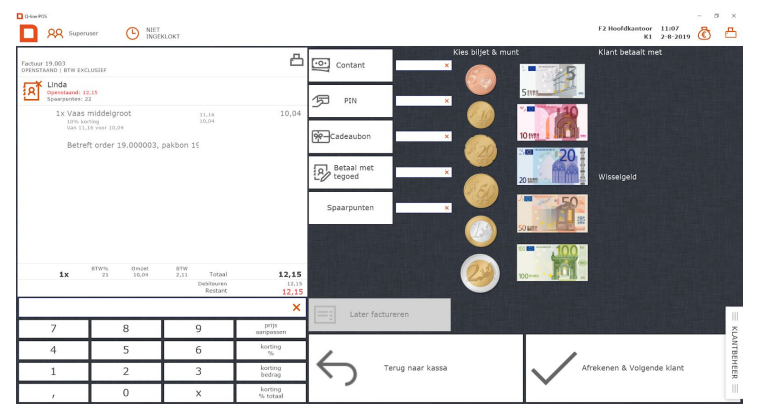
Selecteer de betaalwijze en druk op “Afrekenen & Volgende klant”.
Factuur aanmaken
Wanneer er artikelen zijn aangeslagen veranderd de “Kies factuur” knop in de “Maak factuur” knop.
Wanneer er nog geen relatie is geselecteerd, dan opent het scherm met de relaties. Selecteer een relatie of maak een nieuwe relatie aan en druk op “Selectie bevestigen”. Er is nu een factuur aangemaakt voor deze relatie.
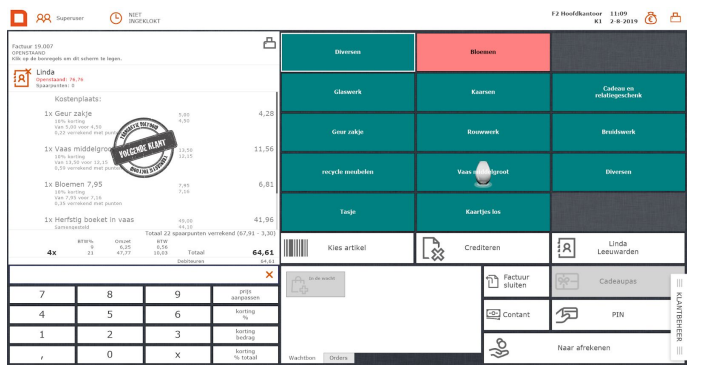
Druk op “Factuur sluiten” of sla weer nieuwe artikelen aan om de factuur te sluiten en verder te gaan.
Later factureren
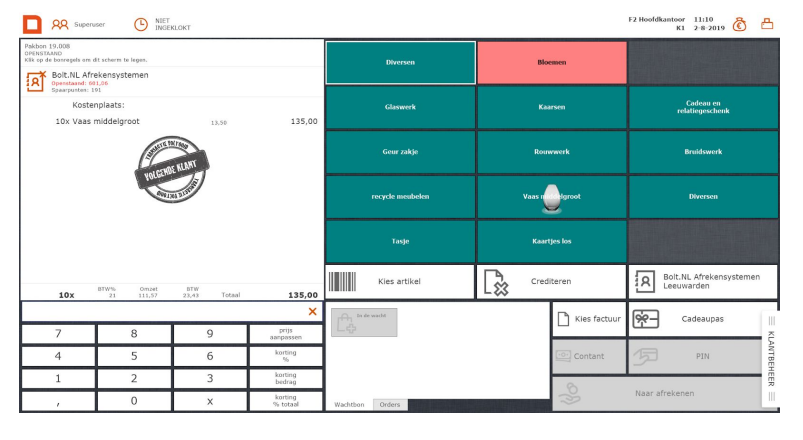
Het is mogelijk om niet direct een factuur aan te maken, maar eerst een pakbon op te slaan. Wanneer er artikelen zijn aangeslagen, druk dan op “Naar afrekenen” om naar het afrekenscherm te gaan. Druk hier op de knop “Later factureren”.
Wanneer er nog geen relatie is geselecteerd, dan opent het scherm met de relaties. Selecteer een relatie of maak een nieuwe relatie aan en druk op “Selectie bevestigen”. Er is nu een pakbon aangemaakt voor deze relatie.
Facturatie in de backoffice
Ga in de backoffice naar Verkoop voor een overzicht van alle pakbonnen en verkoopfacturen.
Pakbonnen factureren
Ga in de backoffice naar Verkoop > Pakbonnen. Dit is een overzicht van alle pakbonnen. Rechts in het scherm is een filter om bepaalde pakbonnen te selecteren, bijvoorbeeld om de openstaande pakbonnen van afgelopen maand van een bepaalde relatie te selecteren.
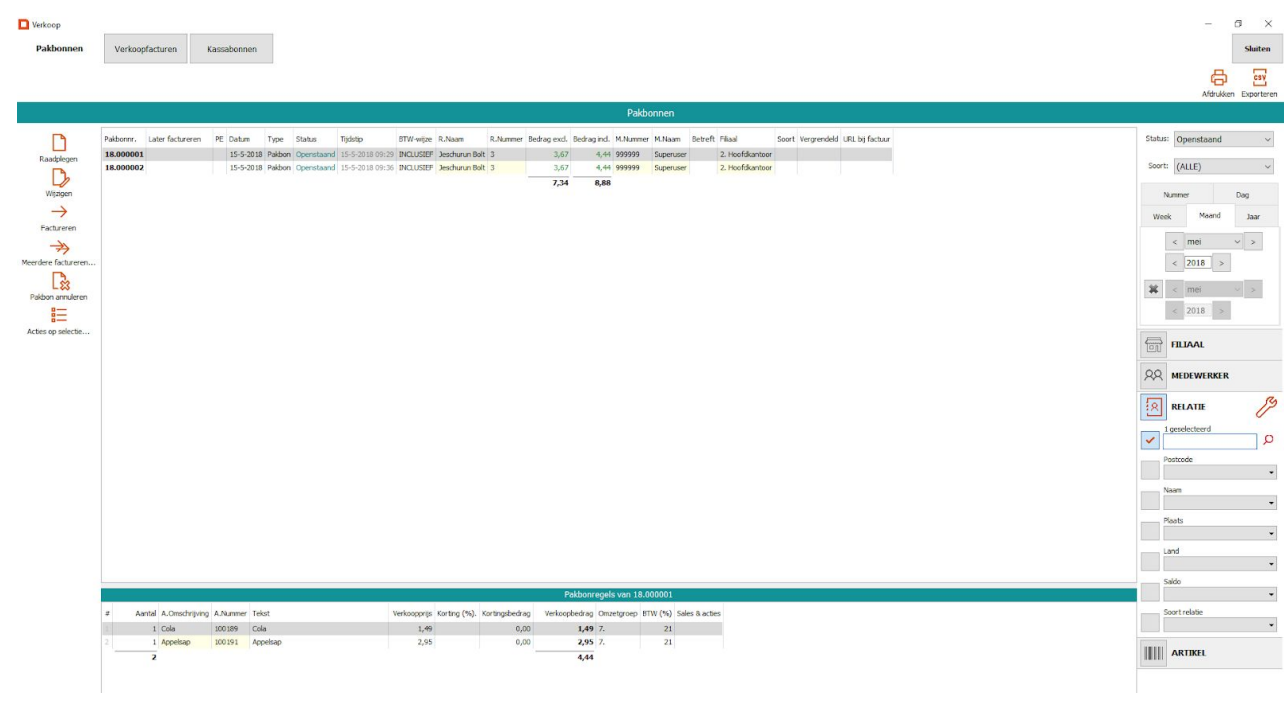
Pakbonnen kunnen hier eventueel nog gewijzigd worden. Wanneer er één pakbon is die gefactureerd kan worden, druk dan links in het scherm op “Factureren”. In dit voorbeeld zijn er meerdere pakbonnen, druk dan op “Meerdere factureren..” om een verzamelfactuur te maken. Selecteer de pakbonnen die gefactureerd moeten worden.
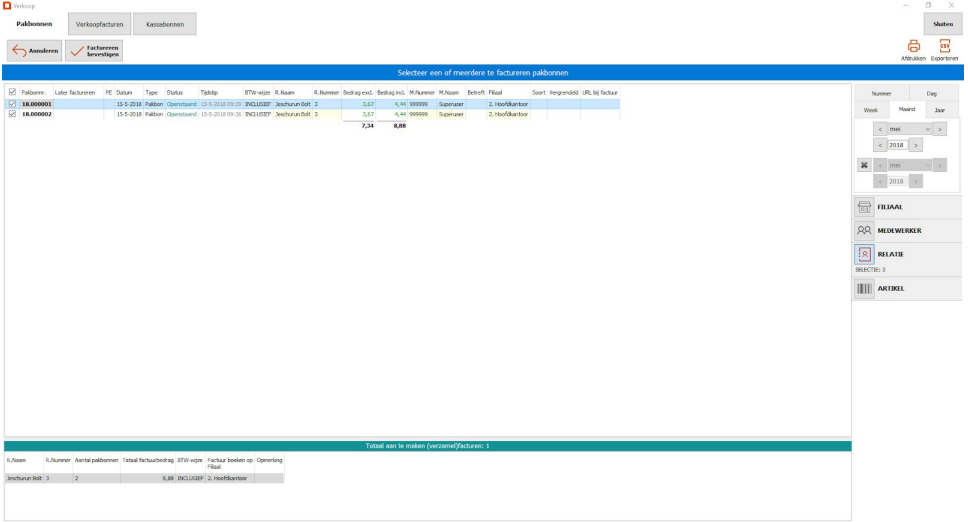
Druk op “factureren bevestigen” om een factuurdatum te selecteren en de factuur aan te maken.
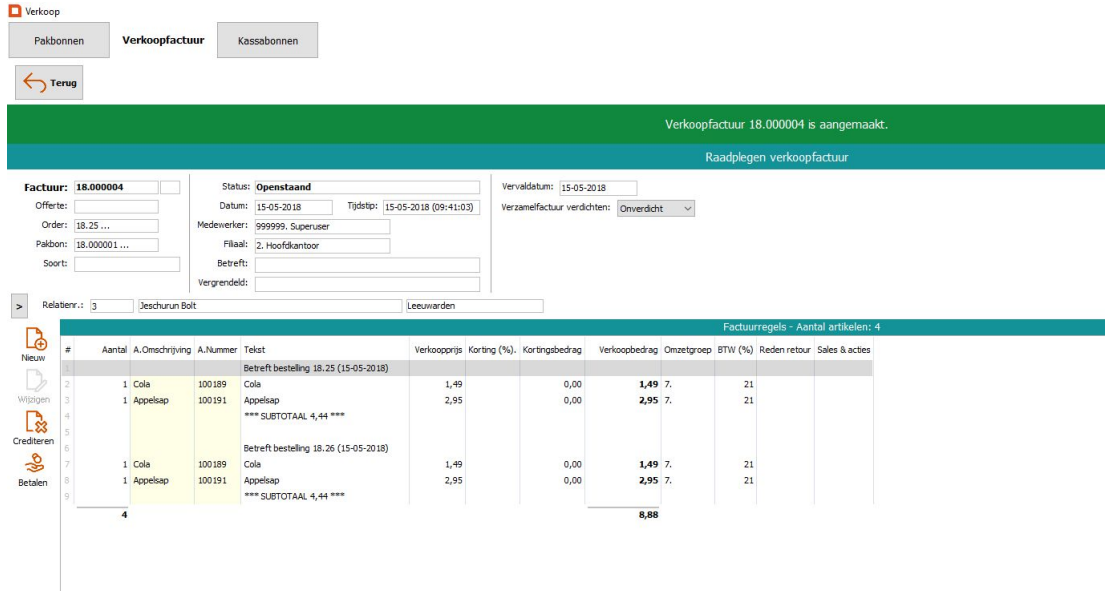
De factuur is aangemaakt en direct verplaatst van tabblad pakbonnen naar tabblad verkoopfacturen.
Verkoopfacturen
Ga in de backoffice naar Verkoop > Verkoopfacturen. Dit is een overzicht van alle
verkoopfacturen. Rechts in het scherm is een filter om bepaalde facturen te selecteren,
bijvoorbeeld om de openstaande facturen van afgelopen maand van een bepaalde relatie te
selecteren.
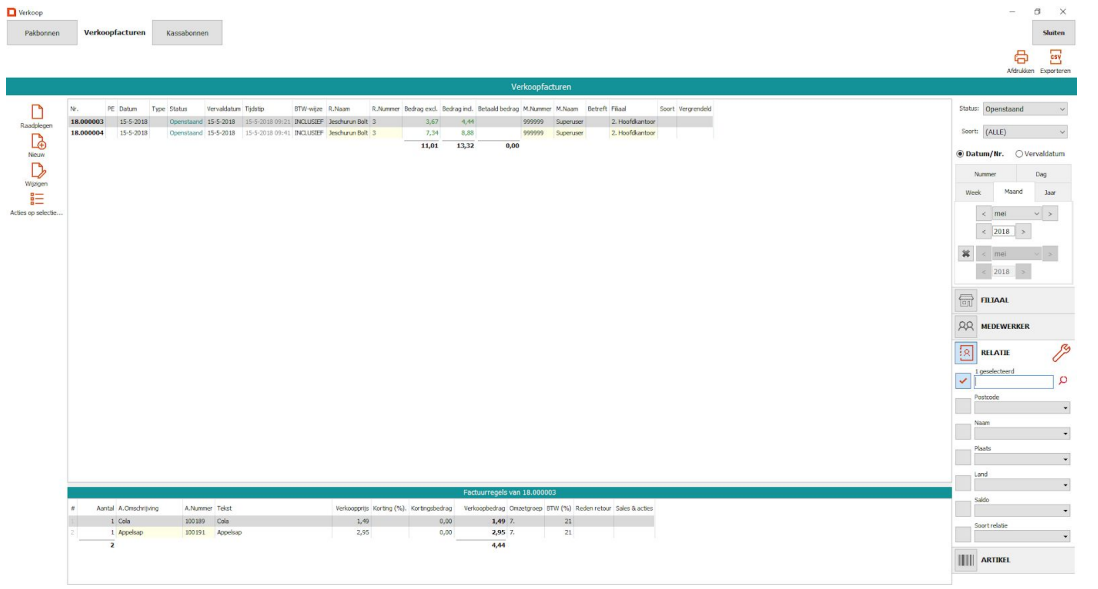
Om een actie uit te voeren op een factuur, bijvoorbeeld het versturen van een factuur of het betalen van een factuur, selecteer de juiste factuur en druk links in het scherm op “actie op selectie”. Selecteer de factuur of facturen waar een actie op moet worden gedaan en druk dan links in het scherm op de juiste actie. Er is hier mogelijkheid om vier acties uit te voeren: