Knoppen in de kassa
Er zijn met deze module een aantal knoppen beschikbaar voor de kassa lay-out. Hiermee kun je een order aanmaken. Er verschijnt een tab waar de details van de bestelling kunnen worden ingevoerd (klantgegevens, tijd en datum van bezorgen/afhalen)

Hiermee kun je een order aanmaken. Er verschijnt een tab waar de details van de bestelling kunnen worden ingevoerd (klantgegevens, tijd en datum van bezorgen/afhalen).

Met deze knop opent het scherm met een overzicht van alle openstaande orders.

Indien de functie ‘Wachtrij’ wordt gebruikt in het POS scherm, dan is daar een extra tab aan toegevoegd met “Orders” waar een overzicht van de orders staat en waar ook de knoppen “maak order” en “kies order” zichtbaar zijn.
Order aanmaken
Selecteer de artikelen die op de order moeten komen te staan en druk in de kassa op “maak order”. Het volgende tabblad verschijnt in beeld.
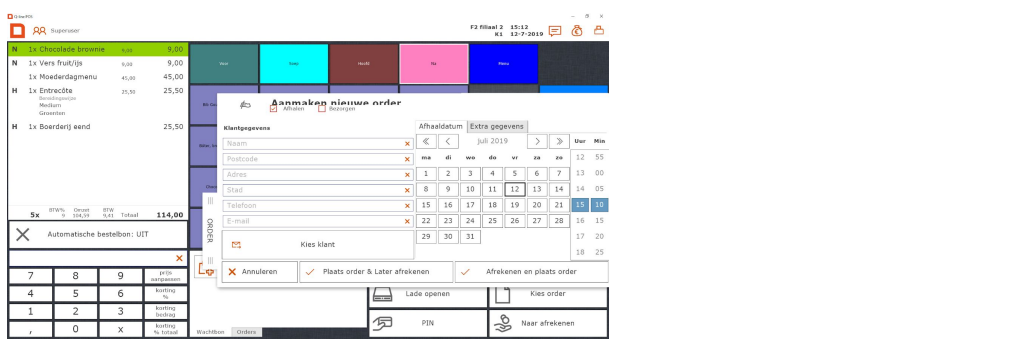
Er kunnen nu handmatig klantgegevens worden ingevoegd of er kan een bestaande klant worden gekozen of een nieuwe klant worden toegevoegd via de “kies klant” knop. Ook kan er in dit scherm worden aangegeven of de bestelling wordt opgehaald of moet worden bezorgd en wat de afhaal- of bezorgdatum en tijd is.
Wanneer alle gegevens zijn ingevoerd wordt er een keuze gemaakt tussen order plaatsen en later afrekenen of direct afrekenen en daarna de order plaatsen. Over het algemeen zijn orders in de horeca bestellingen die telefonisch worden geplaatst en kiest de medewerker voor “Plaats order & Later afrekenen”.
De order wordt geplaatst en de bestelbon wordt gemaakt. De order verschijnt in het
overzicht van openstaande orders

Order aanpassen
Selecteer een order uit de wachtrij of via de knop “kies order”. De order verschijnt in het
registratieveld. De “maak order” knop is veranderd is “order sluiten”. Er kunnen nu wijzigen
worden gemaakt in de order, bijvoorbeeld artikelen verwijderen of toevoegen. Wanneer er
wijzigen in de order worden gemaakt, dan verandert de knop “order sluiten” is “order
opslaan”.

Wanneer de order is opgeslagen wordt er een bestelbon gemaakt met de aanpassing. Dus er wordt geen nieuwe bon geprint.
De knop verandert weer in “Order sluiten” om de handeling af te sluiten.
Order afrekenen
Selecteer een order uit de wachtrij of via de knop “kies order”. De order verschijnt in het registratieveld. Selecteer een directe betaalwijze in het POS scherm of ga naar het afrekenscherm via de knop “Naar afrekenen” om de order af te rekenen.
Wanneer de order is afgerekend is die in het overzicht zichtbaar als betaald.
