1 Beheer
1.1 Cadeaupas-types definiëren
U kunt verschillende types cadeaupassen definieren. Elk type cadeaupas heeft zijn eigen eigenschappen zoals geldigheidsduur, betaalwijze en de verschillende waardes van de pas. Ga naar** Beheer > Financieel > Cadeaupassen** om een cadeaupas-type te definieren.
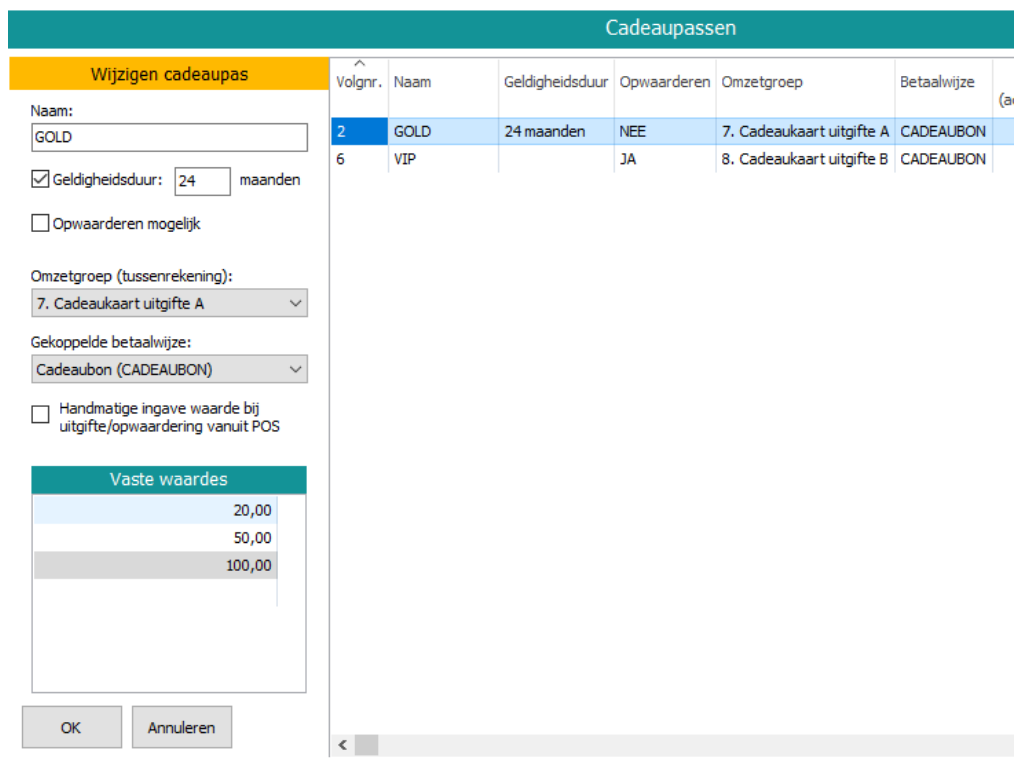
Klik op Nieuw om een nieuw type aan te maken.
Een cadeaupas-type heeft de volgende eigenschappen:
Na registratie van dit cadeaupas-type kunt u in de lijst nog aangeven voor welke filialen deze cadeaupas gebruikt mag worden.
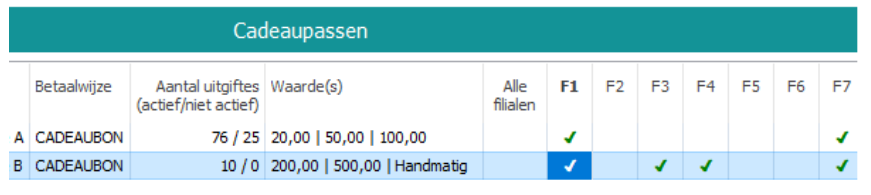
De optie Verwijderen zorgt ervoor dat het betreffende cadeaupas-type niet meer te zien is in deze lijst en dat deze niet meer geselecteerd kan worden voor een nieuwe cadeaupasuitgifte in POS. Alle cadeaupasuitgiftes en historie blijven behouden en met de al uitgegeven passen kan nog steeds betaald worden.
1.2 Alias (verander de term cadeaupas)
MplusKASSA gebruikt de term cadeaupas. Misschien wilt u dit een andere naam geven, bijvoorbeeld tegoedkaart. Om deze reden is de term cadeaupas opgenomen in de lijst van woordaliassen. Ga hiervoor naar Beheer > Instellingen > Woordaliassen en verander de alias van de woorden cadeaupas, cadeaupas(sen) en cadeaupassen naar de term die u wilt gebruiken.
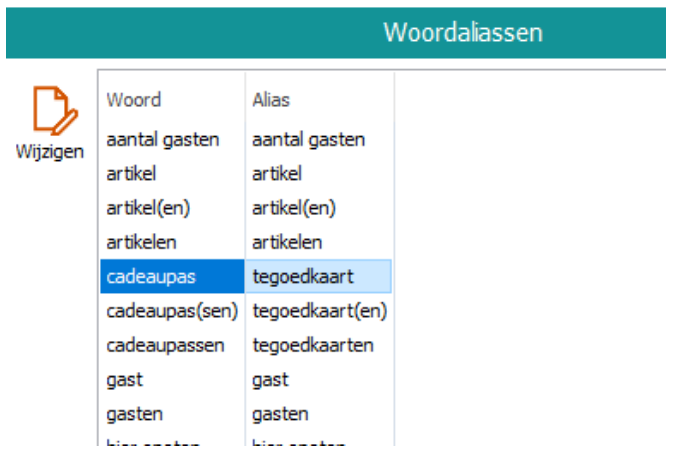
Wanneer u MplusKASSA opnieuw opstart zal de term cadeaupas vanaf dan vervangen worden door uw gekozen term.
1.3 Cadeaupas-knop in POS
Voor de cadeaupas-module is een nieuwe knop gedefinieerd die u in de schermindeling van POS kunt plaatsen. Ga hiervoor naar Beheer > Kassa > Schermindeling en zet de knop Cadeaupas op het invoer- of afrekenscherm. De knop heeft de volgende functies:
2 POS
2.1 Cadeaupas uitgifte
Druk op de knop Cadeaupas om een nieuwe uitgifte van een pas te starten.

Het volgende venster wordt geopend:
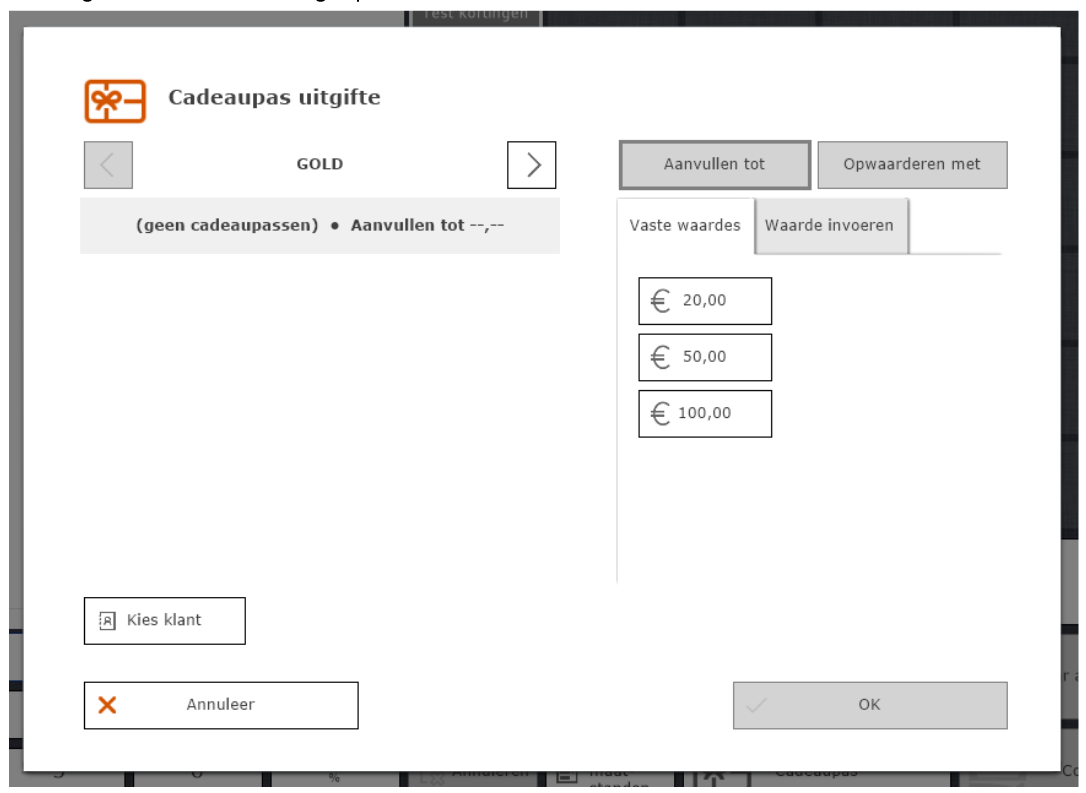
Maak linksboven een keuze uit de door u gedefinieerde cadeaupas-types en kies de waarde die u aan de pas wilt gaan toekennen. Vervolgens kunt u een nieuwe cadeaupas gaan scannen (paslezer of barcodescanner). Dit is te allen tijde mogelijk zolang dit venster openstaat. Eventueel kunt u de pas nog koppelen aan een relatie. Druk op de knop Kies klant om een relatie te selecteren.
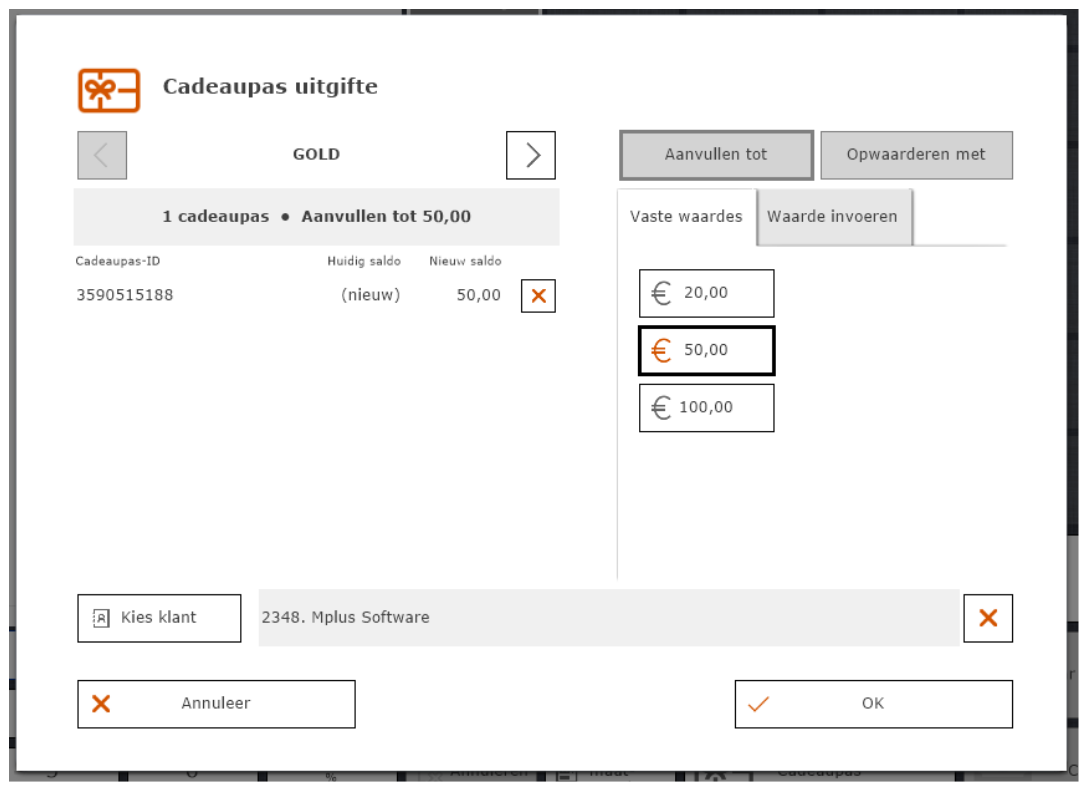
U heeft nu nog de mogelijkheid om nog meer nieuwe cadeaupassen te scannen die u ook wilt gaan uitgeven.
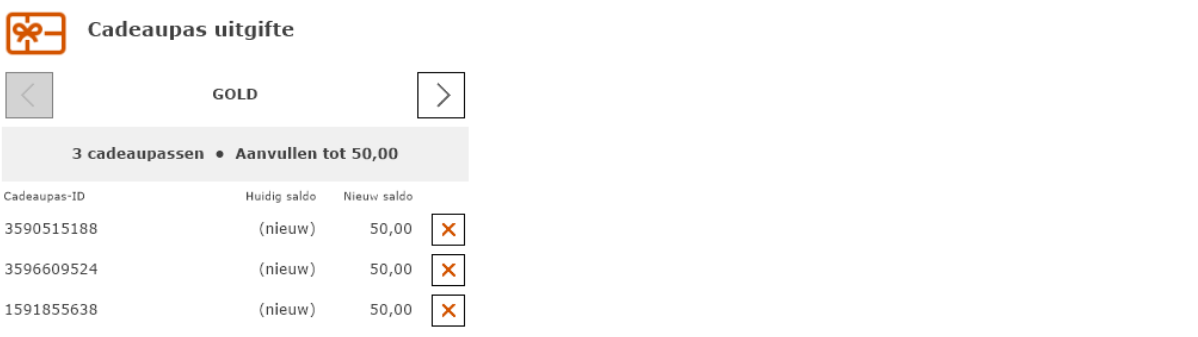
Let hierbij op dat deze allemaal hetzelfde cadeaupas-type en waarde krijgen en ook de eventueel geselecteerde relatie wordt aan alle cadeaupassen gekoppeld. In dit voorbeeld gaan we verder met de uitgifte van een enkele cadeaupas.
Druk op OK als u gereed bent.
De uitgifte wordt nu als normale bonregel aan de huidige kassamutatie toegevoegd.

Op dit moment is de cadeaupasuitgifte nog niet geregistreerd. Pas wanneer de kassabon wordt afgerekend wordt de cadeaupas uitgegeven en kan deze gebruikt worden als betaalmiddel. U heeft nu dus nog de mogelijkheid om de uitgifte te annuleren door de regel te verwijderen of de bon te annuleren. Ook is het mogelijk om nog een nieuwe cadeaupasuitgifte toe te voegen voor cadeaupassen met bijvoorbeeld een ander type, andere waarde of andere relatie. Klik hiervoor weer op de knop Cadeaupas.
Ga de kassabon vervolgens op de normale manier afrekenen. Na het afrekenen is de cadeaupasuitgifte geregistreerd en kan de pas als betaalmiddel gebruikt worden op alle filialen waarvoor dit cadeaupas-type is ingesteld.
De cadeaupasuitgifte wordt ook direct geregistreerd wanneer de kassabon later gefactureerd wordt of er wordt hiervan een factuur gemaakt.
Cadeaupasuitgifte-bonregels kunnen niet op een tafelbon, bestelbon of in order geplaatst worden.
Cadeaupasuitgiftes en opwaarderingen worden geboekt op de omzetrekening (tussenrekening) die bij dit type cadeaupas is ingesteld. Deze worden altijd zonder BTW geboekt.
2.2 Afrekenen met een cadeaupas
Wanneer een klant wil afrekenen met een cadeaupas, dan kan deze te allen tijde gescand worden in POS. Dit kan dus ook al voordat er een artikelselectie gedaan is. Op het moment dat deze gescand is zal het saldo op de knop Cadeaupas verschijnen en wordt ook het soort pas, ID en saldo onderin de bon op het (klanten)scherm gezet. Wanneer de pas gekoppeld is aan een relatie zal deze relatie automatisch geselecteerd worden.

Klik op de cadeaupas-knop om meer informatie over deze cadeaupas weer te geven. Hier heeft u ook de keuze om de passelectie op te heffen, door in dit venster op Annuleren te klikken.
Wanneer u gereed bent om af te rekenen en op Naar afrekenen klikt dan wordt het totaal af te rekenen bedrag automatisch ingevuld bij de betaalwijze die gekoppeld is aan dit cadeaupas-type. Dit bedrag zal nooit groter zijn dan het maximale saldo van de cadeaupas. Eventueel moet er dan nog een andere betaalwijze geselecteerd worden om de betaling te kunnen afronden.
Wanneer u toch niet wilt afrekenen met een cadeaupas dan kunt u nog op het kruisje rechts van deze betaalwijze klikken. Het bedrag van deze betaalwijze wordt dan gewist en de passelectie wordt opgeheven. Ook is het mogelijk om, net als bij een normale betaalwijze, het te betalen bedrag aan te passen. Wanneer de betaling wordt geregistreerd dan wordt het betreffende bedrag direct van de cadeaupas afgeboekt.
2.3 Niet kunnen afrekenen met een cadeaupas
In bepaalde gevallen kan met een cadeaupas niet (meer) afgerekend worden. Dit zijn:
Op het moment dat niet met een cadeaupas afgerekend kan worden zal dit direct worden weergegeven zodra de cadeaupas gescand wordt.
2.4 Cadeaupas opwaardering
Bij een cadeaupas-type kunt u aangeven of deze pas opgewaardeerd mag worden. Het opwaarderen gaat op dezelfde manier als een cadeaupas-uitgifte. Klik hiervoor op de knop Cadeaupas. U kunt nu direct een al eerder uitgegeven cadeaupas gaan scannen. Wanneer bij dit cadeaupas-type is aangegeven dat deze opgewaardeerd kan worden, dan heeft u rechtsboven de keuze om de pas aan te vullen tot een bepaalde bedrag of deze op te waarderen met het bedrag.
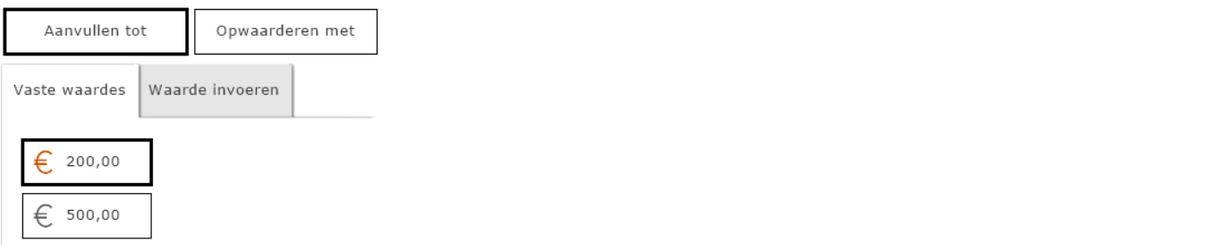
Bij Aanvullen tot zal de pas, waarop eventueel al een saldo staat, aangevuld worden tot het geselecteerde bedrag. Het opgewaarde bedrag wordt dan automatisch berekend. Bij Opwaarderen met wordt het huidige passaldo verhoogd met het geselecteerde bedrag. Eventueel kunt u nog meerdere al uitgegeven passen scannen die u wilt gaan opwaarderen met hetzelfde bedrag. Let hierbij op dat alleen cadeaupassen van hetzelfde type en zelfde relatie tegelijkertijd opgewaardeerd kunnen worden. Ook is het mogelijk om tegelijkertijd hier nieuwe cadeaupassen te scannen en uit te geven. Deze krijgen dan hetzelfde cadeaupas-type als de al eerder gescande passen en worden gekoppeld aan dezelfde relatie indien van toepassing. De keuze Aanvullen tot of Opwaarderen met is voor nieuwe passen verder niet relevant aangezien deze nog geen saldo hebben.
Klik op OK als u gereed bent. Net als bij een cadeaupasuitgifte zullen hier een of meerdere bonregels voor gemaakt worden die u op de normale manier kunt gaan afrekenen. Ook hier geldt dat de opwaardering pas geregistreerd wordt wanneer deze bon wordt afgerekend, later gefactureerd wordt of hiervan wordt een factuur gemaakt.
3 Crediteringen
Dit gedeelte beschrijft hoe er wordt omgegaan met crediteringen i.c.m. cadeaupassen. Er zijn drie situaties:
3.1 Creditering van een cadeaupas opwaardering
Na creditering wordt het opgewaarde bedrag afgeboekt van de cadeaupas. De pas kan hierna nog steeds opgewaardeerd worden (indien mogelijk) en bij voldoende saldo kan hiermee nog steeds afgerekend worden.
3.2 Creditering van een betaling met cadeaupas
Na creditering wordt het betaalde bedrag automatisch op de cadeaupas bijgeboekt.
N.B.: In een volgende versie van MplusKASSA wordt het mogelijk om bij de creditering aan te geven op welke betaalwijze de teruggave geboekt moet worden. Hierdoor zal het mogelijk zijn om bijvoorbeeld het creditbedrag contant terug te geven zodat het saldo van de cadeaupas niet gewijzigd zal worden.
4 Overzichten
Ga naar Overzichten > Financieel > Cadeaupassen voor een overzicht van alle uitgegeven cadeaupassen (actief of niet actief) en de historie van de cadeaupas op- en afboekingen. Het overzicht bestaat uit vier gedeeltes:
Ieder overzicht laat onderin nog alle historie zien van de cadeaupas die op dat moment geselecteerd is in het bovenste overzicht.
Wilt u informatie hebben van een specifieke cadeaupas dan kunt u aan de rechterkant het ID opgeven. Op dit moment kan dit alleen nog handmatig ingevuld worden. In een volgende versie van MplusKASSA kan hier ook een cadeaupas gescand worden.
5 Master/slave administraties
In een Slave-administratie zullen altijd alle cadeaupasboekingen direct in de Master- administratie geregistreerd worden zodat alle cadeaupassen en saldi direct bekend zijn bij alle filialen. Ook het opvragen van het saldo zal altijd direct vanuit de Master-adminstratie gedaan worden.
Mocht er (tijdelijk) geen verbinding zijn met de Master-database dan geldt het volgende:
6 Online
Volledige uitleg MplusKASSA online
Licenties
Het begint met de juiste licenties - hiervoor zijn de volgende 3 nodig nodig:
Instellingen online
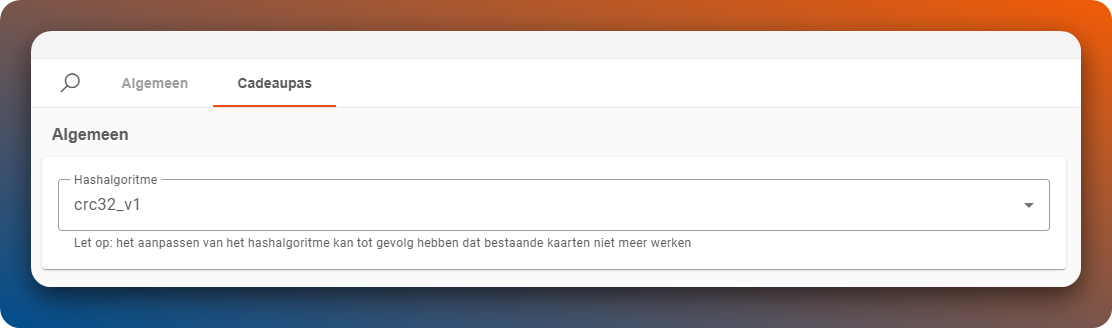
Navigeer via de online omgeving naar de Gast omgeving en klik rechtsbovenin op de 3 puntjes --> Algemene instellingen --> Cadeaupas en klik op het pull-down menu en selecteer "crc32_v1" Druk daarna rechtsonderin op "Opslaan"
Hierna navigeren we even druk naar de Gast-app en in plaatst van de algemene instellingen gaan we nu naar de filiaal instellingen
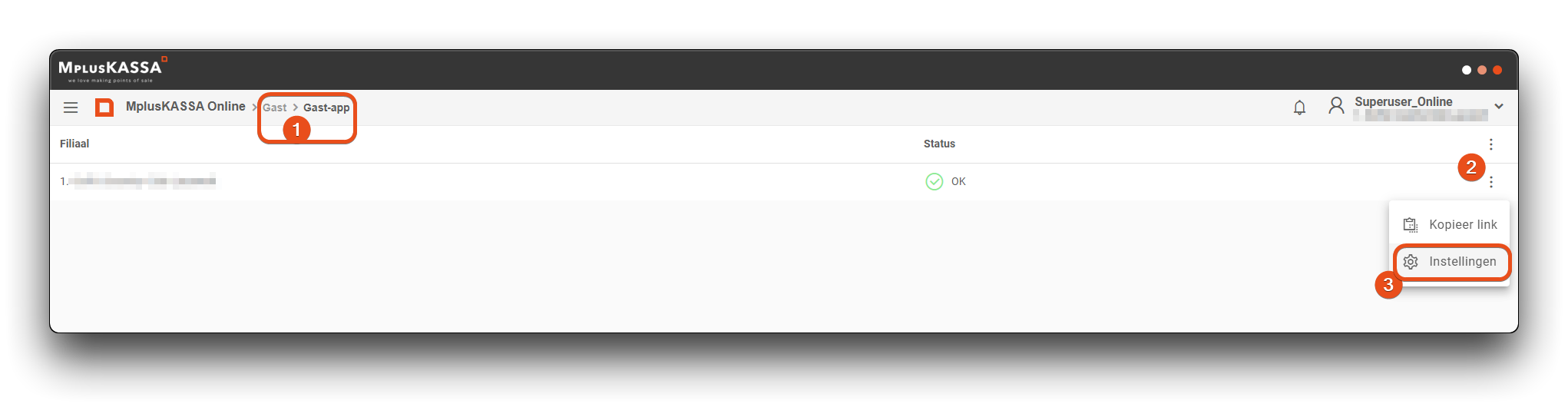
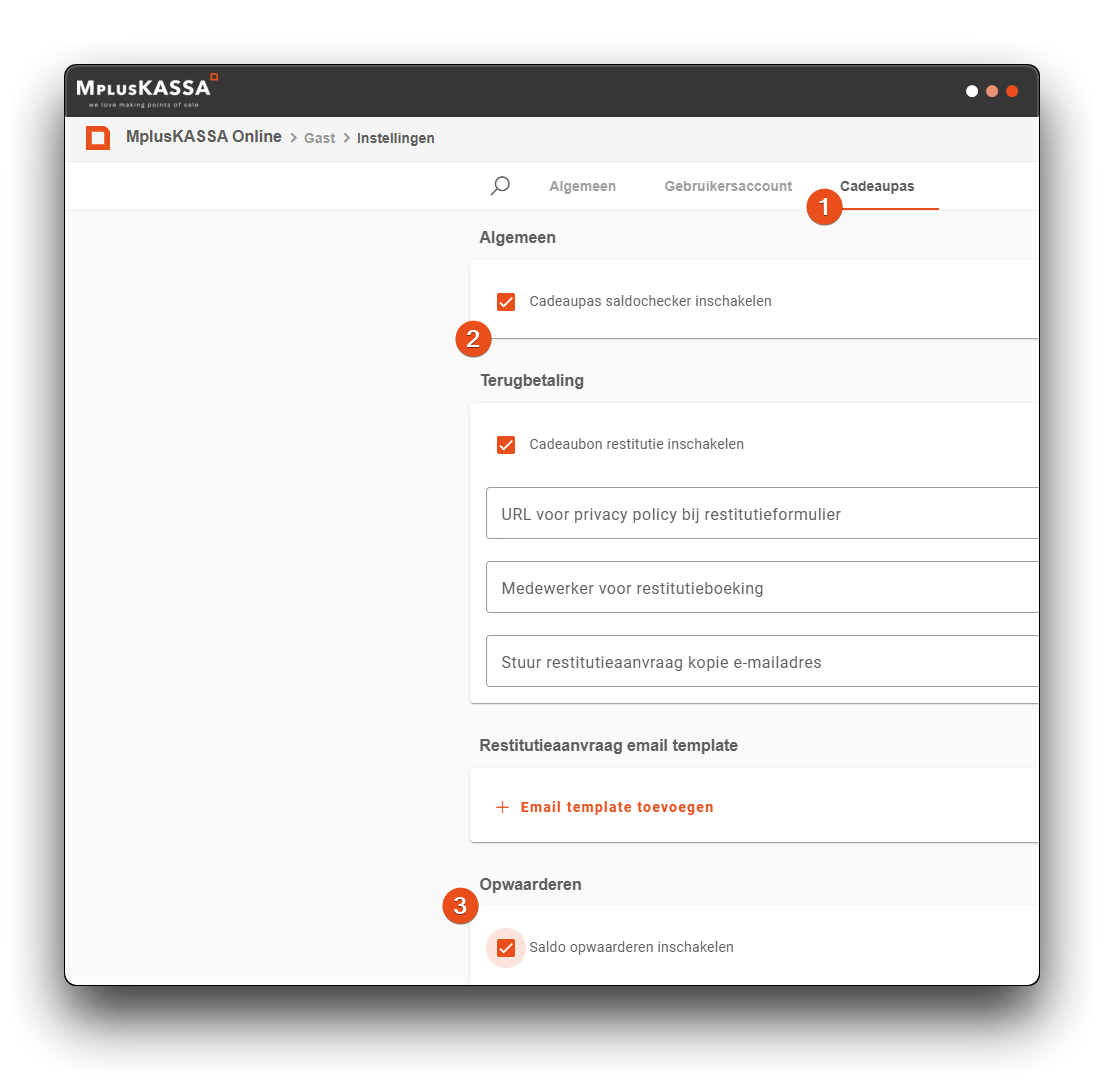
Daarna openen we het tabblad Cadeaupas (1) en zetten we de saldochecker aan (2). Je kan nog wat extra opties kiezen en optioneel het Opwaarderen (3) aanzetten. Hier moet je de MSP sleutel invullen.
Exporteren
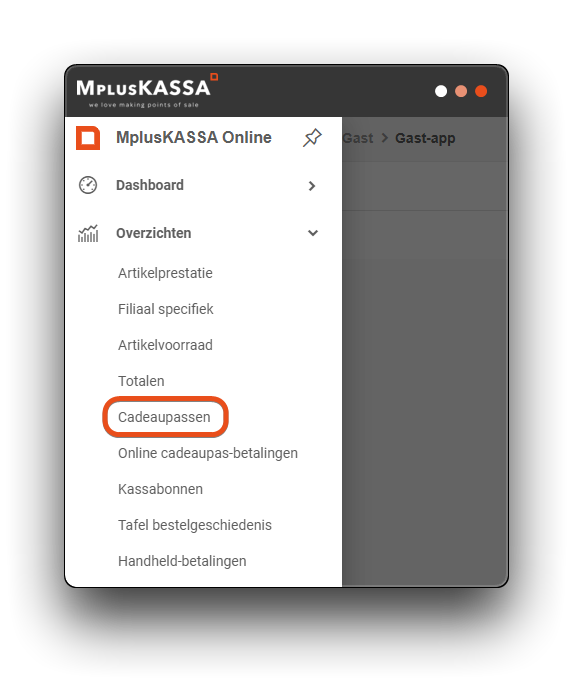
Als laatst kunnen we de cadeaupassen bekijken/exporteren. Linksbovenin op het menu knopje --> Overzichten --> Cadeaupassen
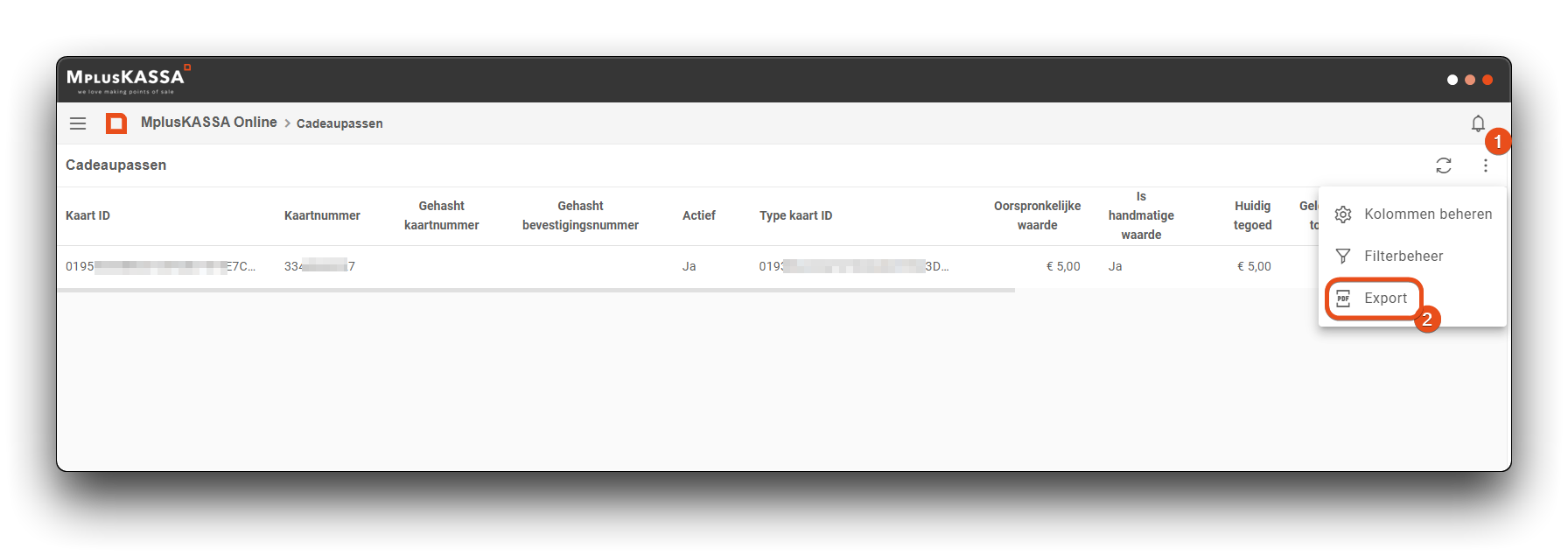
Hier komen alle actieve kaarten in te staan. Elk ~ uur synct hij de gehaste kaartnummers. Je kan deze cadeaupassen vervolgens exporteren en bijvoorbeeld naar een drukker sturen zodat hij het kaartnummer op de passen kan drukken.
Zelf cadeaupassen / kaartnummers / referenties importeren
Je kan zelf ook in bulk kaarten met vooraf ingestelde kaartnummers importeren. Want bij het aanmaken van een cadeaupas in de POS krijg je deze kaart nummer natuurlijk niet op de pas.
Wél zou je een relatie kunnen koppelen aan een pas - dan kunnen ze de cadeaupassen wél in online bekijken mits ze een account maken in de online omgeving.
Kiosk
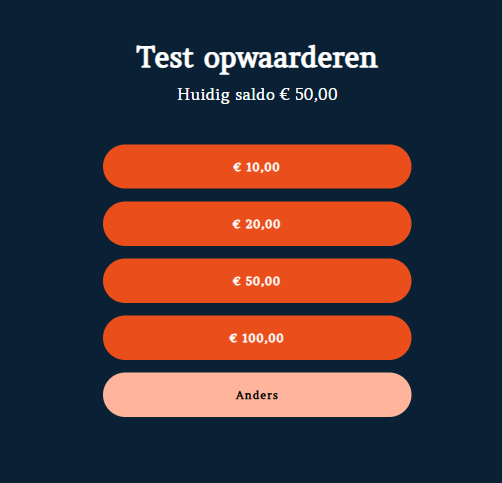
De kiosk kan ook gebruikt worden om cadeaupassen op te waarderen. Hiertoe pas je onderstaande instelling aan naar ofwel "Cadeaupas opwaarderen" of "Bestellen en cadeaupas opwaarderen"
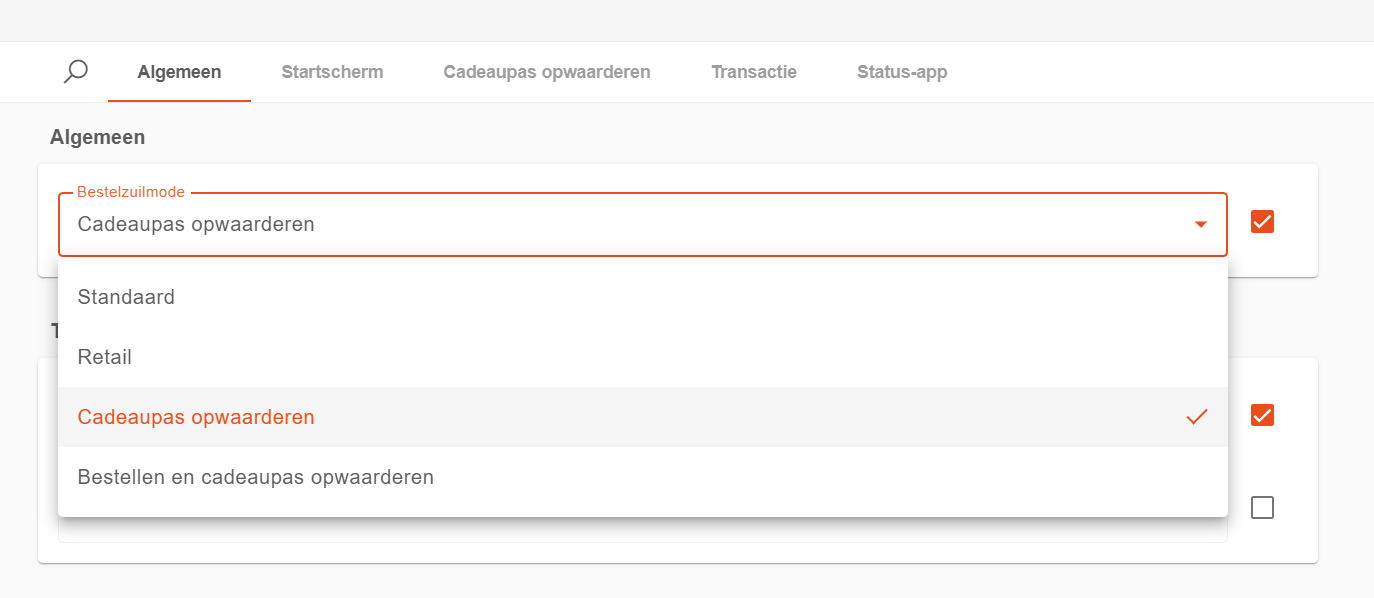
Op de kiosk zelf word vervolgens onderstaand scherm getoond
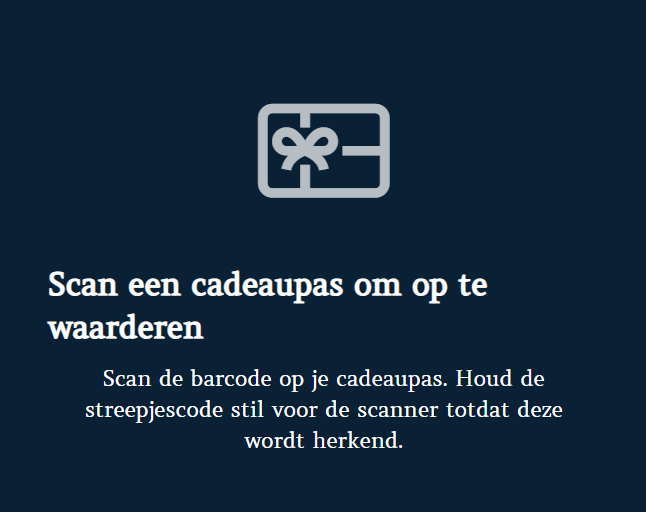
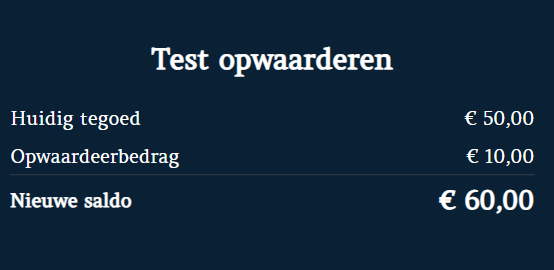
Net het scannen van een actieve cadeaukaart kun je het op te waarderen saldo kiezen. Waarna de transactie gestart wordt.
Na een geslaagde transactie wordt het saldo opgewaardeerd.