Eenheidsprijzen instellen
Wanneer een artikel bijvoorbeeld een kiloprijs heeft en wordt gewogen bij de kassa, dan moeten er eenheidsprijzen worden ingesteld voor deze artikelen.
Ga in het hoofdmenu naar Artikelen. Maar een nieuw artikel aan of wijzig een huidig artikel. De artikelkaart verschijnt.
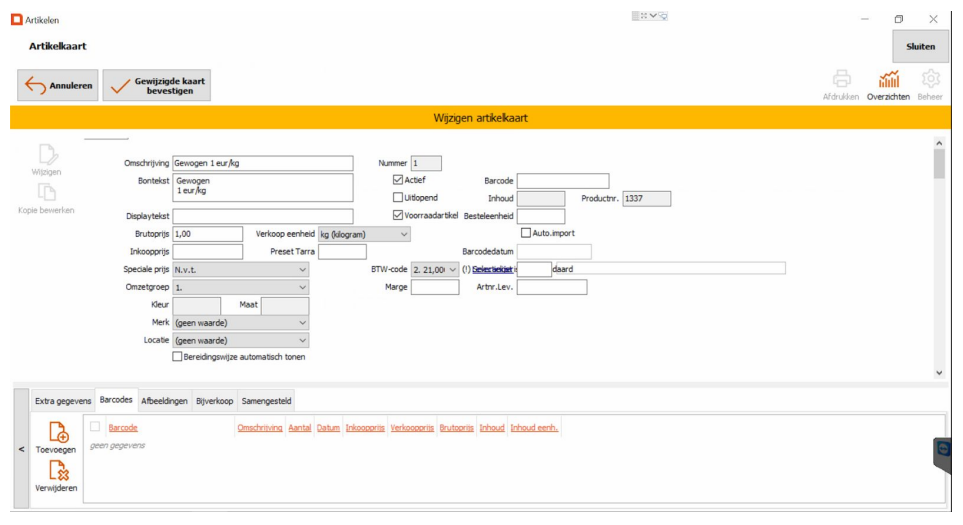
De velden die voor deze module van toepassing zijn:
Het verkoopeenheid veld op de artikelkaart is een dropdown menu. Hier kan de juiste verkoopeenheid geselecteerd.
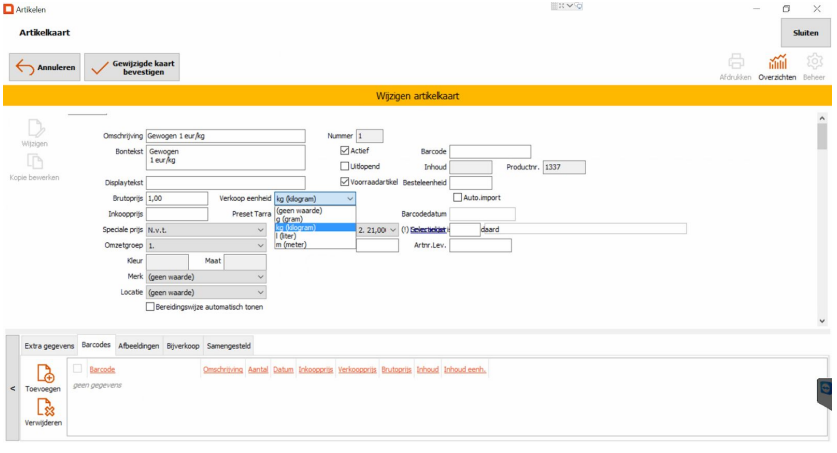
De prijs die dan wordt ingevuld bij de brutoprijs is dan de prijs per verkoopeenheid. In het voorbeeld hierboven is de prijs voor dit artikel dus 1 euro per kilogram.
Het laatste veld wat eventueel kan worden ingevuld is de “Preset Tarra”. Dit veld is een begin gewicht wat niet moet worden meegerekend in de prijs voor het product, bijvoorbeeld als er standaard 10 gram niet moet worden meegerekend voor de verpakking.
Vergeet niet om links bovenin op de knop “Gewijzigde kaart bevestigen” te drukken om op te slaan.
Weegschaal artikelen in de kassa
Wanneer de artikelen goed zijn ingesteld op de artikelkaart dan werkt de weegschaal koppeling in het POS scherm eenvoudig.
Open in het hoofdmenu het POS scherm.
Eerst selecteren we een artikel met een “Preset Tarra” gewicht. We selecteren het artikel door op de snelknop te drukken in het kassascherm. Het venster van de weegschaal verschijnt. Hier wordt direct het “Preset Tarra” ingestelde gewicht weergegeven doordat er een gewicht in de min staat.
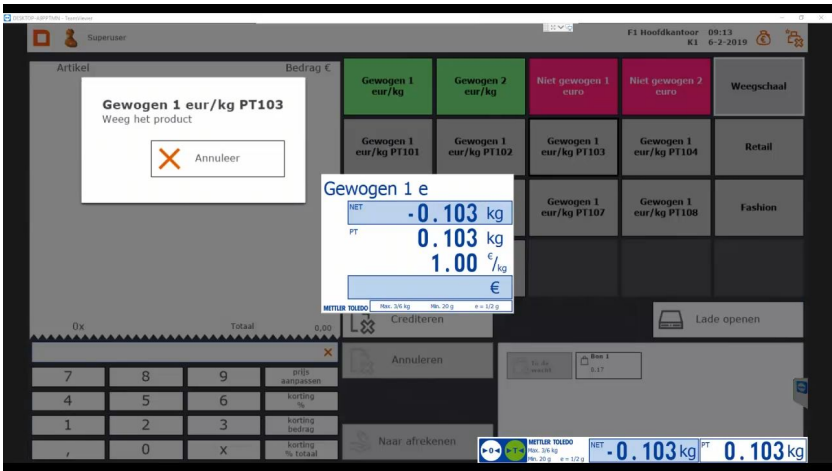
Leg het product nu op de weegschaal. In het venster wordt het gewicht, de prijs per kilo en de uitgerekende prijs weergegeven.
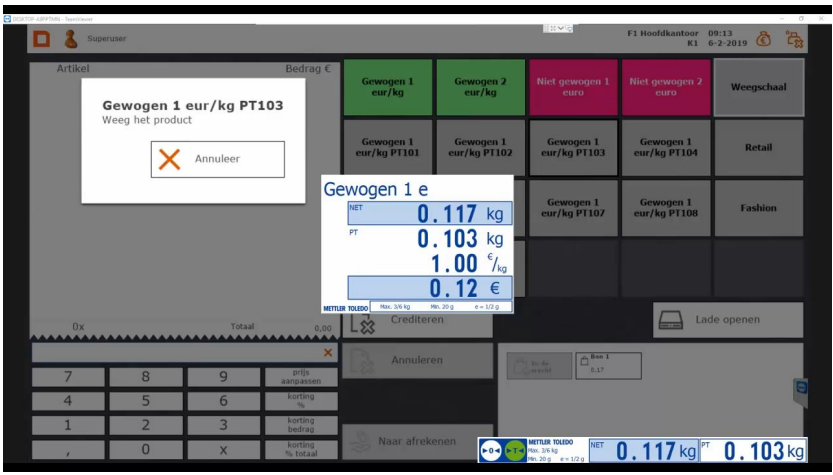
Wanneer de berekening klaar is dan verschijnt het artikel in het registratieveld.
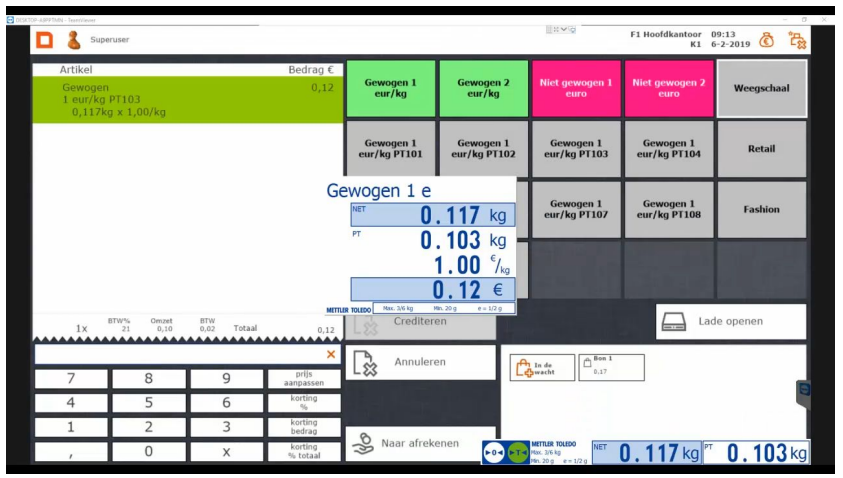
Vrij snel daarna verdwijnt het weegschaal schermpje.
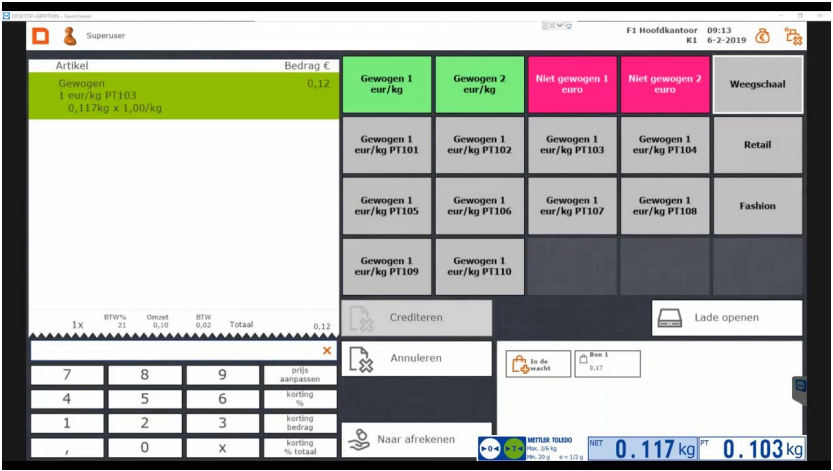
Rechtsonder in het kassascherm blijft het Mettler Toledo schermpje wel staan met het de huidige informatie van de weegschaal. Zolang er dus een artikel op de weegschaal ligt laat dit scherm het gewicht zien. Wanneer het artikel verwijderd wordt dan is dat zichtbaar rechtsonder in het kassascherm.
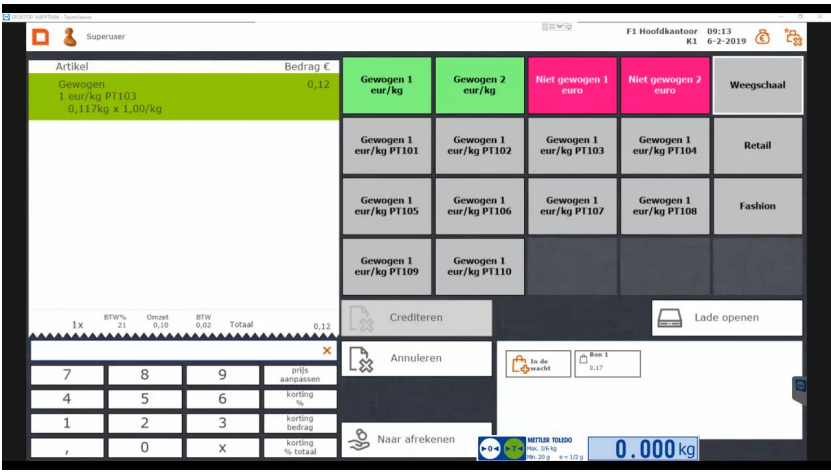
Nu een voorbeeld met een artikel zonder “Preset Tarra” gewicht.
Selecteer het artikel door de snelknop van een artikel te drukken. Het weegschaal venster verschijnt in beeld.
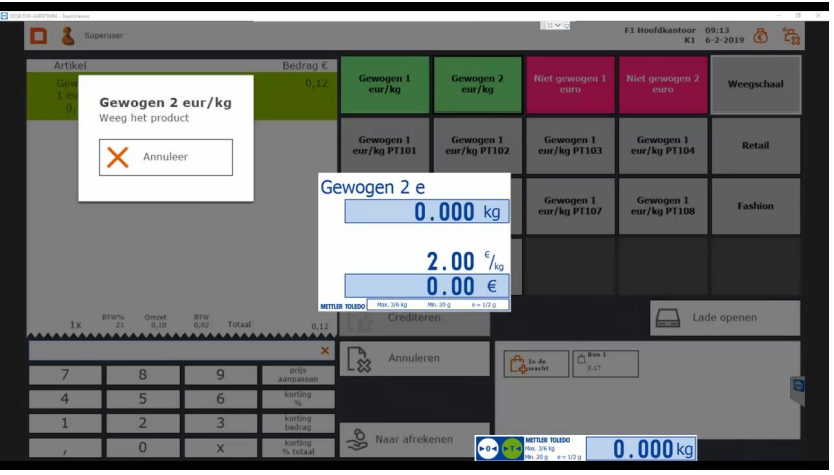
Hier is dus het huidige gewicht 0 kg, omdat er geen gewicht hoeft worden afgetrokken.
Leg het product nu op de weegschaal. In het venster wordt het gewicht, de prijs per kilo en de uitgerekende prijs weergegeven.
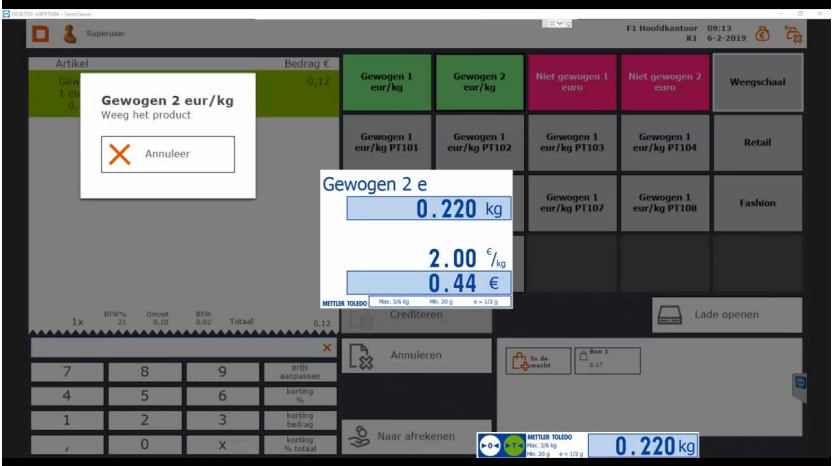
Wanneer de berekening klaar is dan verschijnt het artikel in het registratieveld
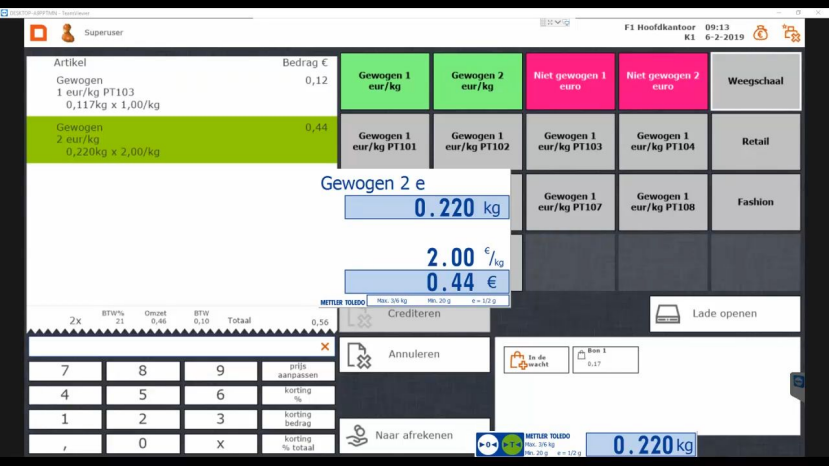
Vrij snel daarna verdwijnt het weegschaal schermpje.
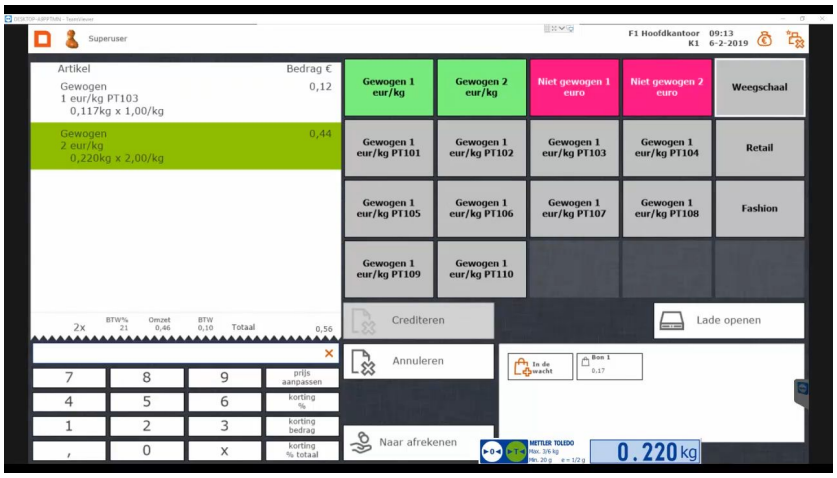
Net als bij het vorige voorbeeld blijft rechtsonder in het kassascherm het Mettler Toledo schermpje wel staan met het de huidige informatie van de weegschaal.
Tara aanzetten
Hiervoor is het vereist dat je de Mettler Toledo Paal aansluit. Vervolgens moet de volgende optie aan gezet gaan worden:
Optie 4.1 --> AAN. 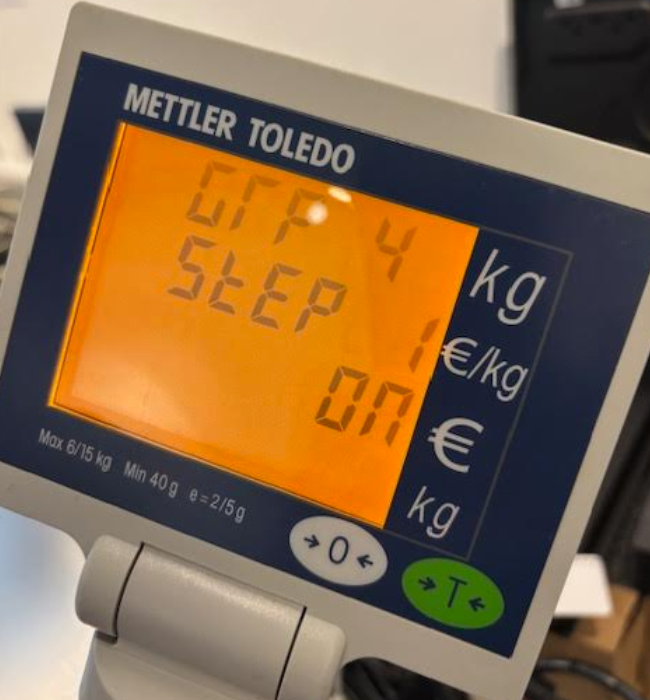
Hierna moet het mogelijk zijn om de tarra functie te gebruiken.