Handheld
Opstarten, inloggen & uitloggen
De handheld software van MplusKASSA werkt op het Android besturingsysteem. De handheld werkplek wordt gebruikt om bestellingen aan tafel op te nemen en eventueel af te rekenen. Open het MplusKASSA handheld programma door de dubbelklikken op het MplusKASSA icoontje.
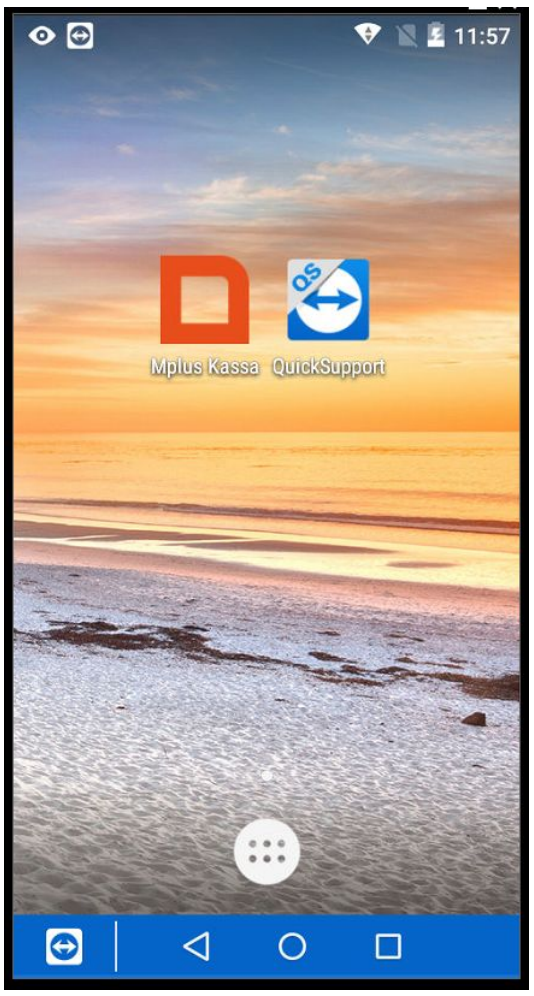
Er verschijnt een scherm met de verschillende medewerkers om in te loggen.
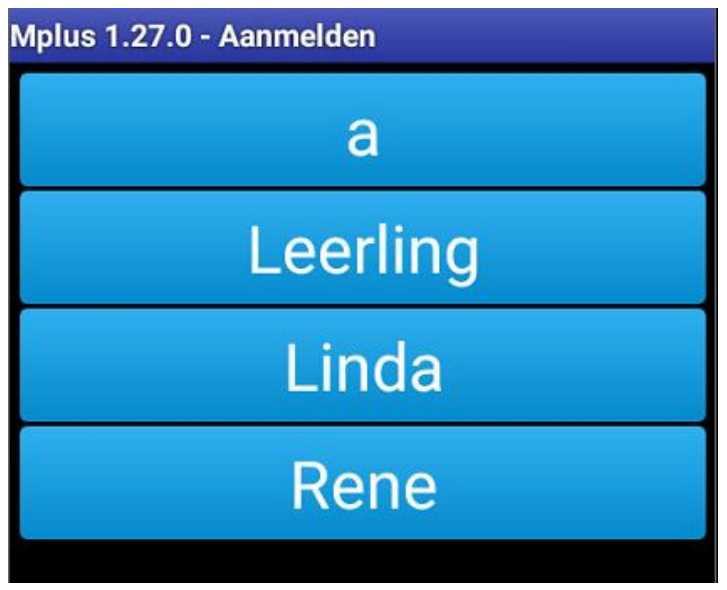
Selecteer de medewerker en vul eventueel een wachtwoord in.
Het volgende scherm verschijnt.
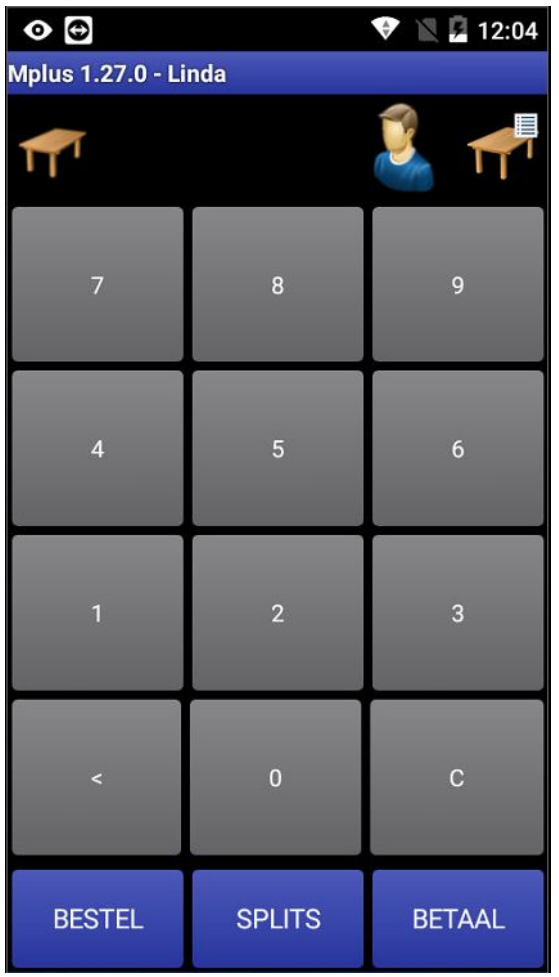
Om weer uit te loggen moet het icoontje van de medewerker rechtsboven ingedrukt blijven totdat het scherm met de medewerkerslijst weer verschijnt.
Bestelling opnemen
Er zijn twee manieren om een tafel te openen. Door op het tafel icoontje te drukken links bovenin het scherm wissel je tussen tafelnummers invoeren en de tafellijst.
De eerste mogelijkheid is om zelf tafelnummers in te voeren. Dit kan op het volgende scherm.
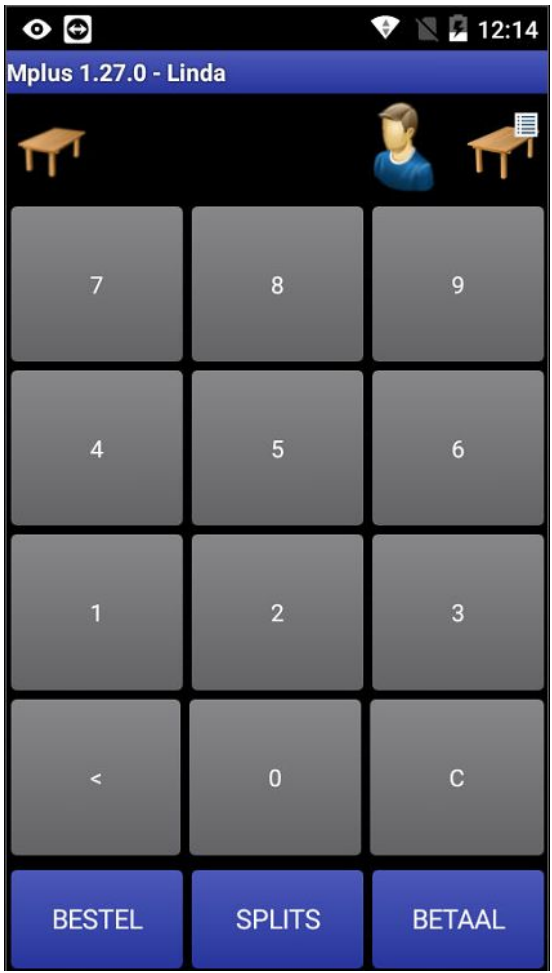
Typ het tafelnummer van de tafel die geopend moet worden en druk linksonder op “BESTEL”. De snelknoppen om artikelen aan te slaan verschijnt.
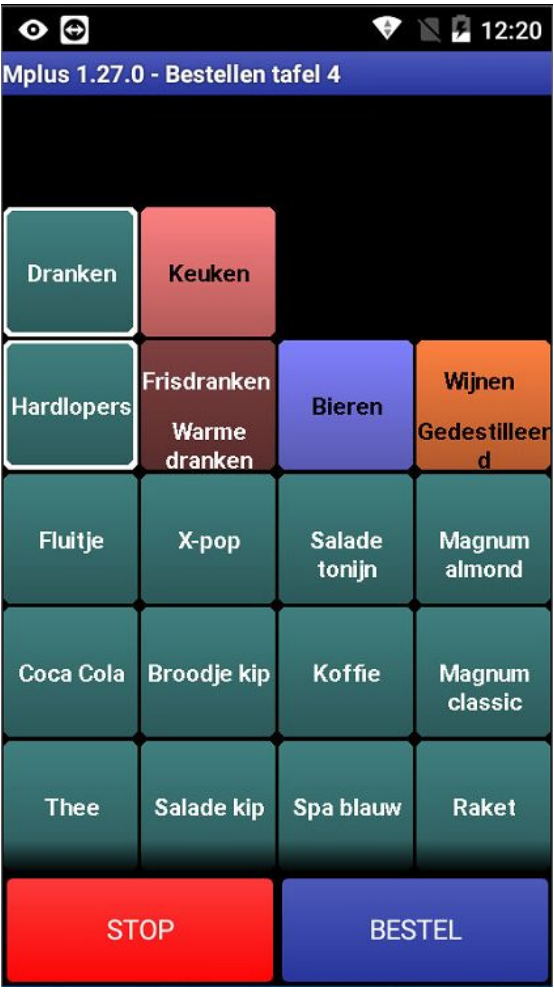
Sla de artikelen aan die besteld moeten worden en druk op “BESTEL” rechtsonder in beeld. Er verschijnt kort een bevestiging dat de bestelling is geplaatst en daarna keert het scherm terug waar de tafelnummers worden ingevuld.
Let op! Het meest overzichtelijke voor de snelknoppen indeling op de handheld is om maximaal 4 kolommen naast elkaar te zetten en drie a vier rijen maximaal tegelijk zichtbaar zitten. Wanneer er meer rijen onder zitten, dan kan er gescrold worden door de knoppen. Het beheer van de snelknoppen gebeurd op de kassa (hier stel je de juiste hoeveelheid kolommen en rijen in) en hoeveel rijen tegelijk onder elkaar zichtbaar zijn op de handheld is in te stellen op de handheld in de Instellingen met de instelling “Zichtbare knoprijen”. De instellingen staan onder de knop “Instellingen” in het scherm met de medewerkers. Als er dus meer rijen zijn dan zichtbare knoprijen dan kan er dus door de knoppen heen gescrold worden.
Let op! Extra belangrijk: Wanneer je kolommen of rijen weghaalt in het knoppen beheer op de kassa, dan kan het zijn dan er snelknoppen verdwijnen of herschikken.
De andere mogelijkheid die er is om bestellingen in te voeren verschijnt wanneer er op de tafelknop wordt gedrukt linksboven, namelijk een lijst met tafelnummers die op de plattegrond staan.
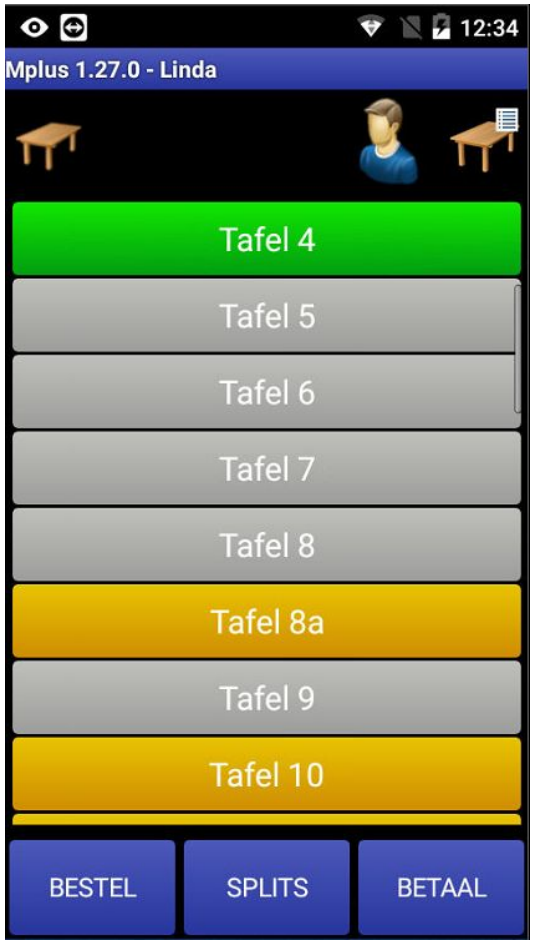
Let op! De handheld onthoud welke tafel als laatst is geopend en laat dan het gedeelte van de lijst zien waar dat tafelnummer in de buurt zit. Dus als jij tafel 29 als laatste hebt bediend en de bestelling is opgenomen, dan verschijnt de tafellijst weer rond dit tafelnummer.
De kleuren werken hetzelfde als op de tafelplattegrond op de kassa. Groen is bezet. Geel is bezet, maar al een bepaalde tijd niet meer bediend. Grijs is een vrije tafel. Selecteer de tafel die bediend moet worden en dezelfde snelknoppen verschijnen weer op de handheld.
Laatste bon printen
Wanneer ingelogd is er rechtsboven in het scherm een tafel met een bon zichtbaar
Wanneer deze wordt ingedrukt dan verschijnt het volgende scherm.
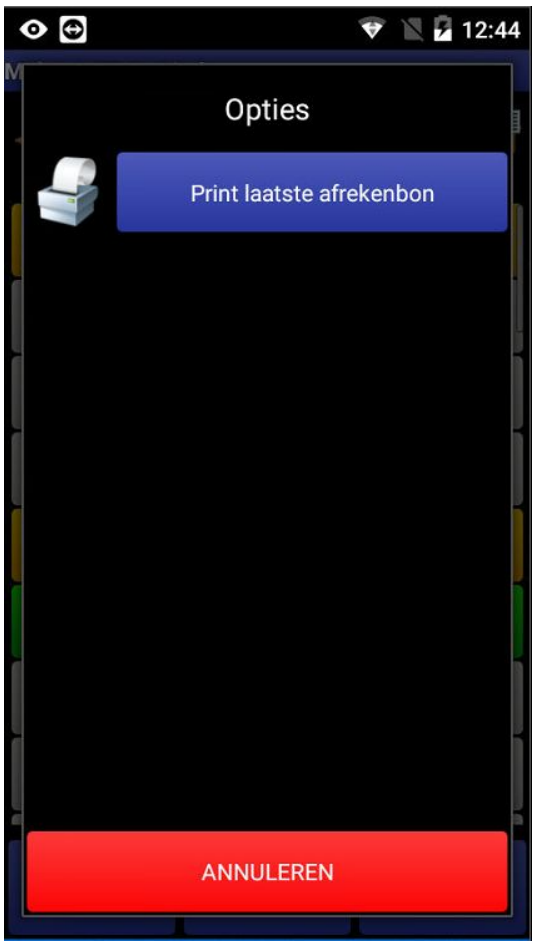
Druk op de knop “Print laatste afrekenbon” om de laatste bon af te drukken of nogmaals af te drukken.
Is het niet de laatste afgedrukte afrekenbon, ga dan naar de kassa om de juiste bon op te zoeken en nogmaals af te drukken.
Tafel splitsen
Op de handheld kan ook een tafel worden gesplitst. Wanneer de tafel lijst is geopend selecteer de tafel die moet worden gesplitst en druk daarna op de “splits” knop midden onder in beeld van de handheld. In dit voorbeeld wordt tafel 1 gesplitst en wordt er één fluitje verplaatst naar tafel 2.
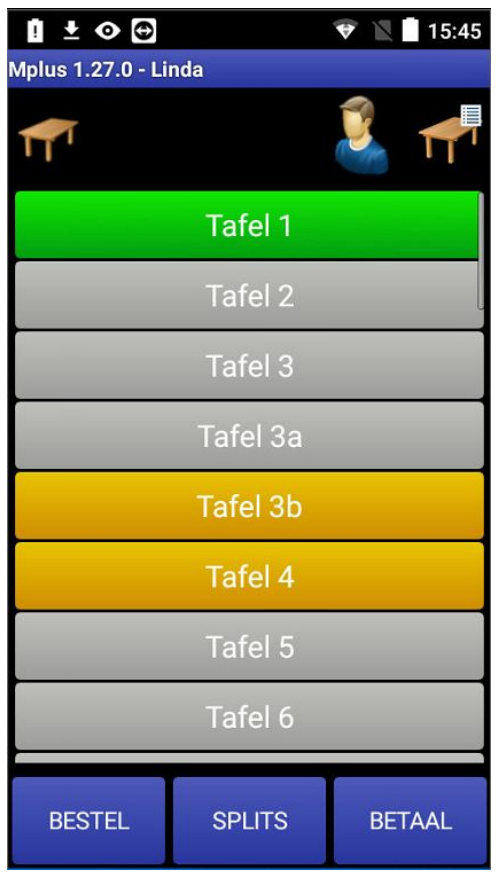
Nadat de tafel is geselecteerd en de “splits” knop is ingedrukt verschijnt een scherm met een overzicht van alle aangeslagen artikelen.
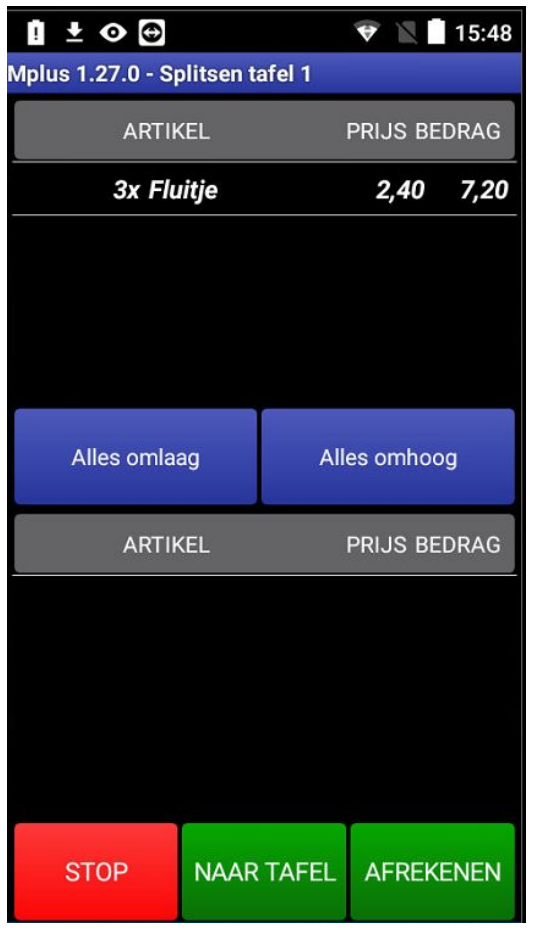
Het bovenste gedeelte is een overzicht van wat er op de huidige tafel staat. Door 1 x op de regel van de 3 fluitjes te drukken verplaatst 1 fluitje naar beneden. Het onderste overzicht is wat er naar een andere tafel wordt overgeboekt of nu wordt afgerekend.
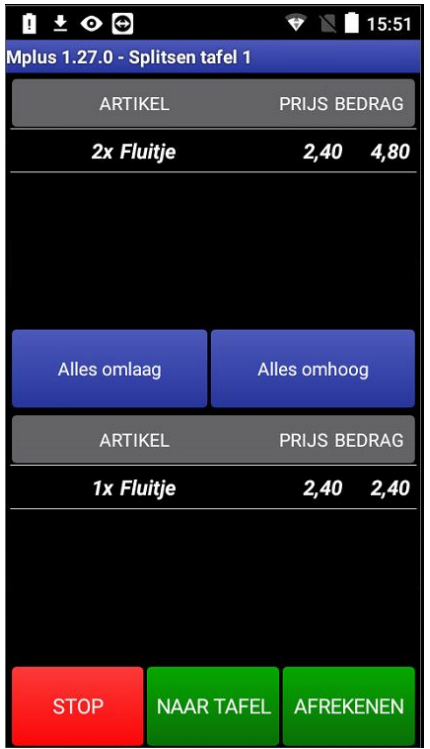
De knop “alles omlaag” is om alle artikelen in één keer naar het overzicht beneden te zetten en de knop “alles omhoog” is om alle artikelen in één keer naar het overzicht boven te zetten.
Nu één fluitje beneden staat kan de knop “naar tafel” worden geselecteerd om het fluitje naar een andere tafel te boeken. Of de knop “afrekenen” kan worden geselecteerd om het fluitje vast af te rekenen.
Voor dit voorbeeld wordt het fluitje verplaatst naar tafel 2, dus wordt de knop “naar tafel” geselecteerd. De lijst met tafels verschijnt.
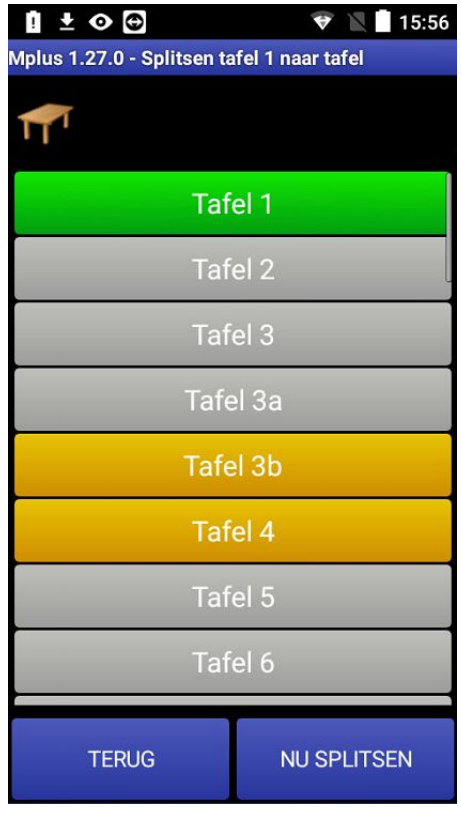
Selecteer tafel 2 (of een andere tafel natuurlijk) en druk op “nu splitsen”. Er volgt een korte tekst bevestiging dat de bestelling is bevestigd en daarna wordt tafel 2 ook groen.
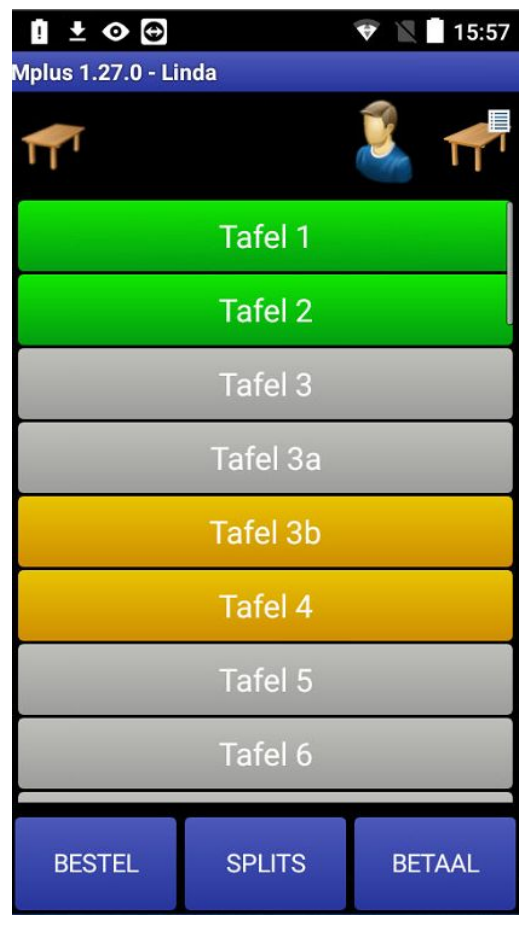
De tafel is gesplitst.
Afrekenen
Selecteer de tafel die betaald moet worden en druk rechts onderin het scherm op “Betaal”. Er opent een scherm met een overzicht van alle artikelen die open staan op de tafel.
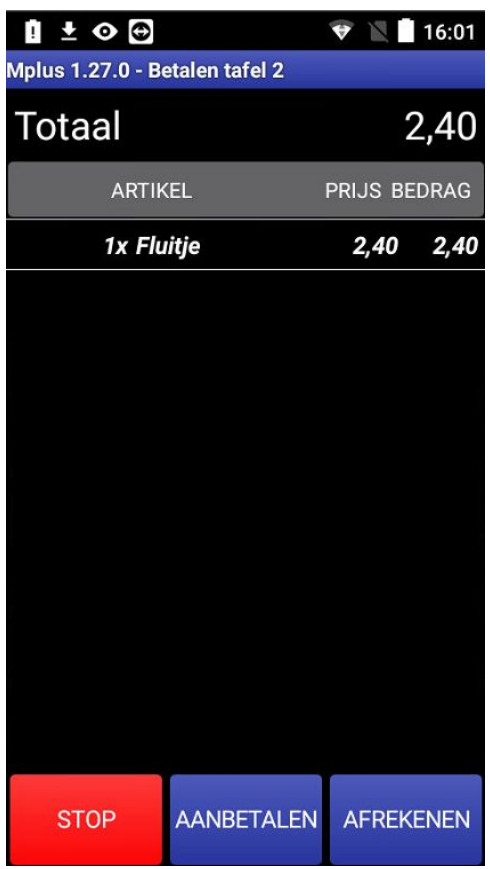
Druk rechtsonder op “Afrekenen” en er opent een scherm met de ingestelde betaalwijzen voor de handheld.
Let op! Het kan dus zo zijn dat deze betaalwijzen afwijken van de betaalwijzen op de kassa
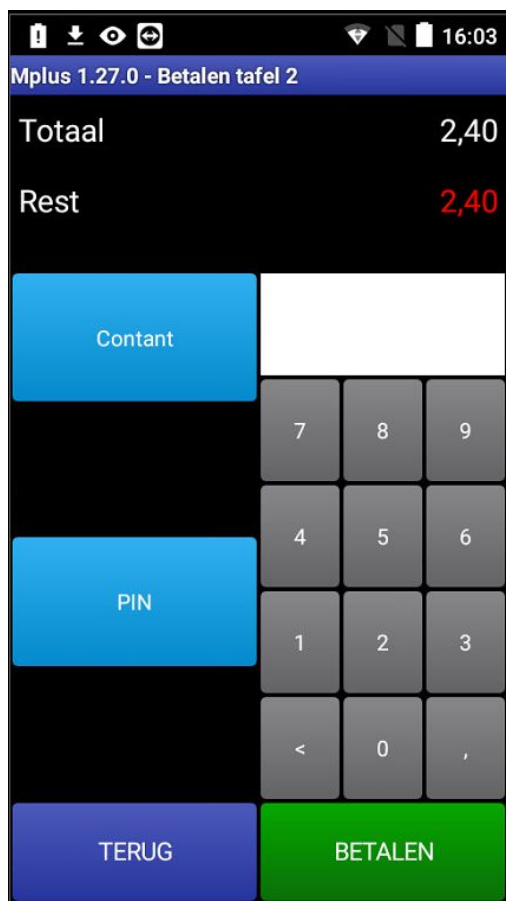
Pinnen
Als de klant gaat pinnen dan kan er op de pin knop worden gedrukt en wordt het exacte bedrag als pinbetaling aangeslagen. Als mensen een fooi willen geven of extra willen bijpinnen, dan druk je op het totaalbedrag wat moet worden gepind en daarna op de pin knop. Dan verschijnt op het scherm het bedrag wat nog contant aan de klant moet worden gegeven. Druk op betalen om de betaling aan te slaan.
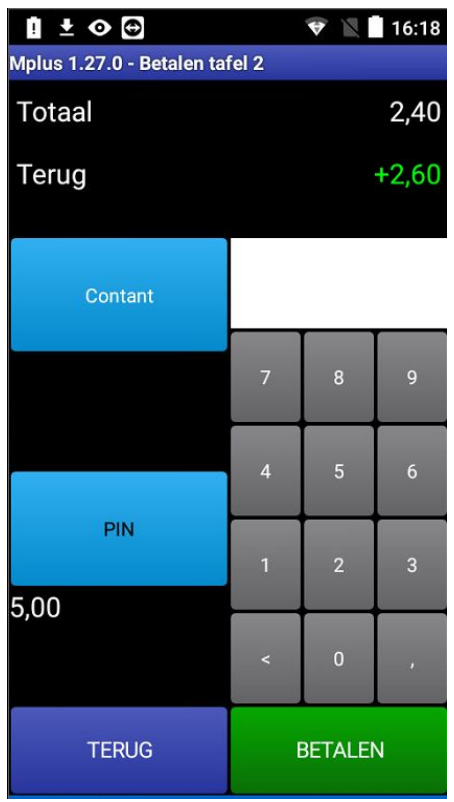
Contant
Betaald de klant gepast contant dan kan er op de contact knop worden gedrukt. Als er met een groter bedrag wordt betaald en er moet wisselgeld worden teruggegeven, dan wordt eerst het bedrag ingevoerd en daarna wordt op de contant knop gedrukt.
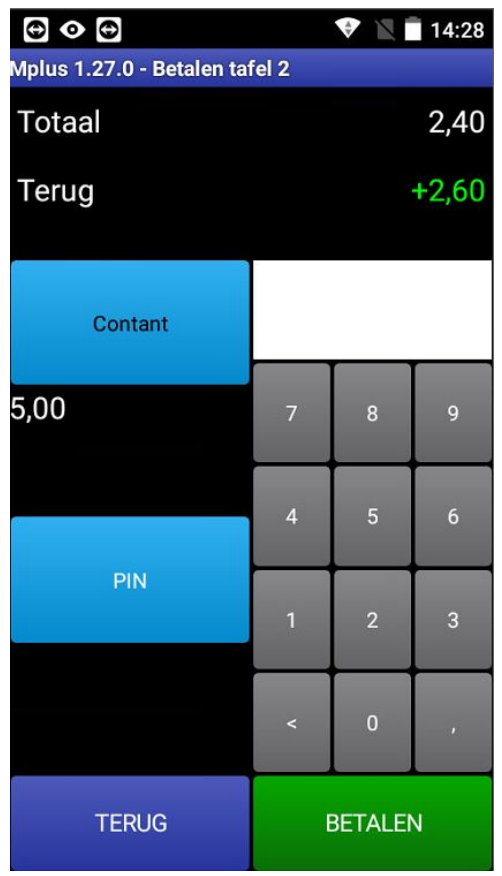
Tafel aanbetalen
Wanneer een tafel aangeeft een aanbetaling te willen doen, dan kan dit ook op de handheld worden aangegeven. Selecteer de tafel waar een aanbetaling op wordt gedaan en druk rechtsonder op “betaal”. Er staat nu onder het overzicht van de tafel een optie “aanbetalen”.
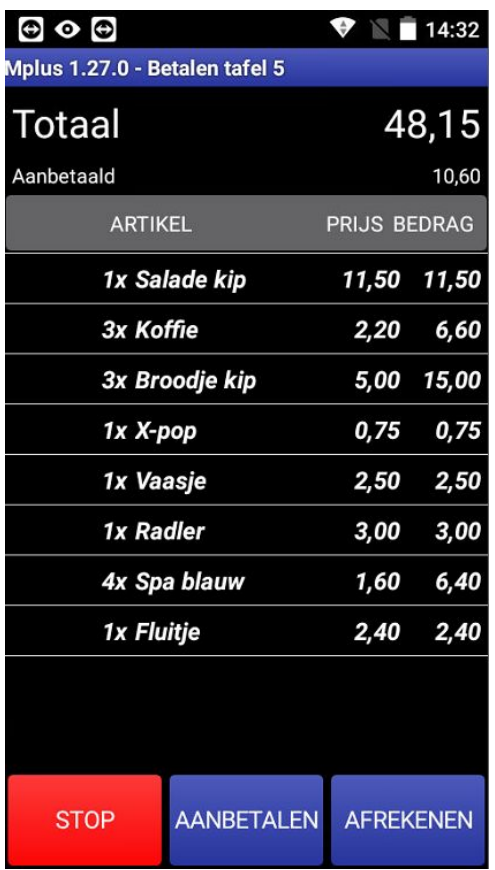
Wanneer deze optie wordt geselecteerd, dan verschijnt er een scherm waar het bedrag kan worden ingevoerd wat de gasten aan de tafel willen aanbetalen. Het bedrag wordt ingevuld en druk daarna op “OK”. Het afrekenscherm verschijnt met het totale openstaande bedrag en het bedrag dat wordt aanbetaald.
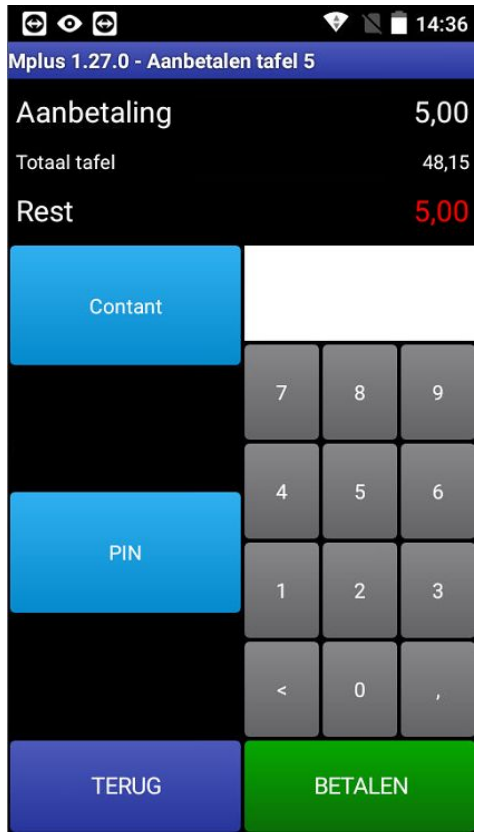
Selecteer de betaalwijze en druk op “betalen” om de aanbetaling te voltooien. Wanneer een tafel nu opnieuw wordt geopend om te betalen dan is in het afrekenen scherm te zien wat er al is aanbetaald en wat het restant is dat nog moet worden betaald.