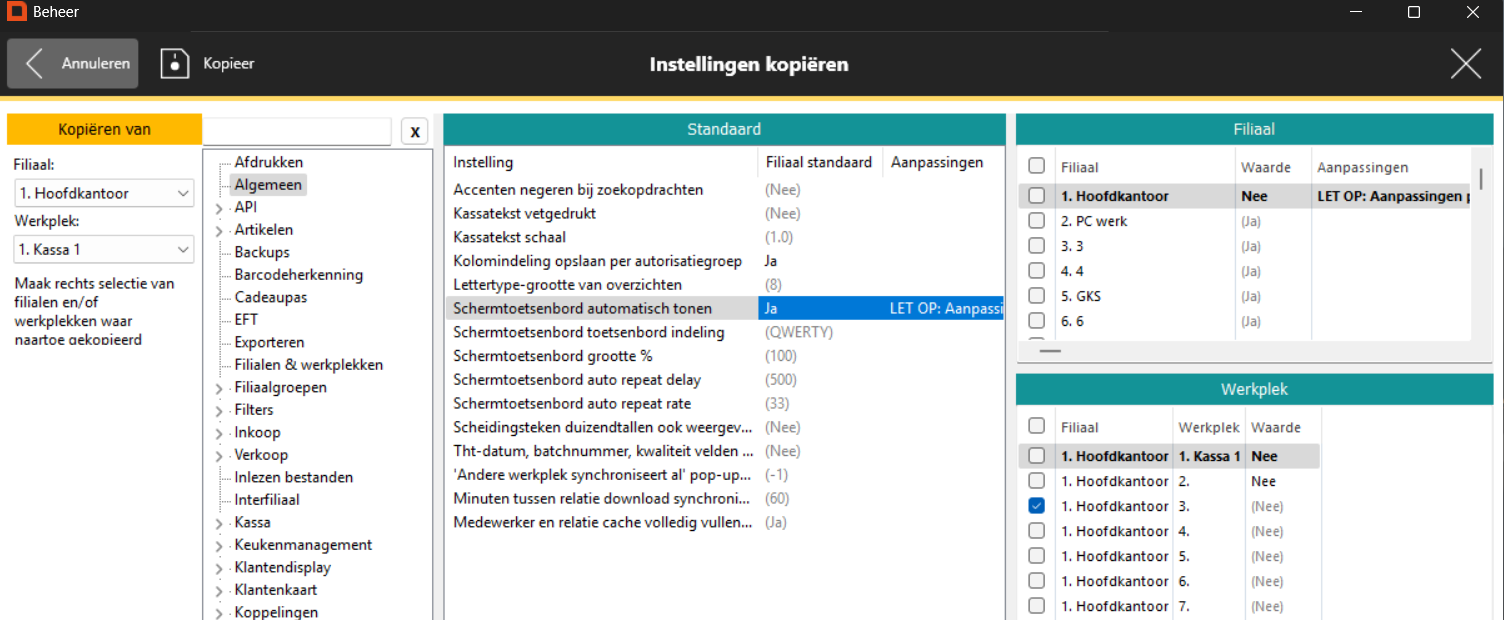
Het menu item "Beheer - Instellingen - Instellingen" bevat een groot aantal instellingen welke de werking van de software veranderen.
Het menu ziet er uit als onderstaande; 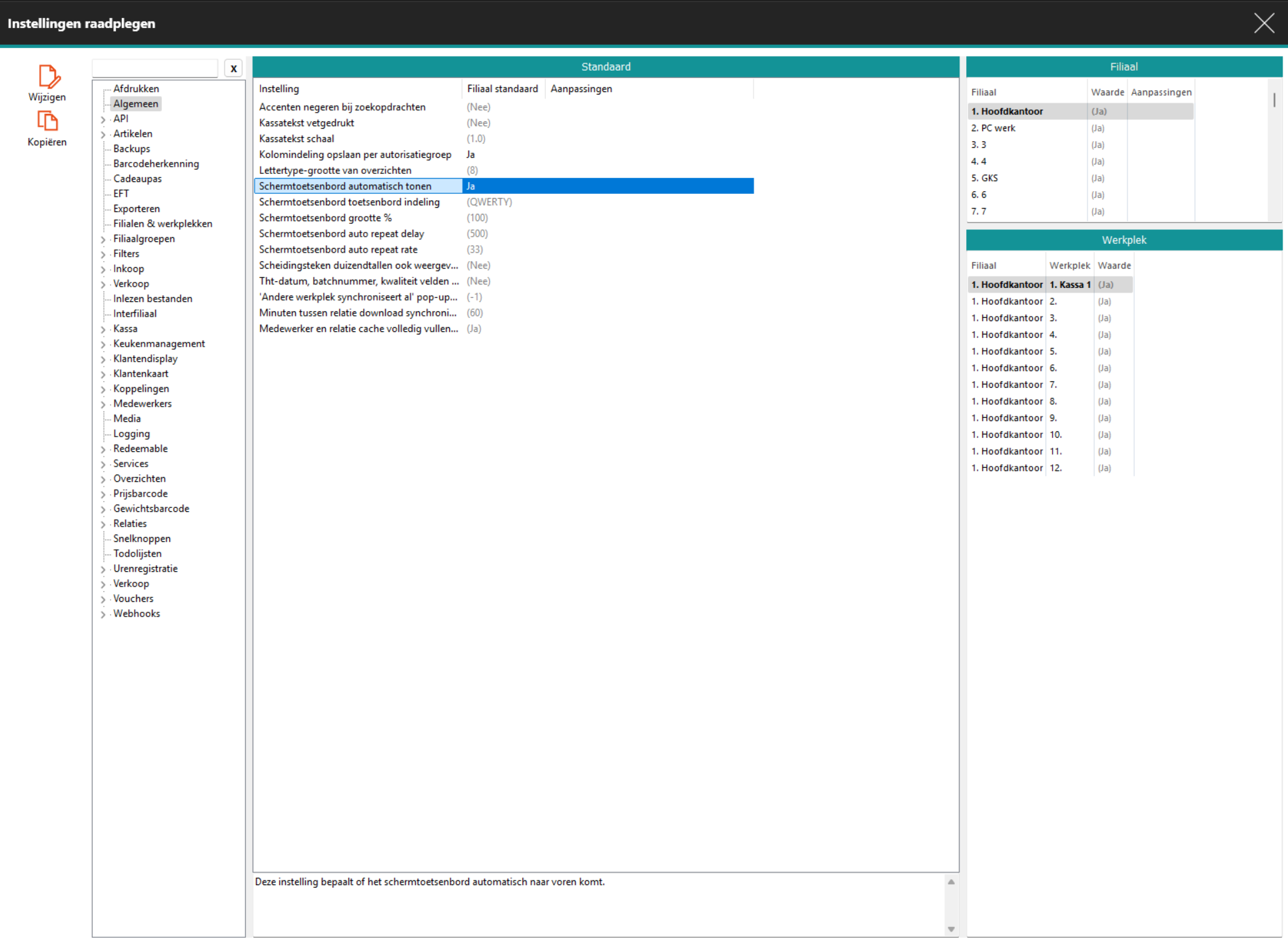
Aan de linkerkant zien we een boomstructuur. Na het klikken op een menu item worden in het tweede venster de betreffende instellingen ingeladen. 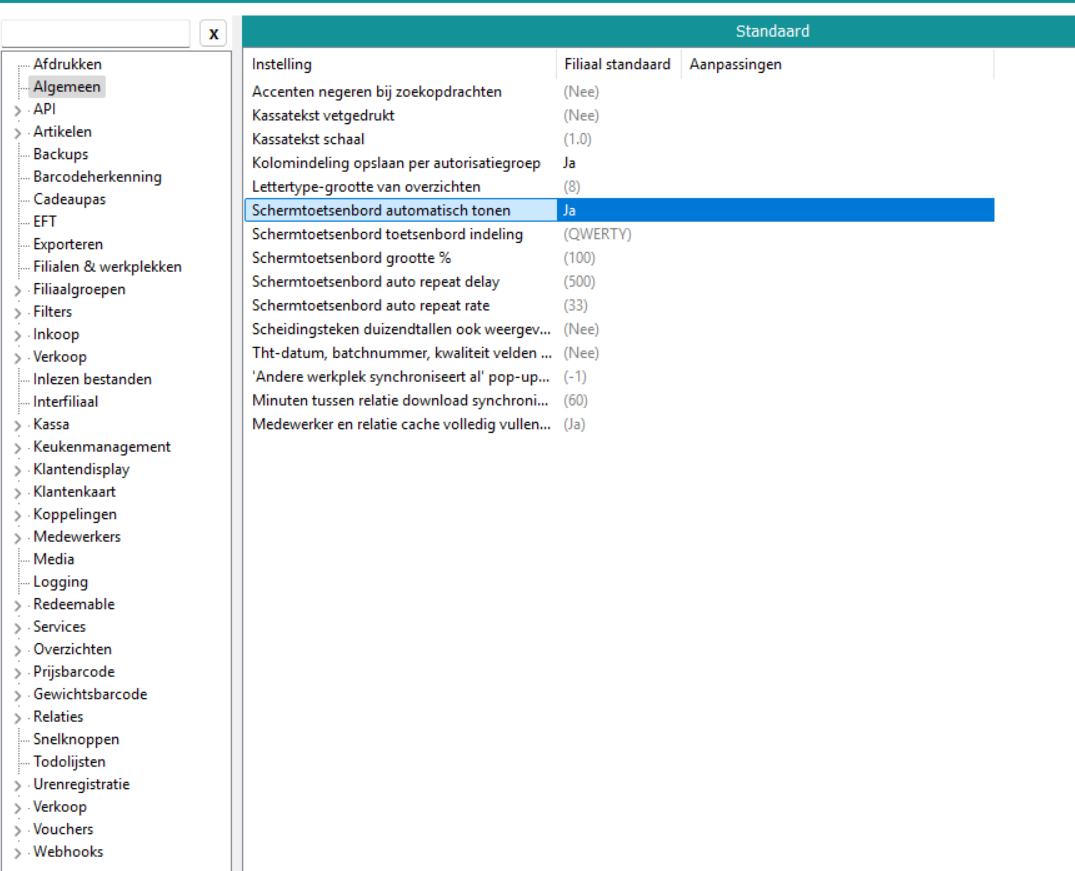
Instelling aanpassen
Na het aanklikken van de betreffende instelling worden de mogelijke waardes, en drie "toepassen" knoppen getoond. Selecteer eerst de gewenste waarde. 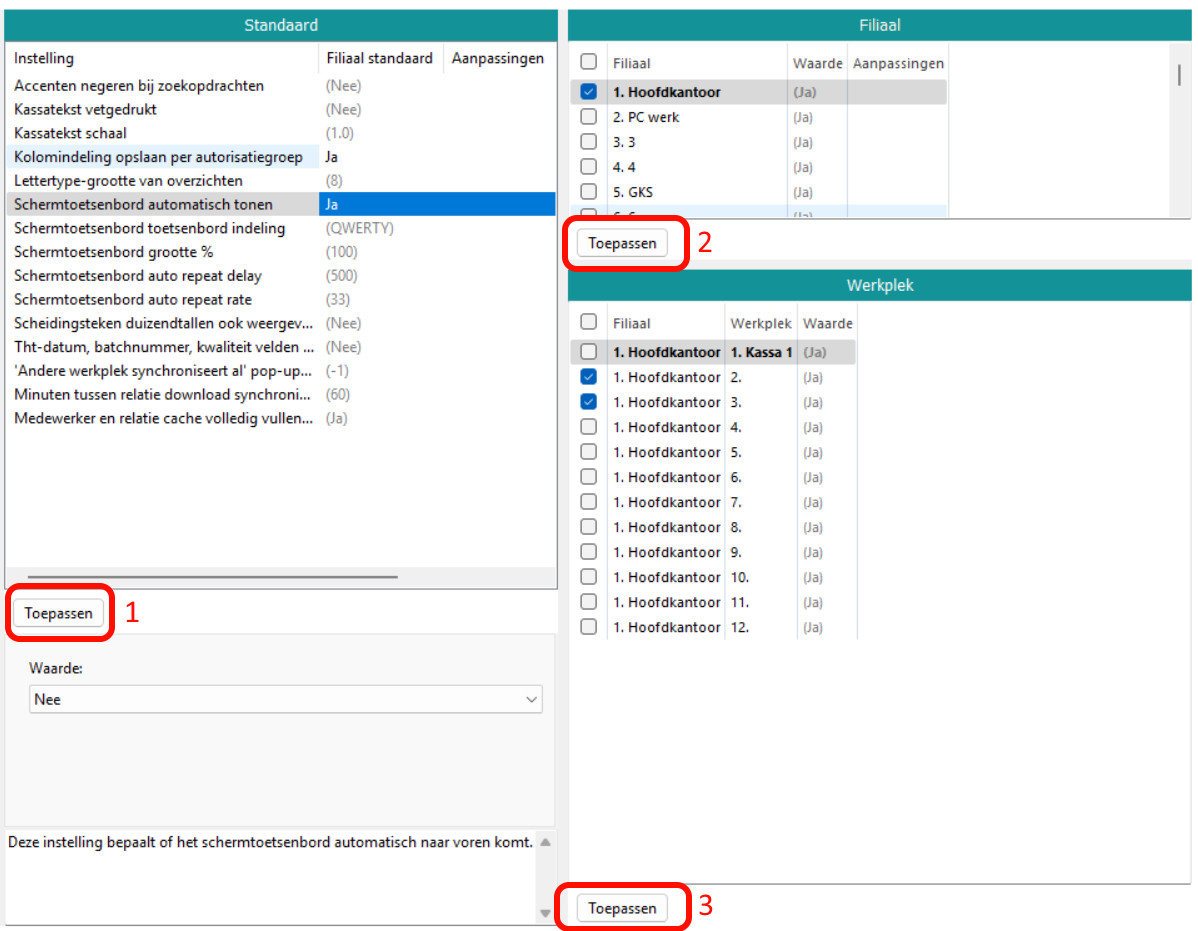
Afhankelijk van de gebruikte toepassen knop word bepaald waarop de instelling word toegepast.\
- De gehele administratie (standaard)
- Het aangevinkte filiaal(en) onder kop "Filiaal"
- De aangevinkte werkplek(ken) onder kop "Werkplek"
Standaard instellingen en erving
De instellingen worden geërfd van de het bovenliggende item, mits niet anders ingesteld. Als een instelling geërfd is wordt deze lichtgrijs getoond, wanneer deze is aangepast is de tekst donker.
Daarnaast wordt in de kolom "Aanpassingen" duidelijk weergegeven dat er op filiaal-, of werkplekniveau een andere instelling actief is.
Zie in onderstaand voorbeeld dat de standaard instelling voor menu item "Schermtoetsenbord automatisch tonen" op Ja staat.Voor filiaal 1, werkplek 2, En voor filiaal 2 in zijn geheel staat de instelling Nee.Daarom zie je de kolommen aanpassing dat weergeven. 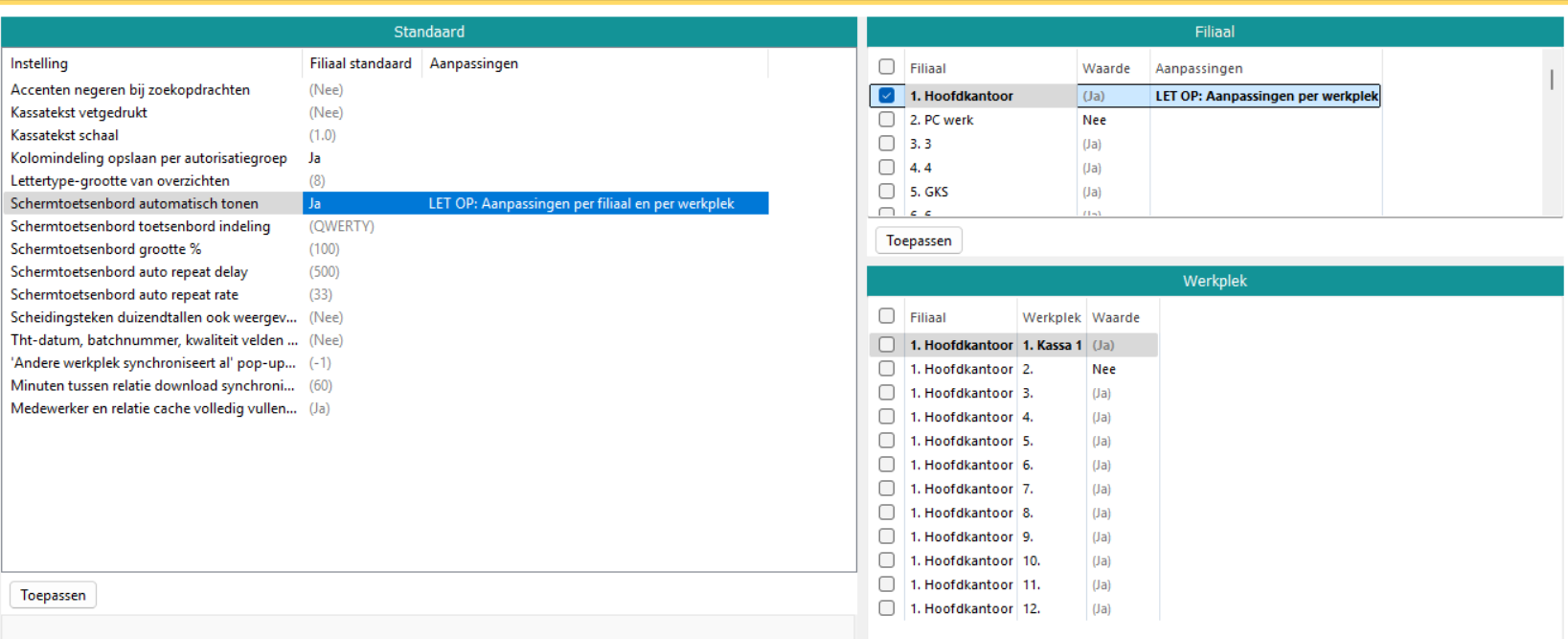
Om een instelling weer te laten erven van de bovenliggende selecteer je in waarde "(standaard)" en pas je deze toe 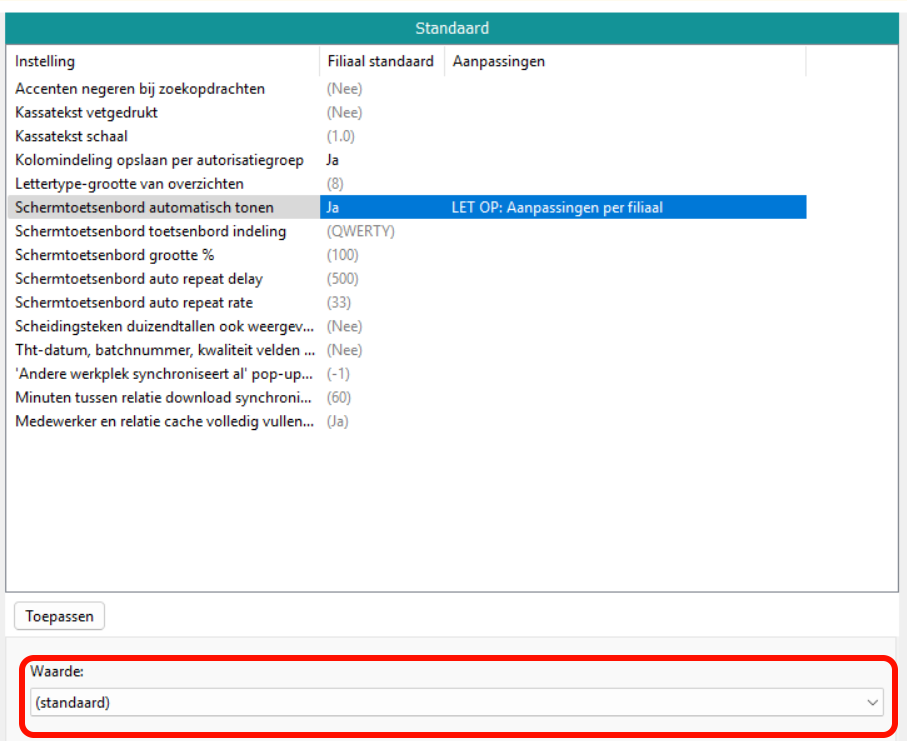
Kopiëren van instellingen
De functie Kopiëren geeft de mogelijkheid om alle instellingen van een filiaal of werkplek te kopiëren naar een ander filiaal of werkplek.
Kies hiervoor de knop Kopiëren 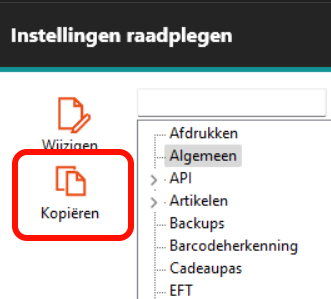
Selecteer vervolgens links het filiaal of werkplek met de correcte instellingen, en vink rechts het filiaal of werkplek heen welke overgeschreven wordt. Na klikken op Kopieer worden alle instellingen overgezet.