Stap 1: Het maken van de locaties en gangen.
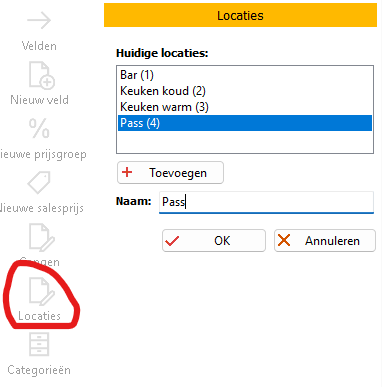
Om te beginnen maak je locaties aan voor op de artikelkaart. Elk scherm heeft zijn eigen locatie. Dus voor ons voorbeeld maken we de volgende locaties aan:
Ook maken we gangen aan. We maken voor elke gang van het diner een gang aan, maar ook een extra gang: dit is de standaard voor alles wat niet in de keuken moet worden bereid. Dat wordt de gang: Bar. De gang bar heeft 1 afwijking ten opzichte van de andere gangen: je kiest hier ook een gang-type, namelijk bar. Uiteindelijk is de exacte inrichting qua gangen natuurlijk afhankelijk van wat de klant hanteert, maar in dit voorbeeld hanteren we de volgende gangen:
Een screenshot ter visualisatie: 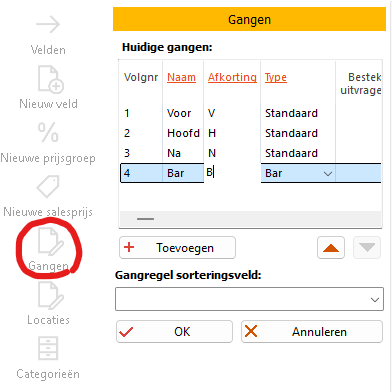
Nadat je dit hebt ingesteld, wijs je aan de artikelen de gangen toe die ze moeten hebben. Voor alles wat niet naar de keuken moet, kies je dus de gang Bar. Je kan ook instellen dat deze gang de standaard is (hiervoor dien je het nummer van de gang in te voeren bij het vak 'standaard'). 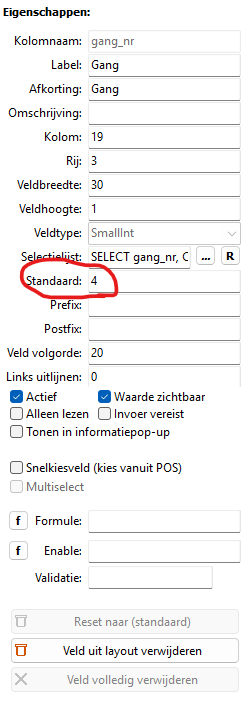
Let op. Omdat er gewerkt gaat worden met gangen, is het van belang dat er op de kassa een knop aanwezig is om de volgende gang uit te vragen. 
Stap 2: Het maken van een schermindeling voor het keukenscherm
Om een keukenscherm te kunnen weergeven, hebben we uiteraard een schermindeling nodig voor het keukenscherm. Deze maken we aan. Let op, het is een vereiste om een kassabon op het scherm te hebben. Ook is het vereist om een kassabon op het afrekenscherm te hebben. We maken daarom de volgende lay-outs aan: 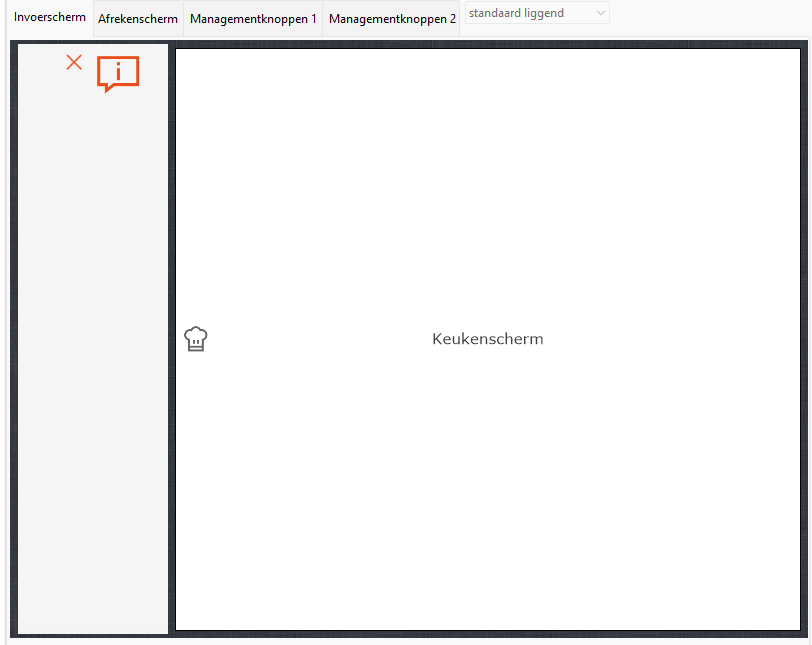 Dit is het keukenscherm. Links in beeld de kassabon, rechts in beeld het keukenscherm.
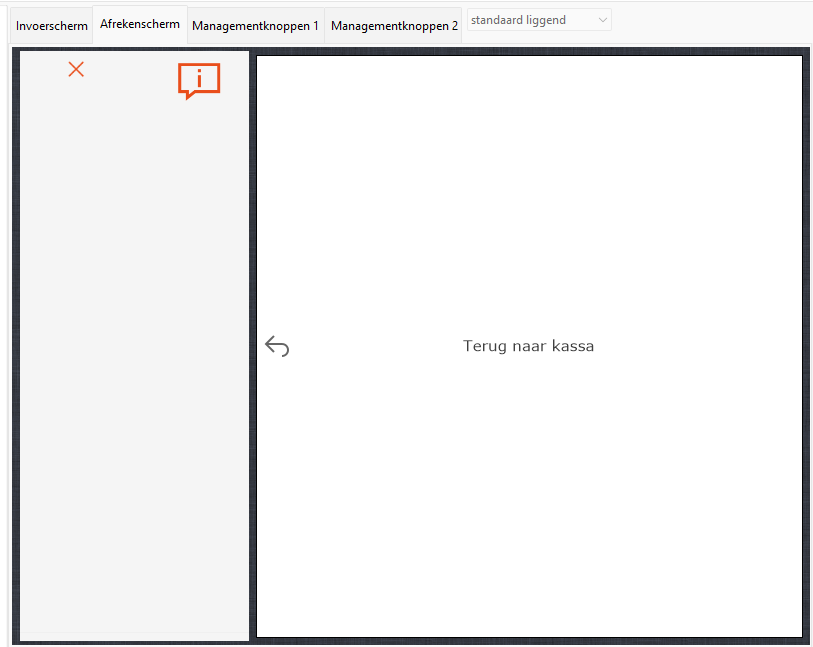 Dit is het nieuwe afrekenscherm wat bij ons nieuwe keukenscherm hoort. Links in beeld de kassabon, rechts een knop om terug naar de kassa te gaan, voor het geval iemand per ongeluk in dit scherm terecht komt.
Stap 3: Het maakbon profiel instellen
Omdat de kassa moet 'weten' welke werkplek een keukenscherm is, moet je dit aangeven. Dit doe je via beheer - instellingen - filialen. Je vinkt aan wat van toepassing is (een keukenscherm of een uitserveerscherm) 
N.b.: heb je een klant die een barscherm heeft? Dit is hetzelfde als een keukenscherm; dus daar vink je ook keukenscherm aan.
Als je dit hebt gedaan, kan je via maakbon profielen instellen welke locatie (op de artikelkaart) op welk scherm terecht moet komen. Hier kan je ook instellen of er bij bepaalde werkplekken of acties een printer moet worden aangestuurd. Je begint met het maken van een nieuw profiel. Je kan hier dan kiezen welke locatie waarvoor gebruikt moet worden: 
Als je de juiste locatie (van de artikelkaart) hebt gekoppeld aan het juiste scherm, geef je het maakbon profiel een naam en sla je het op. Vergeet niet om het profiel ook actief te zetten door middel van een vinkje. 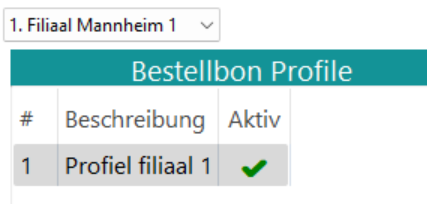 LET OP! Bij het voorbereiden van een bijplaatsing van een keukenscherm (of een andere situatie waar je te maken hebt met een al draaiende klant) moet je nog NIET het maakbon profiel activeren voordat de uitlevering is, aangezien er dan bestellingen naar een scherm worden gestuurd dat nog niet bestaat op locatie; deze bonnen zullen dan dus voor de klant 'verdwijnen'.
Stap 4: De basis instellingen
Als laatste een paar instellingen om even na te lopen in 'Instellingen - Instellingen - Keukenmanagement'.
Optioneel: als het gaat om een klein tentje of een klant met weinig schermen, kan je in overleg met de klant kiezen om Eenvoudige modus te gebruiken. Dit zorgt ervoor dat je een bon direct als klaar meldt. Doe dit wel alleen maar in overleg met de klant.