Werk eenvoudig met meerdere acties in de kassa. De geldende kortingen worden automatisch toegepast. Op deze manier hoeft de medewerker zelf niet handmatig de acties door te voeren. Zo worden fouten voorkomen en wordt geen enkele actie over het hoofd gezien. Retourneren werkt net zo eenvoudig. De bon wordt gescand en de retouren worden automatisch correct verrekend.

#Uitleg
Met deze module heb je verschillende actiesoorten die ingesteld kunnen worden én tegelijk gebruikt kunnen worden. We leggen je graag uit hoe dit werkt, het eruit ziet en hoe je het insteld.

#Aanmaken
Om bij de sales & acties te komen navigeren we via het kassa programma naar:
Artikelen > Sales & acties
Vervolgens gaan we een nieuwe actie maken door op "Nieuw" aan de linkerkant te drukken.

Bij het aanmaken van een nieuwe of het wijzigen van een actie kan een naam/omschrijving worden opgegeven. Deze wordt ook altijd weergegeven in de lijst van acties en kan eventueel ook nog weergegeven worden in de kassabon bij iedere regel waarop een bepaalde actieregel van toepassing is.
In dit voorbeeld geven we de sales & actie de naam "Test actie".
Verder geeft u hier de periode op vanaf wanneer en tot en met welke datum de actie geldig is.
Een actie bestaat uit een of meerdere actieregels waarbij iedere actieregel een eigen actiesoort krijgt. Op die manier kunt u meerdere regels maken voor bijv. een Mixmatch of Setprijs met verschillende artikelen en kortingen. De actiesoorten zijn:
- Groepkortingen
- Staffelkorting
- X voor de prijs van Y
- Mixmatch
- Setprijzen
- Individuele kortingen
- Cashkorting
Bij de actiesoorten (waarbij dit relevant is) kan de korting toegepast worden op een selectie van een of meerdere artikelen.
- Omzetgroep
- Seizoenscode
- Leverancier
Daarnaast kan, waar dit relevant is, ook geselecteerd worden op het artikelkaart veld "Kortingsgroep". Meer hierover staat beschreven onderin deze handleiding.
Dit is afhankelijk van welke sales & actie er gekozen wordt. Zo is "Individuele korting" de meest simpele. Daar kun je alleen artikel invoeren en daarbij een korting meegeven.
#Standaard & Relatie gebonden
Nieuw in versie 64 is de optie om een sales & actie aan een relatie te koppelen.
Hier leg ik kort uit hoe relatie gebonden werkt.
Bij het aanmaken van een nieuwe Sales & actie (Kijk hierboven) kun je nu kiezen voor "Relatie gebonden".
Vervolgens moeten we op relatie niveau aangeven welke acties de relatie dient te krijgen.
Opmerking
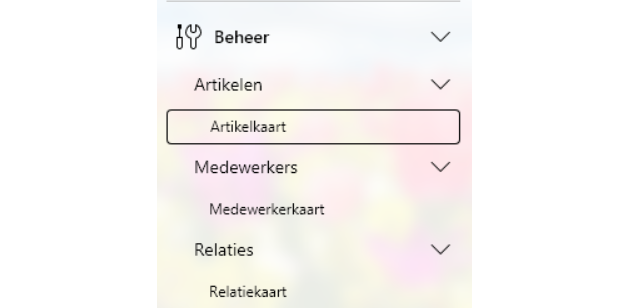
Dit veld moet handmatig toegevoegd worden aan de relatie. Kijk eventueel voor verdere uitleg hoe je dit doet:
Kaartbeheer
 De Artikel-, Relatie- en Medewerker kaart kunnen worden geconfigureerd zodat veldnamen worden aangepast, extra velden worden toegevoegd en gegevens op categorie worden ingedeeld (categorieën zijn vrij in te stellen). Ook de positie en lay-out van kaartvelden kan op maat worden gemaakt voor een klant.
Wanneer je dan de relatie in de POS kiest krijg je het volgende venster:
#Voorbeeld
In dit voorbeeld gebruiken we "Mix & Match".

Daarbij stel ik bij de instellingen in dat er minimaal 2 artikelen gekozen moeten worden en minimaal 1 per groep.
Opmerking
Heb je de groep optie niet? Dan dient MplusKASSA eerst geüpdatet te worden.
Onder het tabblad "Artikelen" voeg ik vervolgens al mijn artikelen toe waarop ik korting wil geven.
Optioneel kunnen we nog specifieke dagen of tijdstippen meegeven. Denk bijvoorbeeld aan happy hour op vrijdag middag.
We zijn nu klaar met het aanmaken van deze sales & actie, dus drukken we links bovenin op Opslaan. Nu komen we terug in het overzicht waar we alle sales & acties zien. Hierin is aan te geven voor welke filialen deze actie geldig is, eventueel verplichten en kunnen we er ook een eigenaars label koppelen.
Wanneer we nu de twee producten aanslaan in de kassa/ POS wordt de korting automatisch toegepast.
#Actiesoorten uitgelegd
#- Groepskortingen
Hier kunt u een kortingspercentage, kortingsprijs of nieuwe prijs opgegeven die voor een of meerdere artkelen geldt. Groep wil in dit verband zeggen dat er 1 korting wordt opgegeven die geldt voor evt. meerdere artikelen in tegenstelling tot de Individuele kortingen waarbij ieder artikel zijn eigen korting krijgt. Let hierbij op dat de kortingsprijs geldt voor ieder enkel artikel en niet zoals bij het kortingsbedrag voor een regel met bijv. 5 stuks van artikel A.
Voorbeeld: Alle artikelen van leverancier X krijgen 5% korting. Voorbeeld: Artikelen van omzetgroep X krijgen een nieuwe prijs van € 2,00.
#- Staffelkorting
Hier kunt u een staffeling opgegeven die geldt voor een of meerdere artikelen. Per staffel geeft u een kortingspercentage, kortingsbedrag of de nieuwe prijs op. Deze staffeling kan toegepast worden voor een of meerdere artikelen of bepaalde groepen van artikelen.
Voorbeeld: 10 stuks of meer van artikel A voor de prijs van € 1,75 (per stuk). Voorbeeld: Alle artikelen uit kortingsgroep X krijgen 5% korting bij 20 stuks of meer.
#- X voor de prijs van Y
Geeft hier het X-aantal artikelen op die verkocht worden voor het bedrag van het Y-aantal artikelen. Bijvoorbeeld 3 voor de prijs van 2 (3 halen 2 betalen of 2 + 1 gratis). Ook deze korting kan toegepast worden voor een of meerdere artikelen of bepaalde groepen van artikelen. De korting wordt toegepast voor ieder X-aantal artikelen. Dus wanneer dit aantal bijv. 3 is en van dit artikel worden 6 besteld of verkocht dan wordt de korting twee maal toegepast.
Voorbeeld: 4 halen 3 betalen (4 voor de prijs van 3). Voorbeeld: 2+1 gratis (3 voor de prijs van 2)
#- Mixmatch
Geef hier de artikelen op waarvan een aantal tezamen een korting of een nieuwe totale prijs krijgen toegekend. Het aantal artikelen wat u hier opgeeft, geeft aan wanneer de Mixmatch-korting toegepast wordt. Stel u selecteert honderd verschillende artikelen (bijv. van een bepaald merk) en bij Aantal artikelen vult u vier in dan geldt de korting op het moment dat vier van deze honderd artikelen worden verkocht. Dit kunnen vier verschillende artikelen zijn, maar ook bijv. drie van artikel A en een van artikel B of bijv. vier van artikel C. Bij het kortingspercentage kunt u nog opgeven of deze korting alleen toegepast moet worden op het goedkoopste of op alle artikelen van de combinatie. Zie Prioriteit toepassen van kortingen hoe bepaald wordt welke combinatie als eerste wordt toegepast wanneer er meerdere mogelijkheden zijn.
#- Setprijs
Bij een Setprijs selecteert u de verschillende artikelen die tezamen een korting of een nieuwe totale prijs krijgen toegekend. U selecteert dus alleen de artikelen voor deze set en de bijbehorende korting vandaar dat er hier geen selectie van kortingsgroep, omzetgroep e.d. aanwezig is. Voor iedere verschillende set artikelen zult u dus een nieuwe actieregel moeten maken. In tegenstelling tot de Mixmatch moeten bij de Setprijs dus alle geselecteerde artikelen besteld of gekocht worden voordat de korting wordt toegepast. Ook hier kan bij het kortingspercentage nog opgegeven worden of deze korting alleen toegepast moet worden op het goedkoopste of op alle artikelen van de combinatie. Zie Prioriteit toepassen van kortingen hoe bepaald wordt welke combinatie als eerste wordt toegepast wanneer er meerdere mogelijkheden zijn.
#- Individuele kortingen
U kunt hier per artikel een korting of nieuwe prijs opgeven eventueel nog met een staffelaantal. Deze actiesoort is een combinatie van Groepskortingen en eventueel de Staffelkorting maar dan voor ieder artikel individueel ingesteld.
#- Cashkorting
Deze korting wordt eenmalig gegeven over het totale bedrag van een kassabon. U kunt hier instellen vanaf wel bedrag deze korting moet gelden. Het totale bedrag waarmee hierbij gerekend wordt is het totale bedrag zonder de artikelen waarop al een korting is toegepast of die onderdeel zijn van een Mixmatch of Setprijs. De korting die u hier kan instellen is een kortingspercentage of een kortingsbedrag.
#• Cashkorting-artikel
Voor de Cashkorting moet eenmalig een artikel geselecteerd worden waarop het uiteindelijke kortingsbedrag geboekt kan worden met de bijbehorende omzetgroep en BTW. Het is aanbevolen om hiervoor een speciale artikelkaart te maken waarbij alleen de omschrijving/bontekst, omzetgroep en het BTW-percentage ingevuld hoeft te worden. De selectie van dit artikel kan in het hoofdvenster van het beheer van Sales & acties gedaan worden met de knop Cashkorting.
Opmerking
Dit artikel geldt voor alle ingestelde Cashkortingen.
#- Arrangement
M.b.v. een arrangement kunt u een selectie van artikelen een aangepaste prijs of korting geven welke (eventueel) geldig is voor een bepaalde tijdsduur. Stel hierbij het volgende in: Arrangement-artikel: Dit is het hoofdartikel van het arrangement. Maak hiervoor een speciale artikelkaart met daarop tenminste de omschrijving en prijs van het arrangement. Voor POS is dit artikel de trigger om een arrangement te starten. Geldigheidsduur: Hiermee geeft u aan hoelang de kortingen of prijzen geldig zijn voor de artikelselectie van het arrangement. Geef hier het aantal uren op. Bijv. twee en een half uur is 2,5. Wanneer u deze invult kunt u achteraf in POS altijd deze tijd nog bijstellen. Korting / Prijs: Geef hier de korting of aangepaste prijs op voor de artikelselectie. Wanneer bijv. alleen de prijs van het arrangement moet gelden kunt u hierbij de Verkoopprijs selecteren en deze leeg laten of u zet het kortingspercentage op 100%.
Op het moment dat het arrangement-artikel wordt aangeslagen wordt het arrangement gestart. Vanaf dat moment geldt de aangepast prijs of korting voor de selectie van artikelen van dit arrangement. Linksboven wordt het arrangement en tijdsduur vermeld. Wanneer de tijdsduur is verlopen gelden vanaf dat moment de normale prijzen voor de betreffende artikelen weer.
Wilt u het arrangement wat langer laten duren dan kan dit nog aangepast worden, ook al is deze al verlopen. Klik hiervoor op de betreffende tafel en klik op de knop Kies vervolgens het tabblad Arrangement. Opmerkingen Op een (tafel)bestelling kan slechts 1 arrangement-hoofdartikel gezet worden Het arrangement-hoofdartikel en de artikelen met de arrangementkorting kunnen niet afgesplitst worden Het arrangement-hoofdartikel kan niet meer verwijderd worden wanneer er al arrangementkortingen gelden
#Extra informatie
#Website
Kijk voor meer informatie, of om deze module direct te bestellen op onze website.
https://www.mpluskassa.nl/modules/sales-en-acties
#Prioriteit toepassen van kortingen
Bij het toepassen van de kortingen in de kassa is het mogelijk dat een artikel in meerdere actieregels zit en dus meer kortingen heeft. Er wordt altijd slechts 1 korting toegepast en de volgorde is hierbij als volgt: Wanneer er een Mixmatch en/of Setprijs geldt dan zal deze altijd als eerste toegepast worden. Deze hebben altijd de hoogste prioriteit t.o.v. de andere actiesoorten en ook t.o.v. de andere kortingen van MplusKassa zoals de relatiekaart-korting en prijsgroepen. Binnen een Mixmatch of Setprijs zal eerst de combinatie met de meeste artikelen gekozen worden. Dus een Mixmatch van 4 artikelen gaat boven Mixmatch of Setprijs van 3 artikelen. Daarna zal binnen de Mixmatch of Setprijs de goedkoopste combinatie gekozen worden. Dit is de combinatie waarvan het totaal van de verkoopprijzen (zonder de korting) van de betreffende artikelen het goedkoopste is. Bij de andere actiesoorten (dus geen Mixmatch of Setprijs) wordt degene toegepast die uiteindelijk de goedkoopste eindprijs opgleverd dit in combinatie met de overige kortingen van MplusKASSA zoals relatiekaart-korting of prijsgroepen.
#Wanneer worden Sales & acties niet toegepast
Let op
Lees dit aandachtig, hier zijn soms misverstanden over!
Sales & acties worden niet toegepast of artikelen zijn geen onderdeel van een Mixmatch of Setprijs in de volgende gevallen:
- Het artikel niet meer de originele prijs heeft doordat deze bijv. handmatig in de kassa is aangepast.
- Het kortingspercentage of kortingsbedrag is handmatig in de kassa aangepast.
- BPE is toegepast op het artikel
#Tafelbestellingen
Het toepassen van de Sales & acties op tafelbestellingen gaat op de volgende manier: Met uitzondering van de Cashkorting worden bij tafelbestellingen de artikelen die al op de tafel staan niet gecombineerd met de bestelling die nu op de tafel wordt gedaan. Dus van iedere bestelling op een tafel worden separaat de Sales & acties-kortingen toegepast zonder te kijken wat er al op tafel staat.
Bijvoorbeeld: U heeft een Setprijs-actieregel gedefinieerd met de artikelen A, B en C. Eerst bestelt u artikelen A en B op een tafel. Na tien minuten wordt artikel C op deze tafel besteld. In dit geval zal er geen Setprijs-korting gegeven worden omdat de drie artikelen niet gelijktijdig zijn besteld. N.B.: De Cashkorting zal wel altijd het totale bedrag berekenen op basis van de volledige tafelbon en hierop de korting wel of niet gaan toepassen.
#Backoffice
Sales & acties worden alleen toepast in de kassa (POS). Wanneer u bijv. een order met Sales & acties in de kassa heeft aangemaakt en deze gaat wijzigen in de backoffice, dan krijgt u waarschuwing. Hierin wordt vermeld dat de kortingen niet worden bijgewerkt maar wel blijven behouden wanneer u bijv. een extra artikel toevoegt.
#Eenheidsprijzen
De Sales & acties kunnen ook toegepast worden op artikelen die gebruik maken van eenheden, hiervoor moet wel eerst een instelling aangezet worden.
De instelling zit onder Beheer > Instellingen > Instellingen > Verkoop > Sales & acties > Toepassen bij eenheidsprijzen.
Wanneer deze instelling op ja ingesteld hebt worden de Sales & acties toegepast.
Let op
Maakt de klant gebruik van de weegschaalkoppeling dan voldoet bij gebruik van deze setting mogelijk de certificering niet meer.