Voucherbeheer – Kassa, Kiosk, Handheld & GuestApp
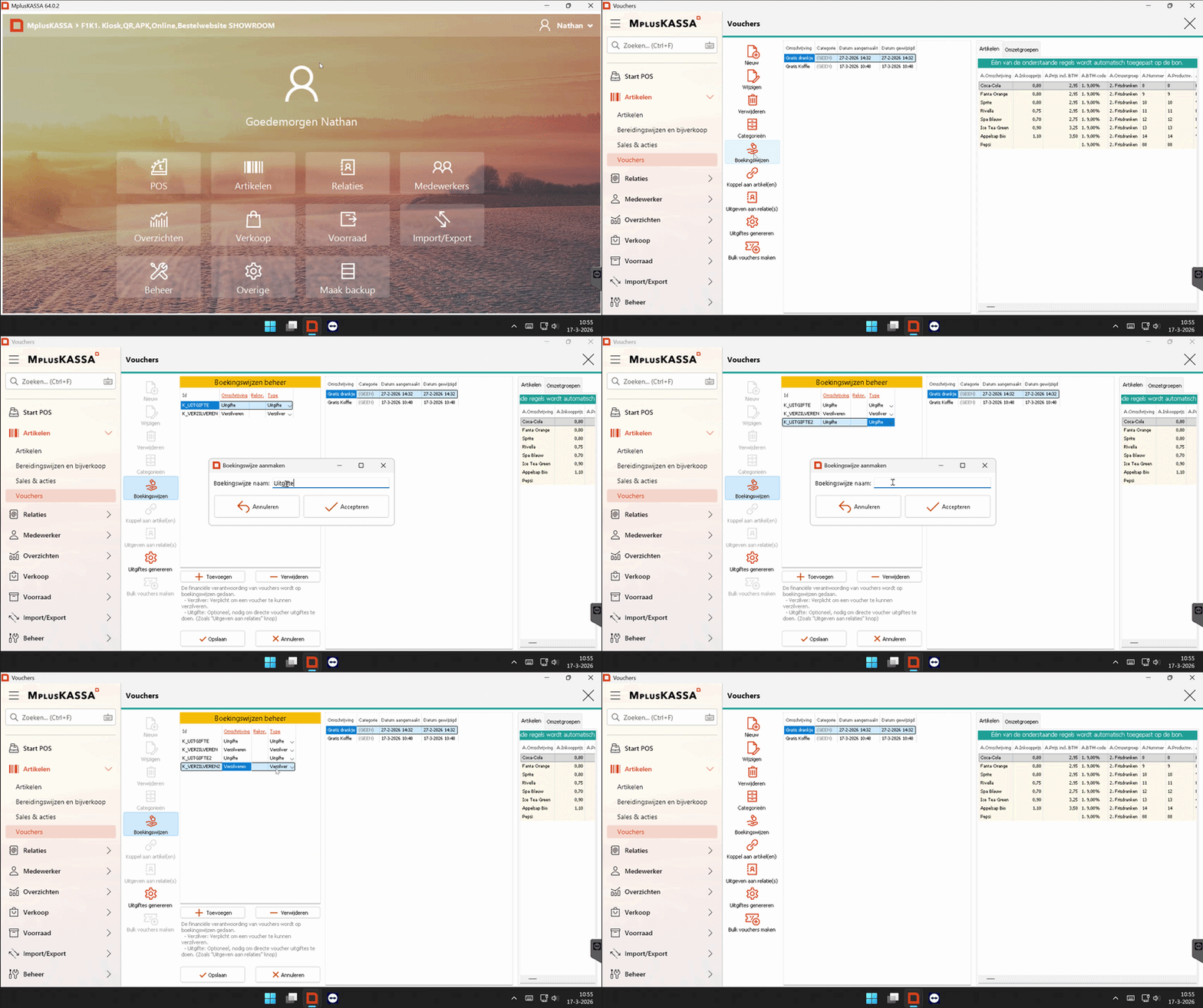
Een voucher vereist een gekoppelde boekingswijze. De boekingswijze zorgt voor de financiële verwerking op het moment dat een voucher wordt verzilverd. Boekingswijzen zijn te beheren via de knop Boekingswijzen.
Stap 1 – Navigeer naar Artikelen Ga vanuit de backoffice naar Artikelen en zoek het kopje Vouchers.
Stap 2 – Open Boekingswijzen Onder het kopje Vouchers vindt u aan de linkerkant de knop Boekingswijzen.
Stap 3 – Maak de boekingswijzen aan Maak de volgende twee boekingswijzen aan:
Verzilveren – voor de financiële verwerking bij het inwisselen van een voucher
Uitgifte – voor de financiële verwerking bij het uitgeven van een voucher
Voucher aanmaken
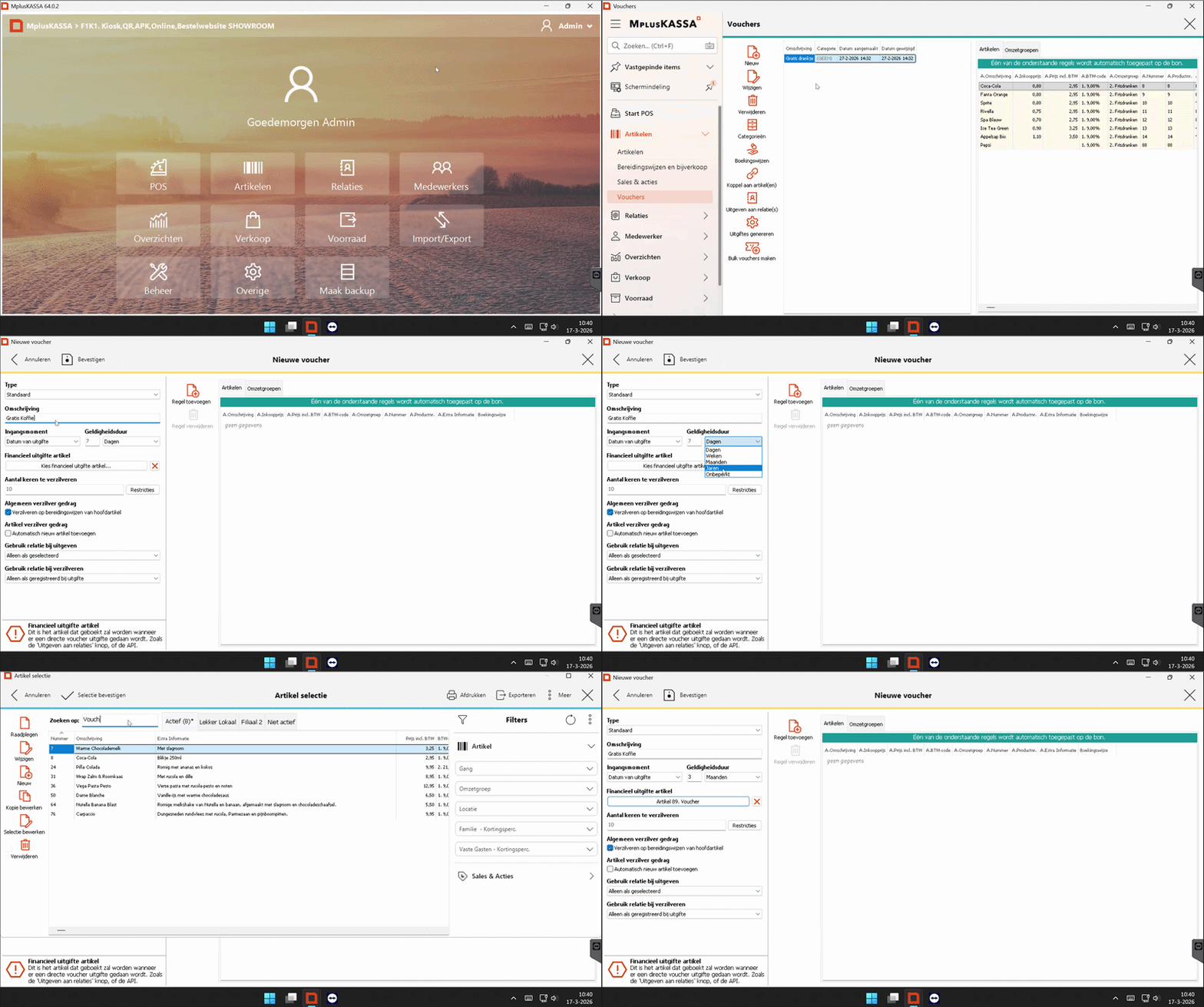
Klik op de knop Nieuw bovenaan het voucherscherm. Het aanmaakscherm voor een nieuwe voucher verschijnt.
Stap 1 – Type Kies bij het veld Type de optie Standaard.
Stap 2 – Omschrijving Geef de voucher een duidelijke omschrijving, bijvoorbeeld Gratis koffie.
Stap 3 – Ingangsmoment Stel het ingangsmoment in. Keuze opties zijn bijvoorbeeld:
Datum van uitgifte
Begin volgende dag
Of een andere gewenste datum
Stap 4 – Geldigheidsduur Geef aan hoe lang de voucher geldig is. Dit kan zijn:
Dagen, weken, maanden of jaren, onbeperkt
Stap 5 – Financieel: uitgifteartikel Koppel een artikel aan de voucher, bijvoorbeeld Voucher. Zorg dat er ook een bijpassende omzetgroep beschikbaar is. Maak deze aan als ze nog niet bestaan.
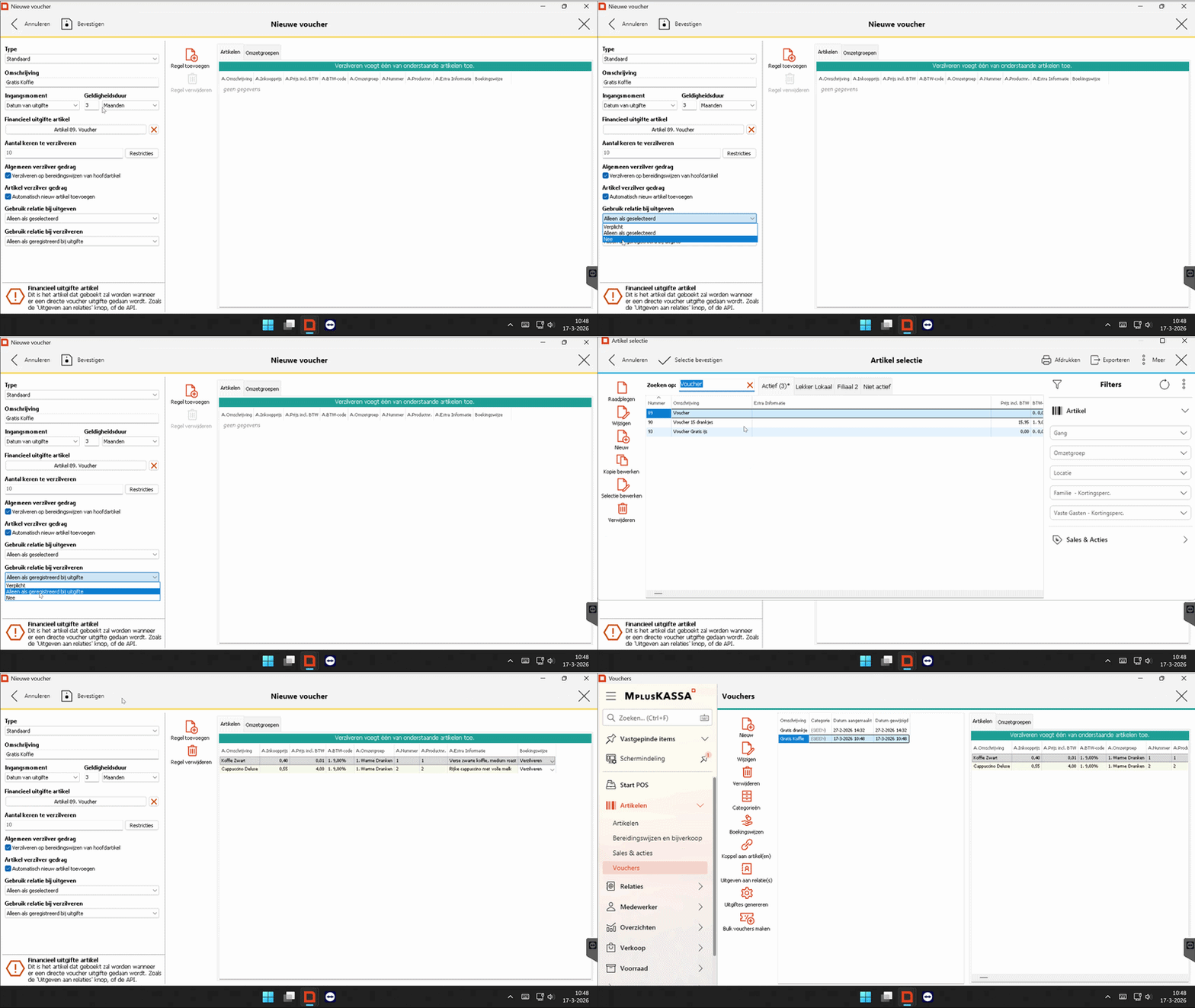
Stap 6 – Verzilveringslimieten Stel in hoe vaak de voucher verzilverd mag worden. U kunt hierbij kiezen voor een limiet per:
Totaal – het maximale aantal verzilveringen in totaal
Dag – maximaal aantal keer per dag
Week – maximaal aantal keer per week
Maand – maximaal aantal keer per maand
Jaar – maximaal aantal keer per jaar
Stap 7 – Instellingen Laat de twee standaard vinkjes aangevinkt, tenzij u een afwijkende inrichting wenst. Pas de instellingen met betrekking tot relaties niet aan — deze functionaliteit werkt mogelijk nog niet volledig is afhankelijk van software versie
Stap 8 – Bevestigen Klik bovenaan op Bevestigen om de voucher op te slaan.
koppelen van artikelen aan de voucher
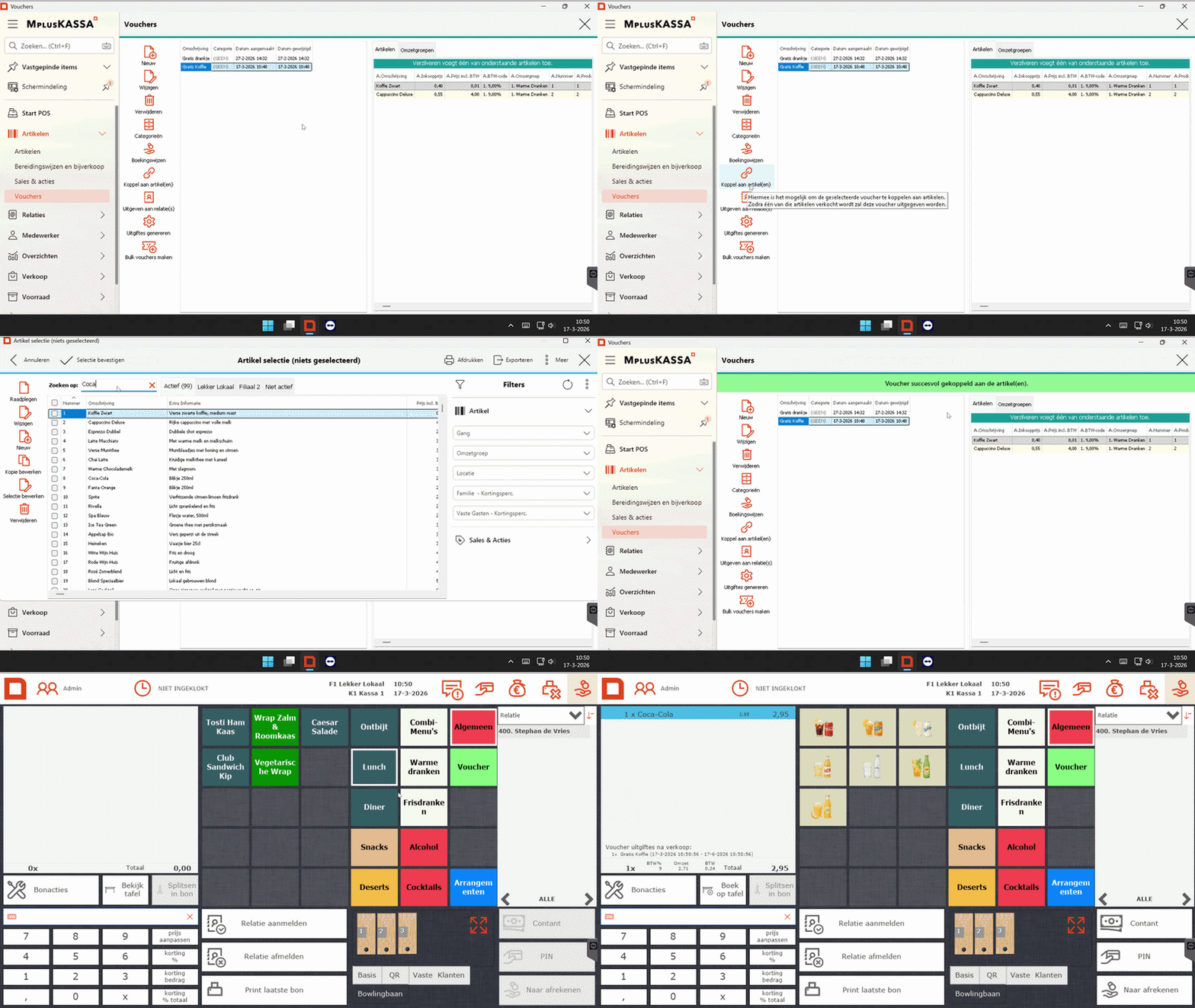
Stap 9 – Artikel koppelen aan de voucher Klik op de zojuist aangemaakte voucher en kies de optie Koppelen aan artikel.
Stap 10 – Artikel zoeken Zoek het product waaraan u de voucher wilt koppelen en selecteer dit.
Stap 11 – Bevestigen Klik op Bevestigen om de koppeling op te slaan.
Stap 12 – Testen De voucher is nu volledig ingesteld. Test de werking door de voucher uit te geven en te verzilveren via de kassa, kiosk, handheld of GuestApp.
Sunmi P3 Air / Kiosk Zuil / Bestelwebsite
