
Serienummers toevoegen aan kassabon
S/N s/n serienummer bon kassabon
Handleiding: Serienummer vastleggen en order maken in Mplus
Extra artikelinfo (serienummer) op de kassa en op de bon, en de knop "Maak order" toevoegen aan de schermindeling
1. Doel van deze handleiding
Bij bepaalde artikelen (bijvoorbeeld camera's, drones of objectieven) wil je bij de verkoop een serienummer vastleggen. Mplus kan hier tijdens het afrekenen om vragen. Het serienummer wordt daarna op de kassabon weergegeven. Deze handleiding beschrijft:
hoe je dit instelt per artikel;
hoe je dit in bulk instelt voor meerdere artikelen;
hoe je een verkooporder met serienummer maakt;
hoe je de knop Maak order toevoegt aan de schermindeling van de kassa.
2. Extra artikelinfo instellen bij een artikel
Open in de Back Office het gewenste artikel (artikelkaart).
Zoek het veld Vraagom.
Kies in de keuzelijst de waarde Vraag extra artikelinfo.
Klik op Opslaan.
Vanaf nu vraagt de kassa bij dit artikel om extra artikelinfo (een toelichting).
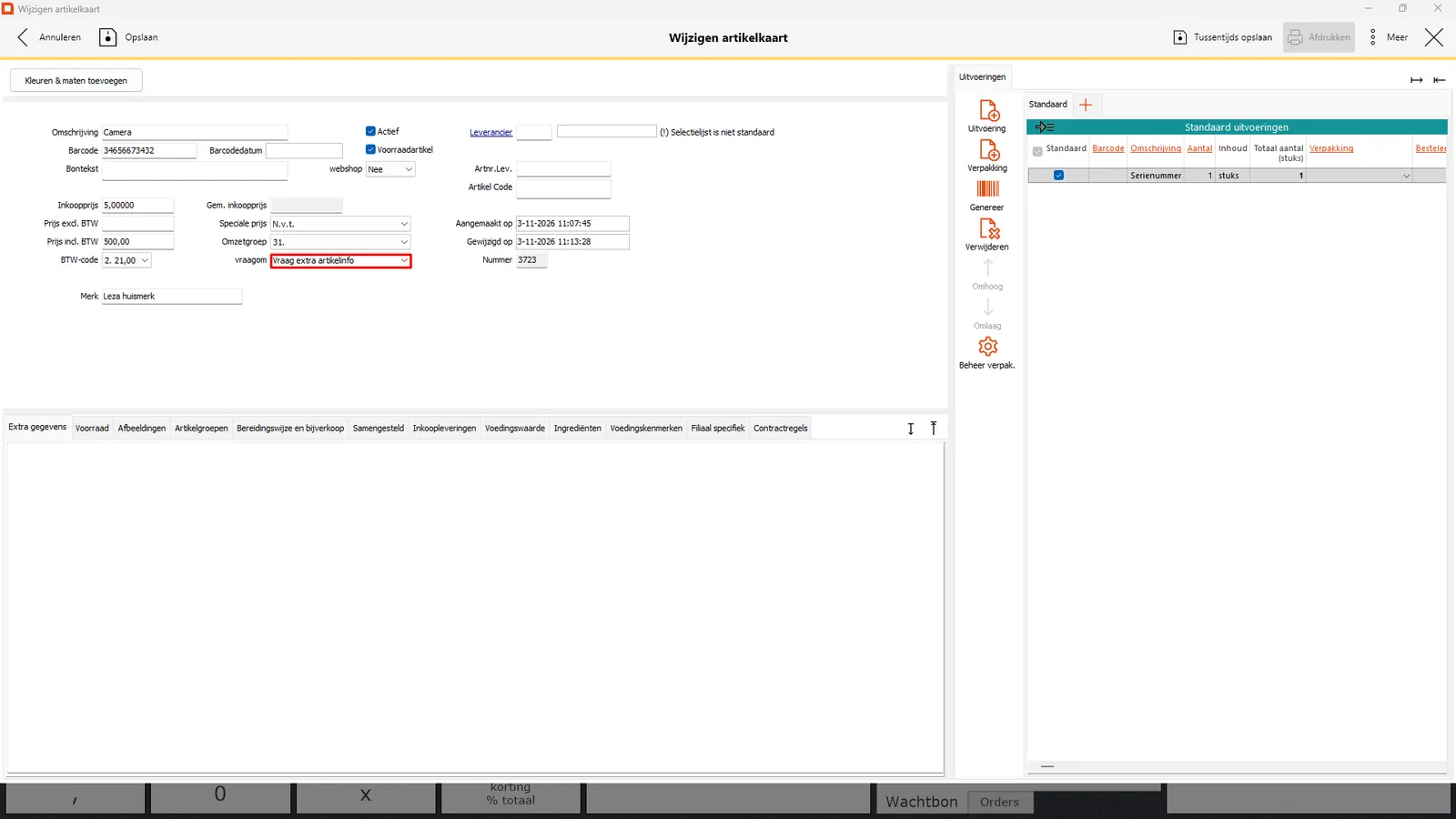
Voorbeeld: het scherm Wijzigen artikelkaart. Kies bij Vraagom (rood omlijnd) voor "Vraag extra artikelinfo" en klik linksboven op Opslaan.
Gebruik op de kassa
Bij het verkopen van het artikel verschijnt de vraag om extra artikelinfo.
Je kunt het serienummer scannen of handmatig invoeren.
Het serienummer wordt vervolgens op de kassabon (afrekenbon) weergegeven.
3. Wijziging in bulk doorvoeren
Wil je dit voor meerdere artikelen tegelijk instellen?
Ga naar de artikellijst.
Selecteer de gewenste artikelen en klik op Selectie bewerken.
Kies bij Te wijzigen veld de optie Vraagom.
Kies bij Selecteer waarde de optie Extra artikelinfo.
Bevestig de wijziging.
4. Let op: Back Office en facturatiemodule
Vanuit de Back Office (BO) wordt de vraag om extra artikelinfo niet weergegeven. Dit is geen probleem voor klanten zonder facturatiemodule, zoals Looman: zij hebben de facturatiemodule niet afgenomen.
De knop Maak order is alleen beschikbaar als de facturatiemodule is afgenomen.
5. Verkooporder maken met serienummer
Wanneer de klant wel een verkooporder maakt, kan het serienummer alsnog op de verkooporder worden vastgelegd:
Selecteer in de POS (kassa) alle artikelen.
Voer bij elk artikel het serienummer in.
Klik op Maak order.
Voor het aanmaken van een order in Mplus is de knop Maak order nodig. Staat deze knop nog niet op het kassascherm, voeg hem dan toe via hoofdstuk 6.
6. De knop "Maak order" toevoegen aan de schermindeling
Belangrijk: maak altijd eerst een kopie van de schermindeling, zodat je altijd kunt terugvallen op het origineel.
Ga in de Back Office naar Beheer > Kassa > Schermindeling.
Selecteer de gewenste schermindeling en klik op Kopie (links in het menu). Mocht het fout gaan dat is er nog een weg terug
Selecteer de huidige gebruikte indeling degene met het vinkje bij het gebruikte filiaal en klik op Wijzigen.
Ga naar het tabblad Invoerscherm.
Klik op het vak (knop) in het kassascherm dat verkleind of verwijderd kan worden om ruimte te maken.
Klik in de lijst Kies functie (links) op de blauw gemarkeerde tekst. Het vakje verdwijnt nu uit de indeling.
Selecteer de vakken waar de nieuwe knop moet komen.
Klik in de lijst Kies functie op de gewenste functie: Maak order.
De knop Maak order staat nu op de geselecteerde plek in de indeling.
Klik op Bevestigen (linksboven) om op te slaan.
Koppel de nieuwe schermindeling indien nodig aan de juiste werkplek via het tabblad Koppel werkplek.
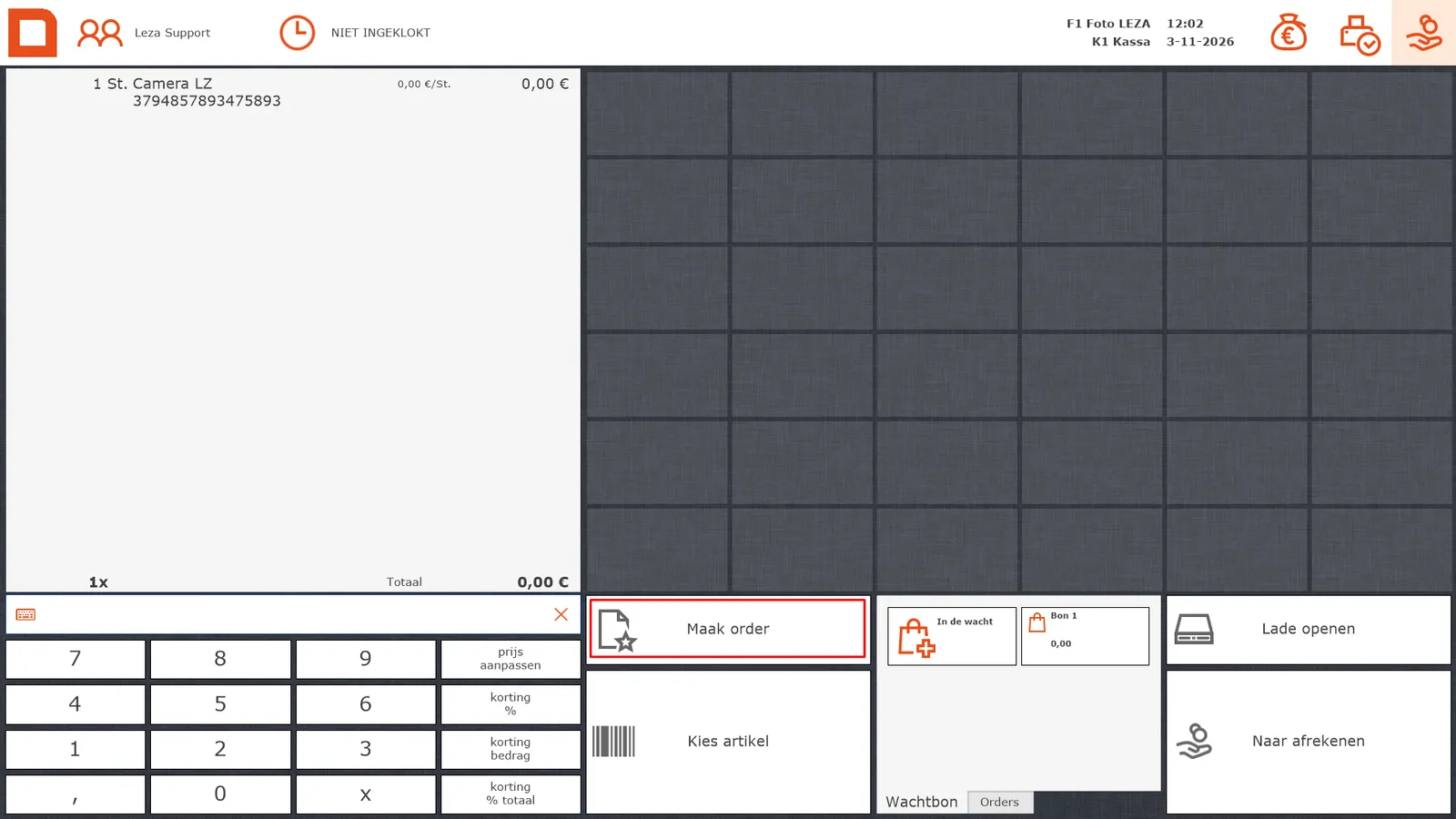
Voorbeeld: het scherm Schermindeling wijzigen. Links staat de lijst Kies functie met "Maak order" geselecteerd; rechts staat de knop Maak order in de indeling van het kassascherm.
7. Samenvatting
Wat | Waar / hoe |
|---|---|
Serienummer vragen bij één artikel | Artikelkaart > Vraagom > Vraag extra artikelinfo > Opslaan |
Serienummer vragen bij meerdere artikelen | Artikellijst > Selectie bewerken > Vraagom > Extra artikelinfo |
Serienummer op bon | Wordt automatisch getoond na scannen of invoeren |
Serienummer op verkooporder | Artikelen selecteren in POS, serienummers invoeren, klikken op Maak order |
Knop Maak order toevoegen | Beheer > Kassa > Schermindeling > Kopie > Wijzigen > functie Maak order kiezen |
Vereiste | Facturatiemodule moet zijn afgenomen |