
Excel lijsten matchen middels verticaal zoeken
In dit scenario ontvangen we van de klant een lijst met PLU nummers en aantallen voor een voorraadcorrectie. Binnen MplusKASSA kun je voorraadcorrecties enkel matchen op barcode of artikelnummer.
Daarom gaan we een match maken tussen het PLU uit MplusKASSA en de PLU in het opgestuurde document.
Exporteren uit MplusKASSA
Eerst maak je de artikelexport in MplusKASSA waar het PLU nummer en het artikelnummer in staat.
- Ga naar hoofdmenu item Artikelen
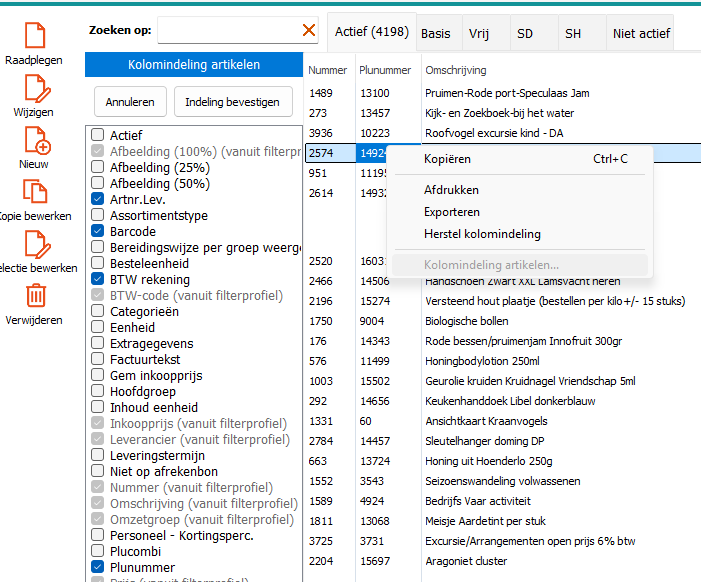
- Selecteer "Kolomindeling artikelen" en zorg dat PLU en Nummer aan staat.
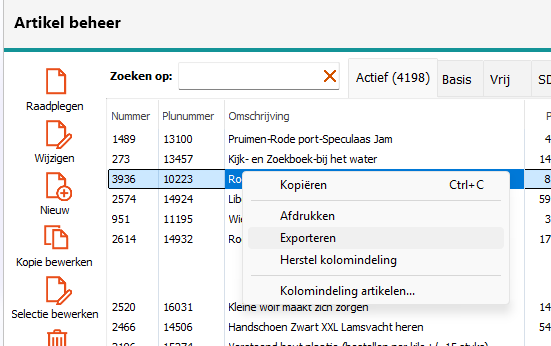
- Klik met rechtermuisknop in de lijst en kies exporteren. Sla de export op de gewenste locatie op.
Voorbereiden importbestand
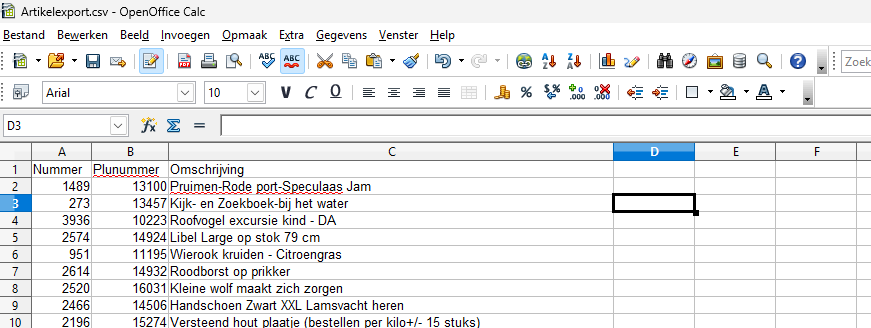
- Open de gemaakt export in excel, haal voor het gemak alle kolommen behalve PLU en artikelnummer weg.
- Je houd onderstaande over.
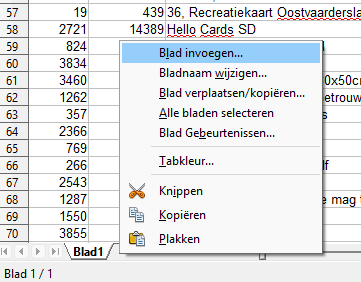
- Kies onderaan het scherm voor Tabblad invoegen
- Kies na huidig blad, gevolgd door OK
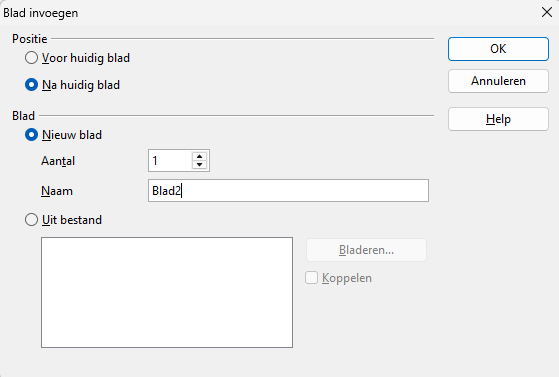
Toevoegen klantbestand
- Plak in het tweede tabblad de lijst zoals je deze van de klant hebt ontvangen.
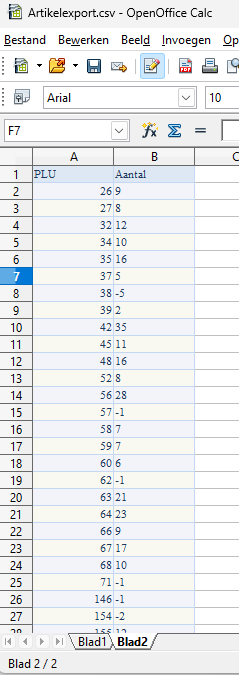
- Zorg dat het nummer waar je op matcht (in dit geval PLU) de eerste kolom is. De match in je zoekbereik gebeurt altijd op de eerste kolom.
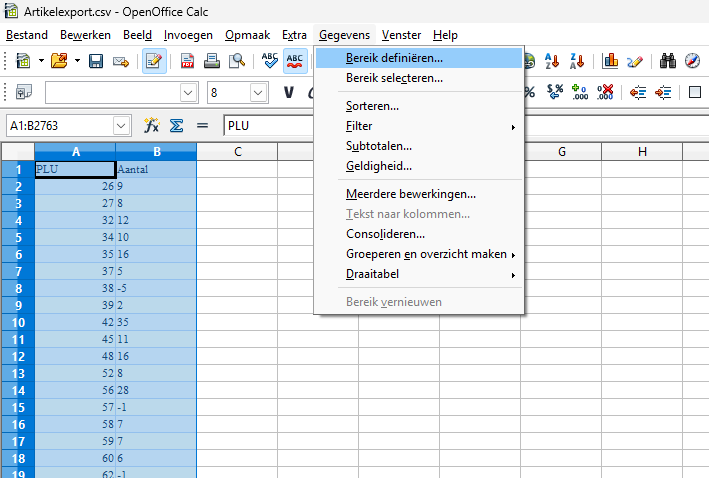
- Selecteer alle kolommen en rijen in het bestand, en kies gegevens -> bereik definiëren.
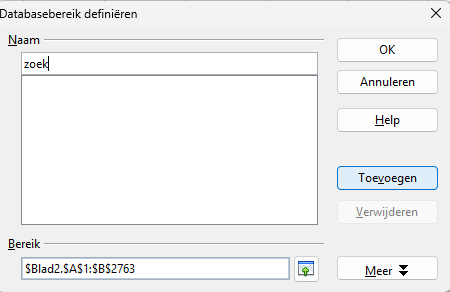
- Noem dit zoek, kies toevoegen en OK
Matching formule We gaan de lijsten nu aan elkaar matchen. De formule hiervoor is =vert.zoeken({veld waar je op matcht};{bereik waar je in zoekt};{kolomnummer dat je terugkrijgt};{gesorteerd})
In dit voorbeeld gebruik ik dus =vert.zoeken(B2;zoek;2;0)
Wat betekent
B2 is de waarde waar ik naar ga zoeken zoek is het eerder gedefinieerde bereik. Ik zoek dus op de waarde in A2 in het bereik "zoek" 2 is de tweede kolom uit het gevonden bereik word teruggegeven, in dit geval Aantal 0 is de lijst is niet gesorteerd
Uitvoering
- Zet de formule voor de eerste regel in de eerstvolgende kolom
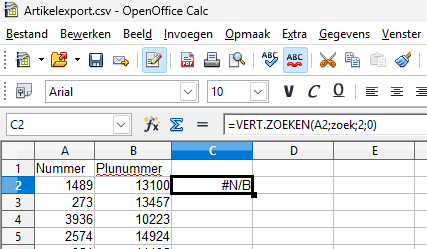
- Dubbelkik het blokje rechtsonder om deze uit te voeren over alle regels
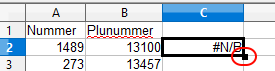
Resultaat Er zijn twee mogelijke resultaten #N/B betekent dat de gezochte waarde niet in je zoekbereik is gevonden. Waarde is de waarde uit je zoekbereik van de kolom die je hebt opgevraagd.
Voor importeren in MplusKASSA wil je alle #N/B waardes weglaten