
Module Q1600 Mplus Fashion
Aanmaken nieuw lijst
Onder Beheer > Artikelen > Maat-lijsten (of Kleur-lijsten)
Aanmaken nieuw artikel
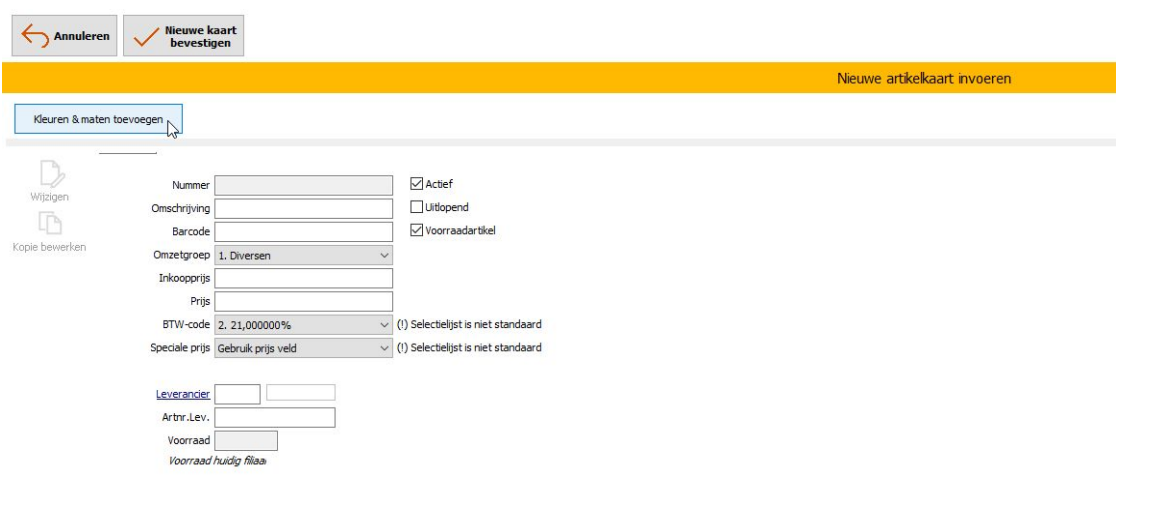
Wanneer een nieuw artikel wordt aangemaakt en er wordt gebruik gemaakt van de Fashion module dan kan er bij het aanmaken van een nieuw artikel de verschillende kleuren en maten worden ingevoerd.
Klik in het artikel veld links bovenin op de knop “Kleuren & maten toevoegen”.
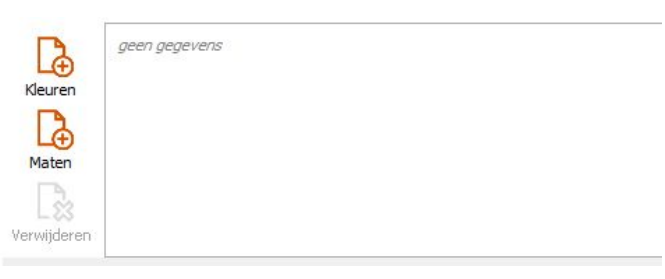
Er verschijnt een extra ruimte met links twee knoppen, namelijk “Kleuren” en “Maten”. Beide hebben een plusje in de knop.
Voor het voorbeeld wordt eerst op “Kleuren” gedrukt. Er verschijnt een nieuwe optie.
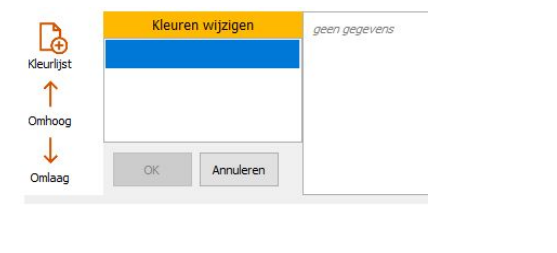
Via de knop “kleurlijst” kan een huidige kleurlijst gekozen worden en eventueel ook worden beheerd. De andere optie is om zelf kleuren in te voeren hier en daarna op “OK” te drukken. Hoe kleur- en maatlijsten kunnen worden toegevoegd wordt later in dit hoofdstuk uitgelegd. Voor het voorbeeld worden dus even zelf kleuren toegevoegd.
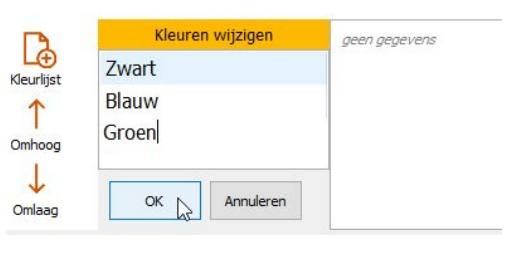
De kleuren zijn aangemaakt en zijn zichtbaar in het venster
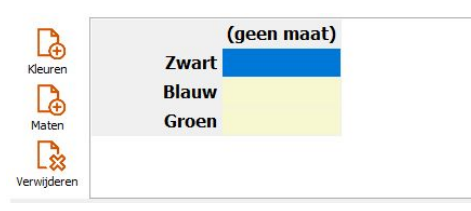
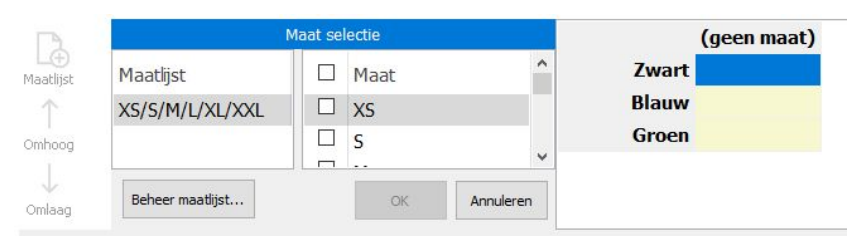
Op dezelfde manier kunnen nu ook de maten worden ingevuld. Bij maten wordt voor het voorbeeld een bestaande maatlijst gekozen. Er wordt dus eerst links op de knop “Maten” gedrukt en daarna op de knop “Maatlijst”. Er verschijnt een lijst met bestaande maatlijsten. Er kan dan in die lijst nog geselecteerd worden welke maten van deze lijst gebruikt moeten worden voor dit artikel.
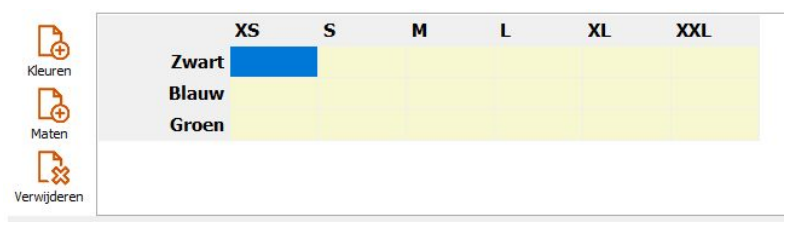
De maten worden ook ingevuld er een ontstaat voor dit artikel een tabel overzicht met alle maten en kleuren.
De rest van de artikelkaart kan worden ingevuld zoals is uitgelegd in het hoofdstuk “Artikelbeheer” en daarna kan het artikel worden opgeslagen via de knop “Nieuwe kaart bevestigen”. Via inkoopopdrachten en inkoopleveringen zal de voorraad worden ingevuld.
**Let op! **Wanneer de kassa net bij ons is besteld zullen wij voor levering éénmalig een voorraadcorrectie doen om de voorraad juist in het systeem te zetten. Dit is alleen indien de module Q1500 Voorraadbeheer is aangeschaft en de juiste voorraad in de artikellijst tijdig is aangeleverd. Er kan natuurlijk altijd zelf nog een correctie worden ingevoerd.
Wanneer de kleuren en maten gegroepeerd in de artikellijst staan is er nu één artikel zichtbaar met het kleur & maat kolom erachter.
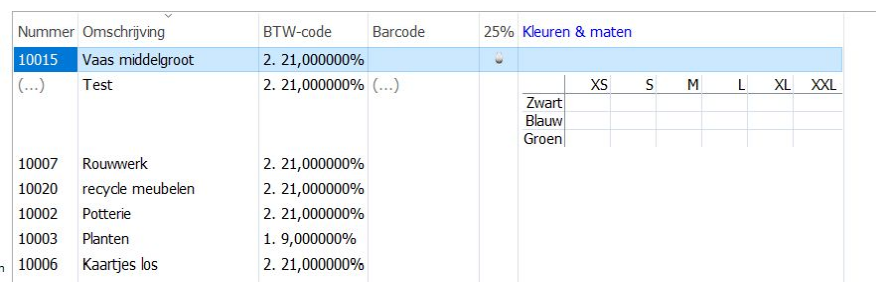
De artikelen kunnen ook allemaal los in de artikellijst komen te staan. Dan zie je ook dat elke kleur en maat combinatie allemaal een andere barcode hebben gekregen.
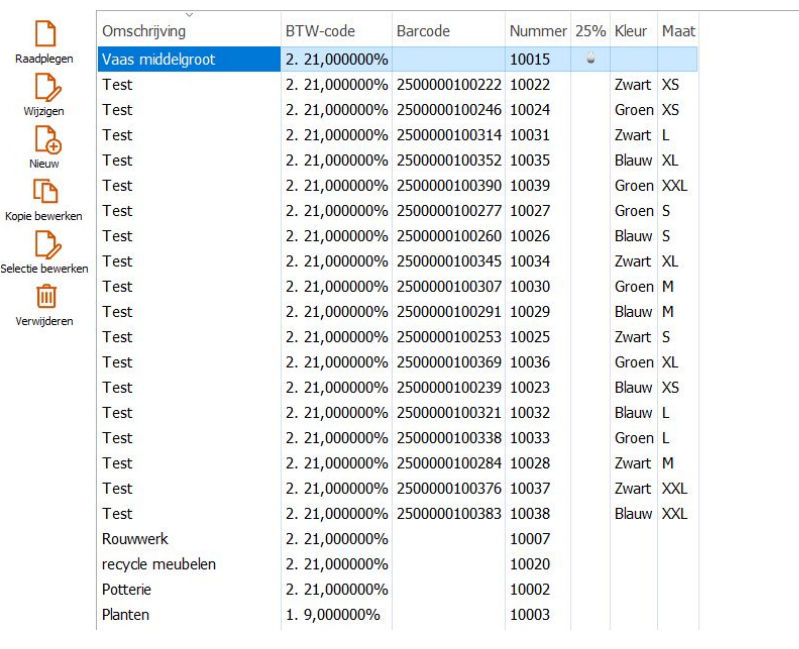
Raadplegen/wijzigen artikel Bij het raadplegen van een kleur- en maat artikel is de artikelkaart zichtbaar met alle details van het artikel maar kan niks worden gewijzigd.
Bij het wijzigen van een kleur- en maat artikel kunnen er details van het artikel worden aangepast. Voor het voorbeeld gaan we de prijs van een artikel wijzigen.
Selecteer het artikel in de lijst en druk op ‘Wijzigen’. Selecteer het veld dat gewijzigd moet worden, in dit geval de prijs.
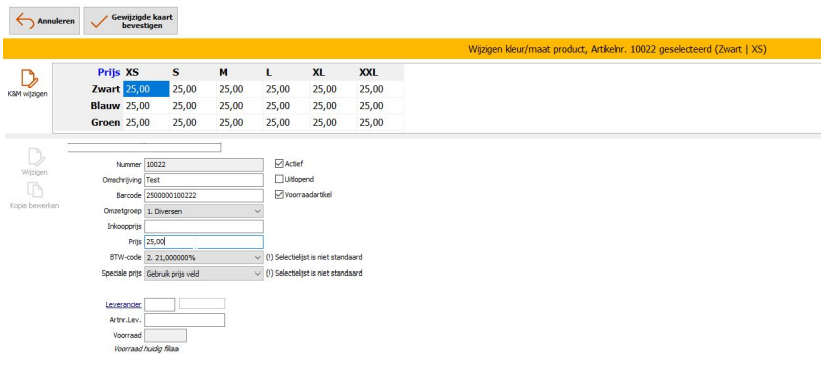
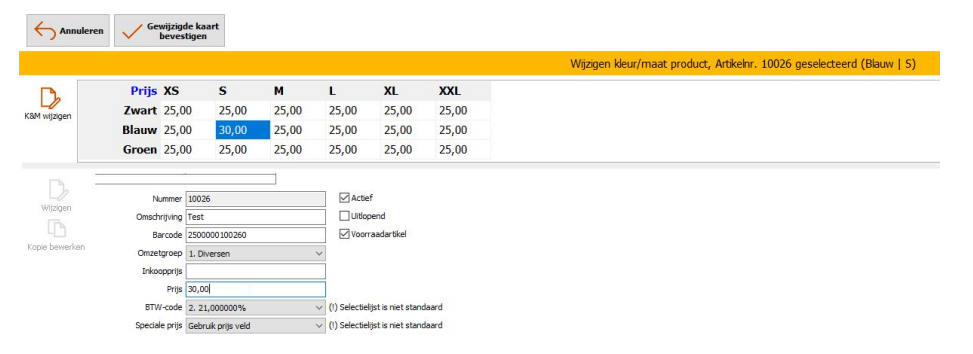
De tabel wordt gevuld met de prijzen. Alle kleur en maat combinaties hebben nu dezelfde prijs. Indien 1 bepaalde kleur en maat combinatie van prijs verandert, selecteer dan in de tabel de juiste kleur en maat combinatie en wijzig dan het prijsveld.
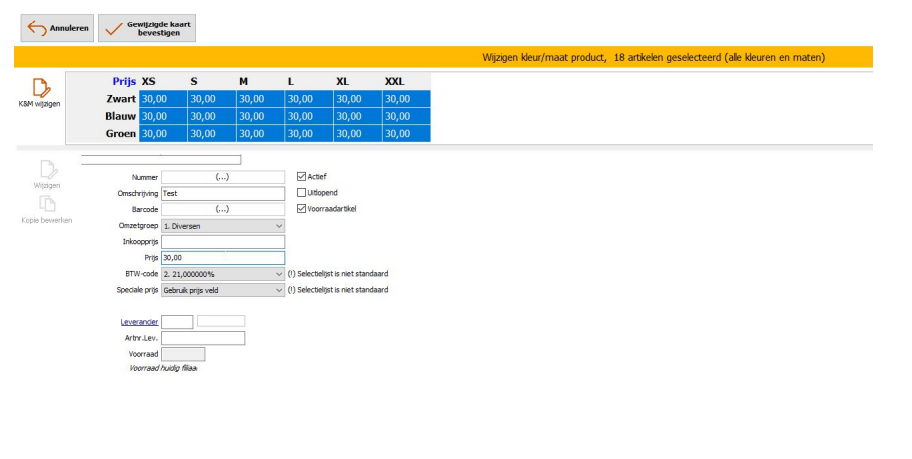
Indien alle prijzen moeten worden gewijzigd, druk dan op het vakje linksboven (zwart/XS) en met de SHIFT knop ingedrukt op het vakje rechtsonder (groen / XXL) of sleep met de vinger van linksboven naar rechtsonder. Klik op het prijsveld, verander de prijs en selecteer ‘gewijzigde kaart bevestigen’ om op te slaan. Alle artikelen zijn in prijs aangepast.
Kleurlijsten beheren
Om kleur lijsten te beheren ga in het hoofdmenu naar Beheer > Artikelen > Kleurlijsten. Indien er al kleurlijsten ingelezen zijn, dan staat hier het overzicht van uw kleurlijsten. In het voorbeeld is er één kleurlijst ingelezen.
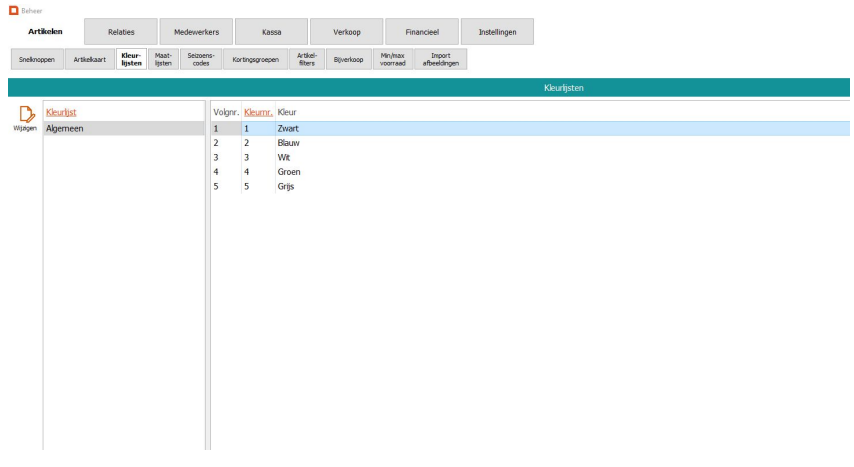
Druk op ‘Wijzigen’ links in het beeld. Hier kunt u een huidige kleurlijst wijzigen of een nieuwe maken. Voor het voorbeeld wordt er een nieuwe kleurlijst gemaakt. Druk op ‘Nieuw’ links in beeld.
In het linker venster kan er nu een naam worden opgegeven voor de nieuwe kleurlijst.
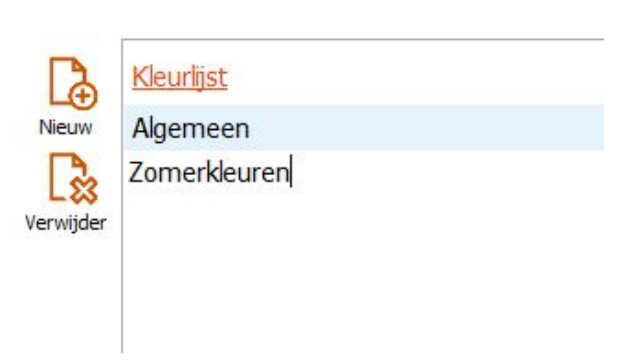
Nu de naam is aangemaakt en geselecteerd kunnen er in het rechterscherm kleuren worden toegevoegd.
Let op! Door op ‘Nieuw’ te drukken kunnen er kleurnummers worden toegevoegd aan deze lijst. Er worden dus nummers ingevoerd van kleuren die al in het systeem staan. Er worden hier geen nieuwe kleuren toegevoegd.
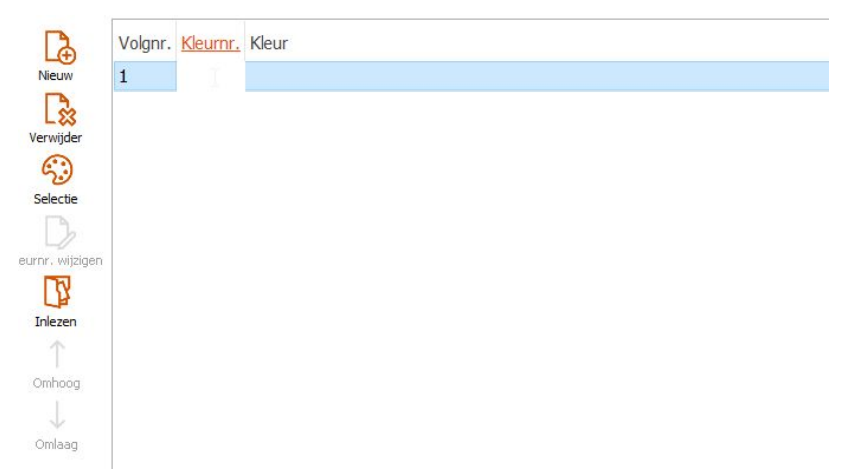
Indien er in één keer meerdere kleuren kunnen toegevoegd worden, druk dan op ‘selectie’. Alle bestaande kleurnummers verschijnen.
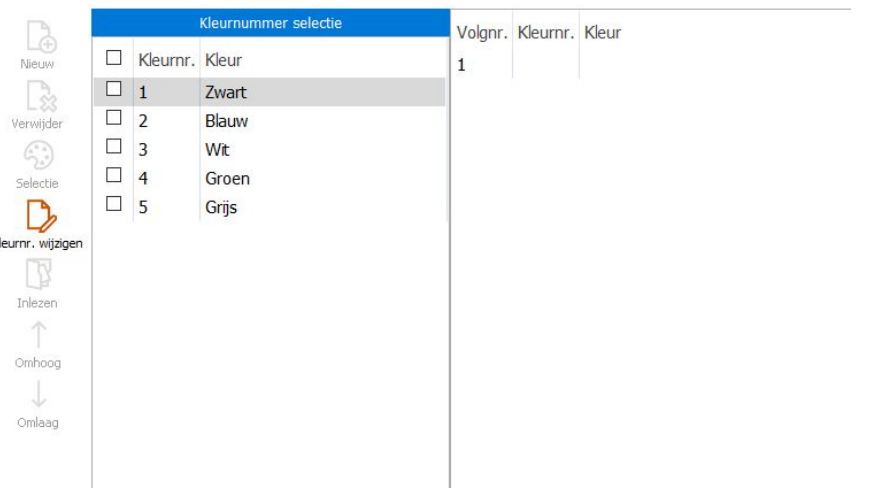
Selecteer de kleurnummers die ook van toepassing zijn in deze lijst. Indien de gewenste kleur er nog niet tussen staat, kan er een nieuwe kleur worden toegevoegd. Druk daarvoor op ‘kleurnr. wijzigen’.
Door op ‘nieuwe rij’ te drukken kan er een nieuwe kleur worden toegevoegd.
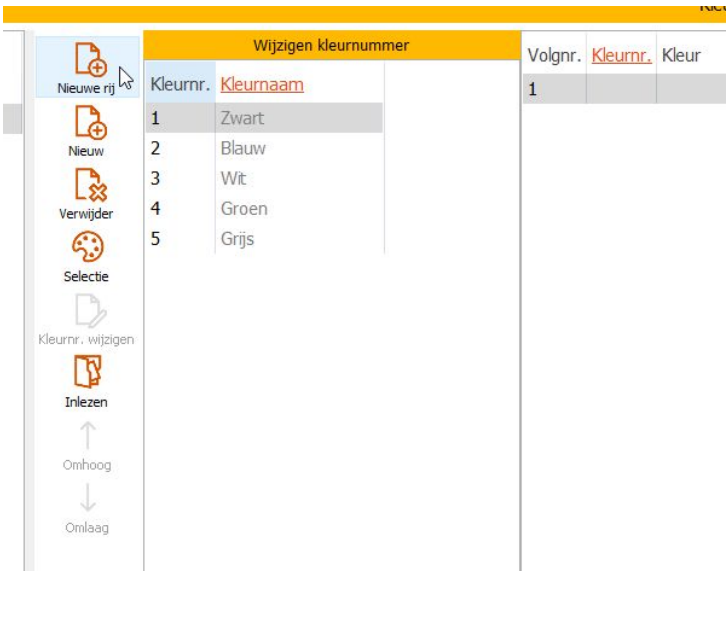
Vul de nieuwe kleuren in en druk dan onderin het scherm op ‘OK’.
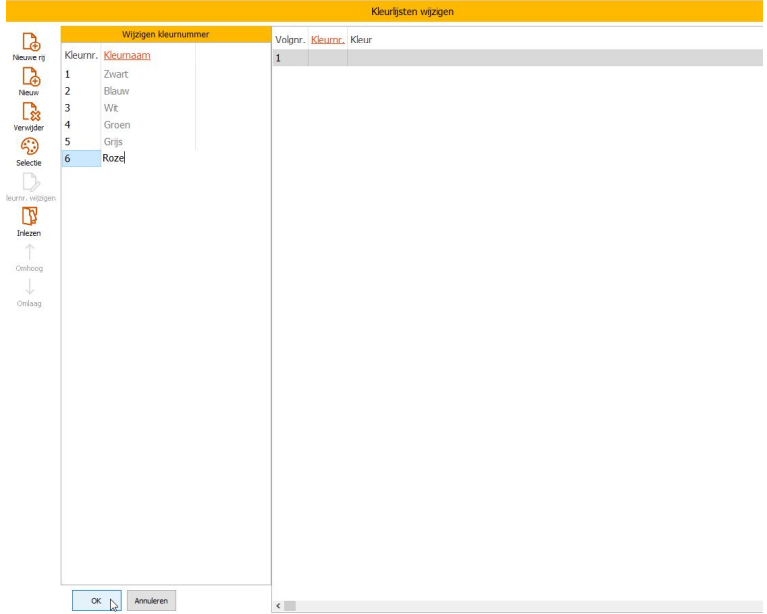
Selecteer nu de kleuren die voor de nieuwe kleur lijst van toepassing zijn en druk weer op ‘OK’ onderin het scherm.
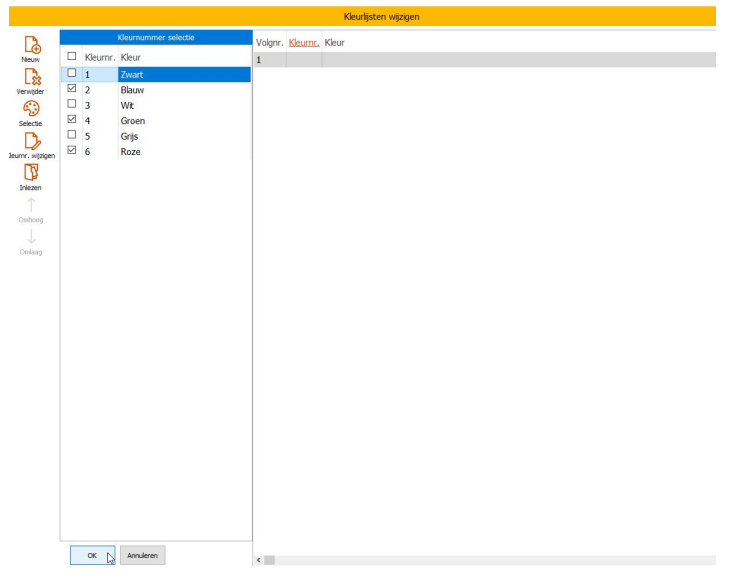
De kleuren zijn toegevoegd in de lijst. Er kan nog geschoven worden in de volgorde door een kleur te selecteren en deze te verplaatsen met de knoppen ‘omhoog’ en ‘omlaag’. Daarna kan de lijst worden opgeslagen met de knop ‘Wijzigingen bevestigen’ links boven in het scherm.
Maatlijsten beheren
Om maatlijsten te beheren ga in het hoofdmenu naar Beheer > Artikelen > Maatlijsten. Indien er al maatlijsten ingelezen zijn, dan staat hier het overzicht van uw maatlijsten. In het voorbeeld is er één maatlijst ingelezen.
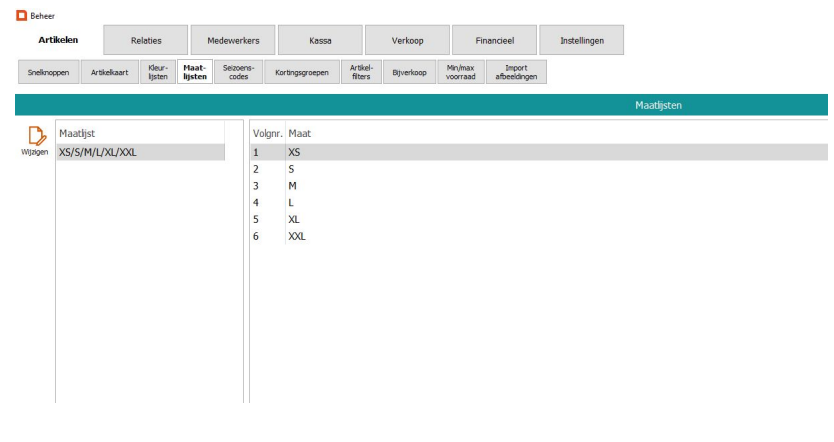
Druk op ‘Wijzigen’ links in het beeld. Hier kunt u een huidige maatlijst wijzigen of een nieuwe maken. Voor het voorbeeld wordt er een nieuwe maatlijst gemaakt. Druk op ‘Nieuw’ links in beeld.
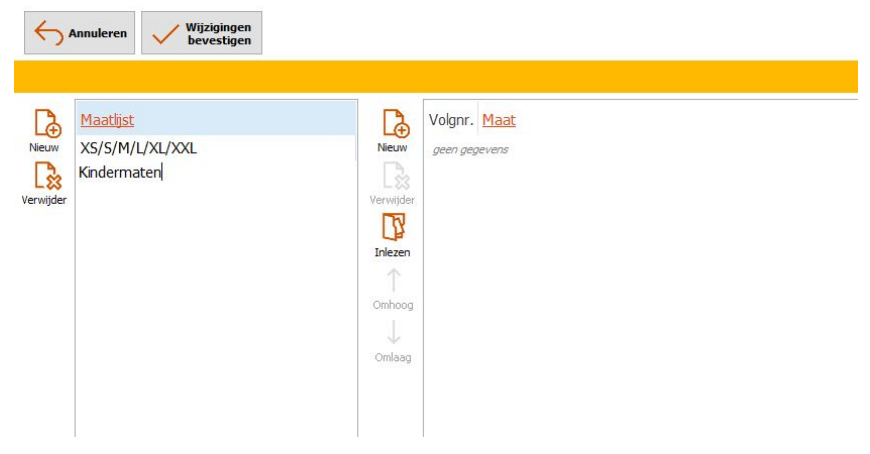
Druk in het rechter venster op nieuw om nieuwe maten in te voeren.
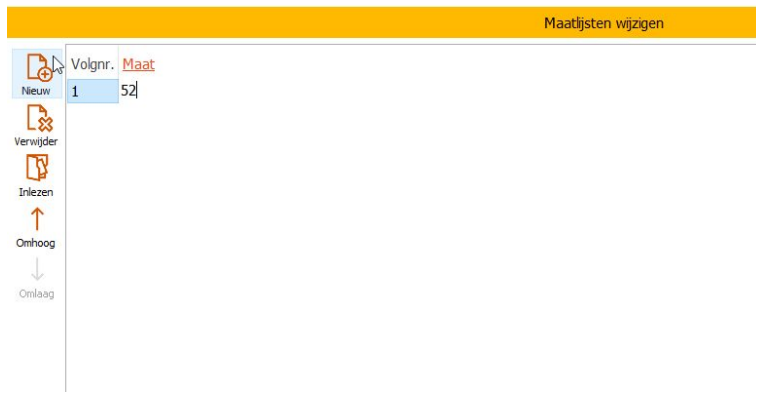
Druk nog een keer (of meerdere keren) op ‘Nieuw’ om meer regels toe te voegen.
Wanneer de maten zijn ingevoerd kan er eventueel nog in de volgorde worden gewijzigd door een maat te selecteren en deze te verplaatsen met de ‘omhoog’ en ‘omlaag’ knoppen. Wanneer alles goed staat druk dan links bovenin het scherm op ‘Wijzigingen bevestigen’.
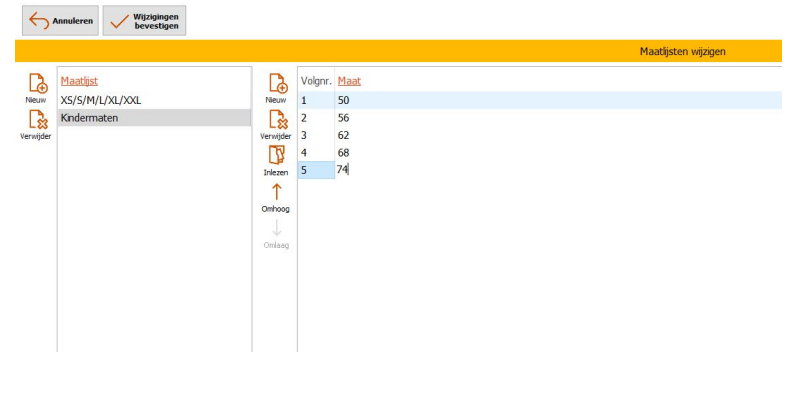
Kleur en/of maten aanpassen
Hiervoor moet de kleur of maat eerst ontkoppeld worden. Bekijk het filmpje voor uitleg
Kleurlijsten aanpassen.mp4 (opent in een nieuw tabblad)
Seizoenscodes (opent in een nieuw tabblad)
Met seizoenscodes kunnen producten extra worden onderverdeeld. Denk hierbij aan lente, zomer, herfst en winter seizoenscodes. Om de seizoenscodes te beheren ga ik het hoofdmenu naar Beheer > Artikelen > Seizoenscodes