
Online Bestelwebsite Handleiding
Bestelwebsite Guest order Online
#Stap 1: Instellingen
Om te beginnen moeten we alles gaan instellen, zoals een eigen URL zodat je op de website kán komen.
We moeten hiervoor, na het inloggen in MplusKASSA.online op de knop "Bestelsite" klikken.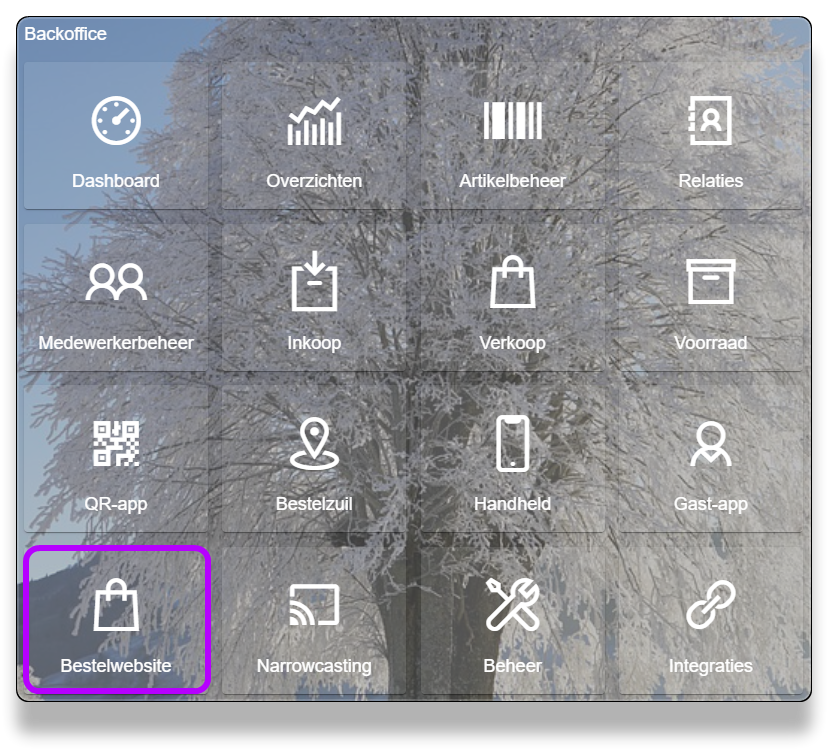
We zien nu al onze filialen waarin de module aan staat. Wanneer we rechts op de 3 puntjes klikken krijgen we verschillende opties:
- Kopieer link
- Openingstijden & tijdsloten
- Instellingen
Let op
De medewerker moet ook rechten hebben op dit filiaal.
#Kopieer link
Hiermee kopieren we de URL van de bestelwebsite. Maar dit gaat eerst niet werken, we moeten namelijk eerst een URL instellen.
Om dit in te stellen gaan we naar Instellingen (verdere uitleg hieronder).
#Openingstijden en tijdsloten
Hiermee kun je aangeven wanneer iemand mag bestellen. En op welke dag je open bent voor Bezorgen & Afhalen apart (1).
Waarschuwing
Let op, alleen bij de horeca-modus heb je tijdsloten en openingstijden. In retail-modus is de winkel altijd open.
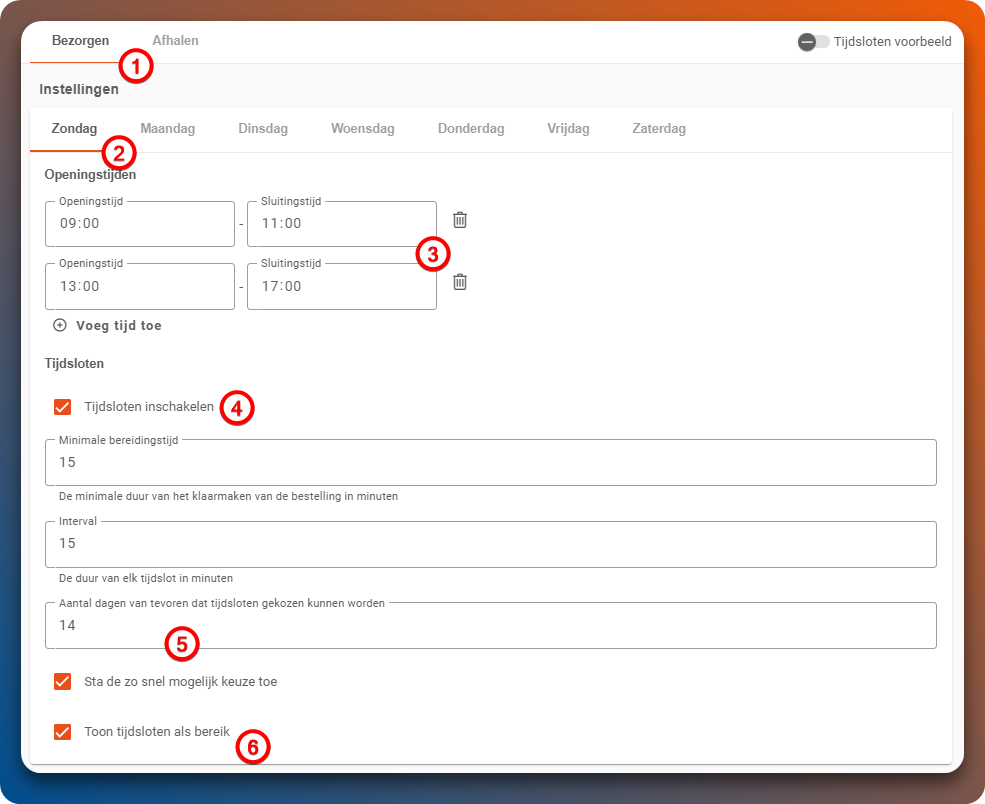
- Instellingen per dag
- Optioneel meerdere openingstijden per dag
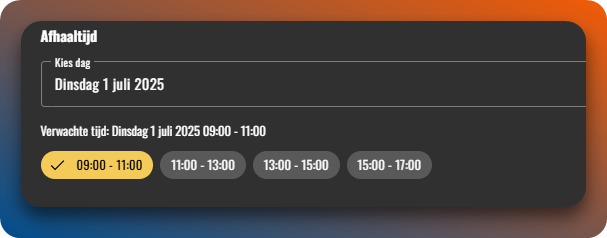
- Tijdsloten. Hiermee kan de gast een bepaalde tijdslot kiezen. Voorbeeld staat hier onderin.
- Hoeveel dagen van te voren is er te bestellen. Bijvoorbeeld op maandag kun je voor zaterdag kiezen.
- Let op
- Dit is maximaal een maand vooruit.
- Tijdsloten als bereik is 10:00 t/m 11:00 i.p.v. 10:00 & 11:00
#Tabblad #1 - Algemeen
De meeste instellingen spreken veelal voor zichzelf. Maar de belangrijkste leg ik verder uit.
#URL-Sleutel
Hiermee stel je je eigen unieke URL in. Deze zal verder altijd "MplusKASSA.online/guest/"UW URL"/order/ blijven.
#Bestelmodus
Te kiezen uit Horeca & Webshop. Grote verschil is dat webshop dus altijd open is, terwijl je bij horeca tijdsloten kan instellen.
#Werkplek
Hierin kun je aangeven waar de orders binnen moeten komen.
Op die werkplek stel je de printer opdrachten in en komt de omzet van de bestelsite binnen.
#Weergave
- Thema → Keuze uit licht of donker
- Lettertype → Ondersteunt alleen Google fonts. Zoek eventueel één uit: https://fonts.google.com/ (opent in een nieuw tabblad)
- Tekstkleur → Hier vul je een # hex waarde in. Gebruik bijvoorbeeld Google Hexcolor Picker (opent in een nieuw tabblad)
- Accent kleur → De algemene kleur binnen de online omgeving. Hier vul je een # hex waarde in.
- Waarschuwingskleur → wordt gebruikt om onder andere de foutmeldingen een kleur te geven
- Achtergrondkleur → Spreekt voor zich
- Achtergrond afbeelding → optioneel een afbeelding. (Wij adviseren geen óf een hele rustige achtergrond)
#Verkoopsoort
Onder het kopje van de weergave hebben we "Verkoopsoort". Dit is eigenlijk een label die meegegeven wordt aan elke order. Makkelijk om op een later stadium te kunnen filteren.
Opmerking
Dit moet ingesteld worden in de kassa zelf. Onder Beheer → Verkoop → Verkoopsoort. 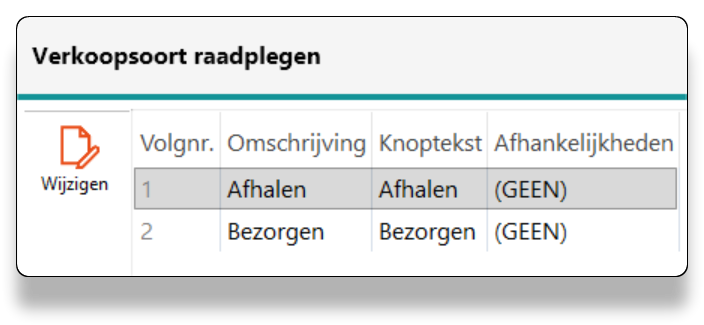
#Roterend bestelnummerreeks
Hiermee kun je een nummer instellen die meegegeven wordt aan de bestelling. Makkelijk voor wanneer de klant zijn bestelling komt ophalen. Je kan er ook nog zelf een tekst voor laten zetten.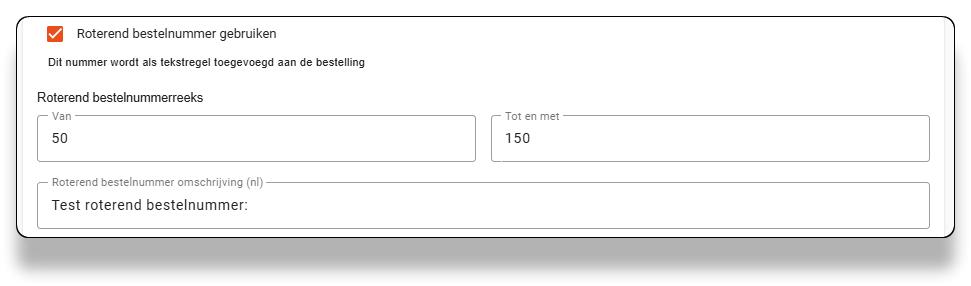
#Gast-app
Maak je gebruik van de gast-app? Zet het vinkje aan! Hierdoor kunnen klanten inloggen en hun bestellingen terug vinden. Maar nog veel meer.
Lees hierover meer! Guest app
#Tabblad #2 - Welkom en info
Veel van de mogelijkheden hierin spreken veelal voor zichzelf. Maar een paar keynotes:
Het is mogelijk een welkom pop-up aan en uit te zetten en daarbij een achtergrond in te stellen: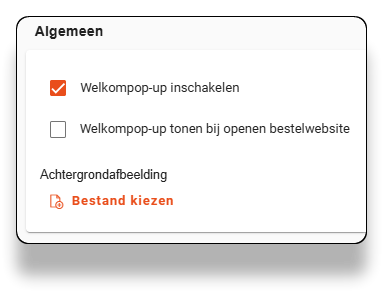
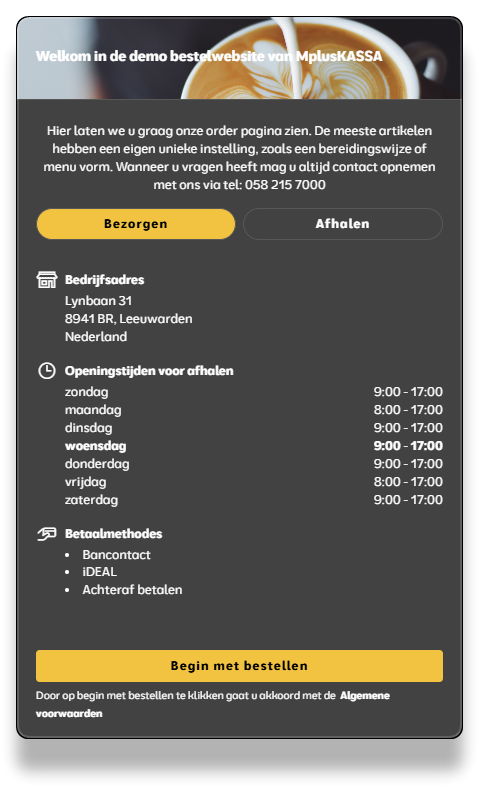
Verder hebben onderin de mogelijkheid zaken toe te voegen aan het startscherm door te waardes naar rechts te slepen: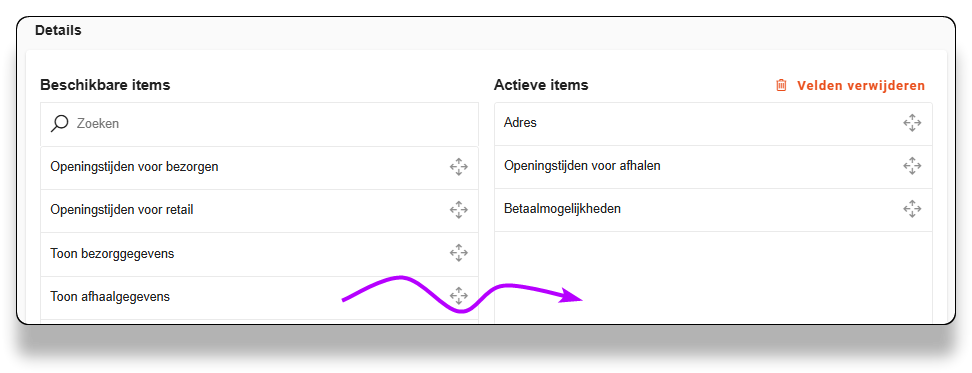
#Banner resolutie
1920 x 296
#Resultaat
#Tabblad #3 - Banner
#Titel
Standaard zet hij de bedrijfsnaam linksboven in beeld. Maar het kan zijn dat je dit in de banner hebt verwerkt.
Tip
Vul hier een spatie in zodat je geen overlappende tekst krijgt.
#Afmeting banner
1920 x 269
Let op
De banner past zich aan naar de grootte van het scherm van de gebruiker. Zet belangrijke info/beelden centraal in de afbeelding, zodat niks buiten beeld kan vallen
De banners schalen zich dus per scherm. Soms kan het handig zijn om hier een vaste hoogte in te stellen. Persoonlijk gebruiken wij de waarde 100 veelal.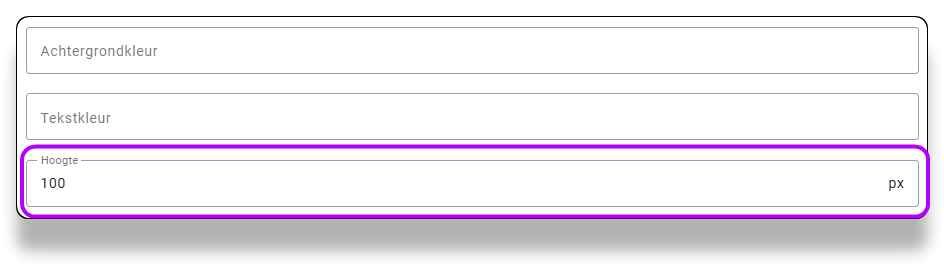
#Welkom en infoknop
Het is mogelijk om de welkom pop-up die je krijgt bij het openen van de website handmatig naar voren te krijgen. Vink daarvoor het volgende aan en geef de knop een naam.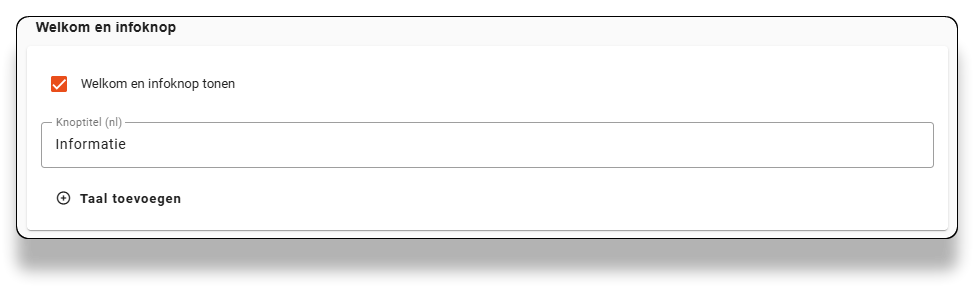
Resultaat staat rechtsbovenin de website: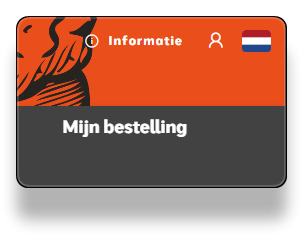
#Tabblad #4 - Catalogus
#Layout
Dit bepaald grotendeels de look & feel van de website. Alle opties hieronder: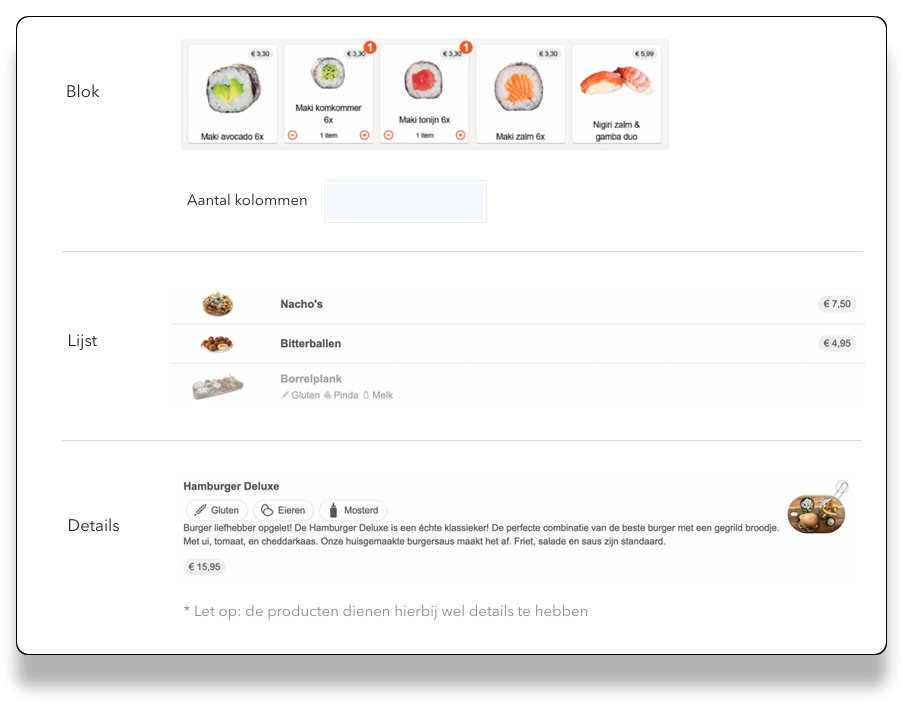
#Categorieën
Keuze uit kleine of grote knoppen. Enkel de grote knoppen kunnen een extra afbeelding bevatten. Met carrouselmode zijn de categorieën te scrollen.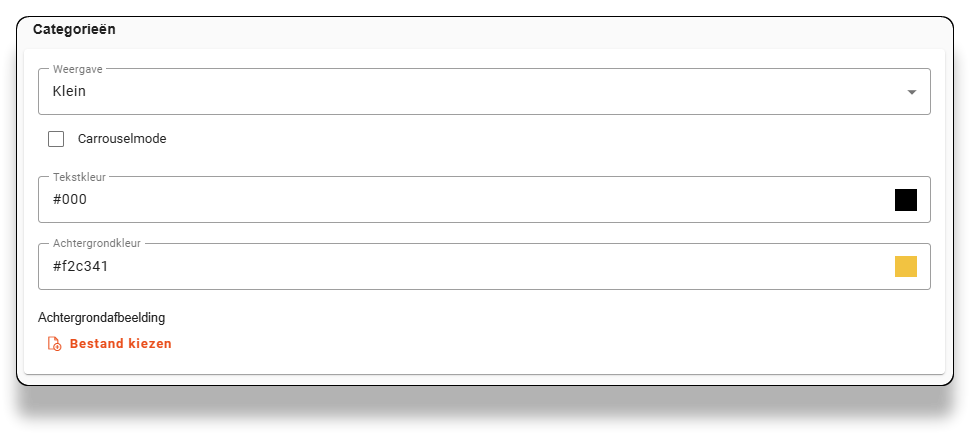
Met carrouselmode
Zonder carrouselmode
#Filters
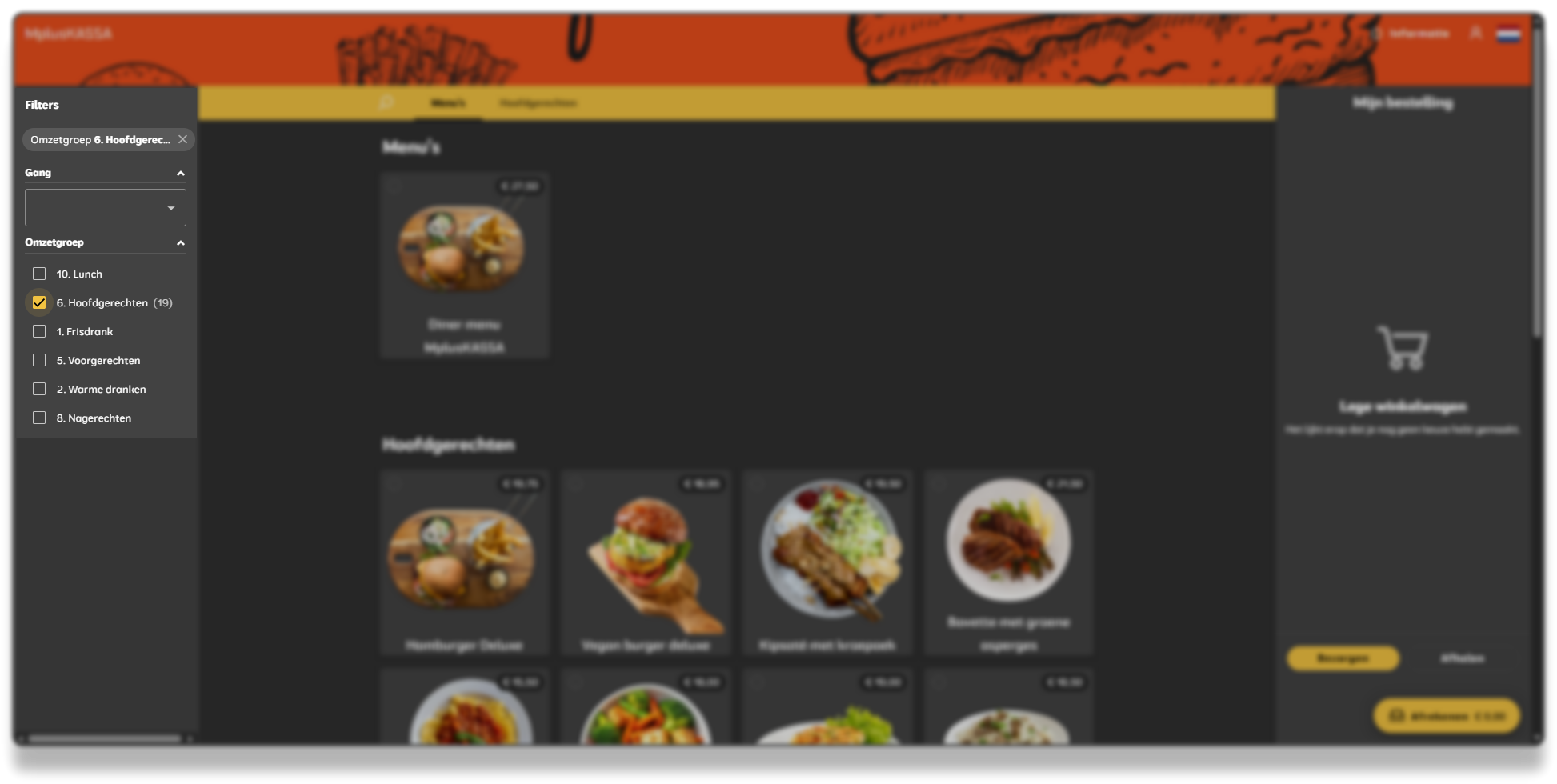
Een nieuwe, handige functie. Hiermee kun je - zoals de naam doet vermoeden - filters instellen. Sleep een waarde van de artikelkaart naar rechts, druk op het pijltje naar beneden en kies een weergave.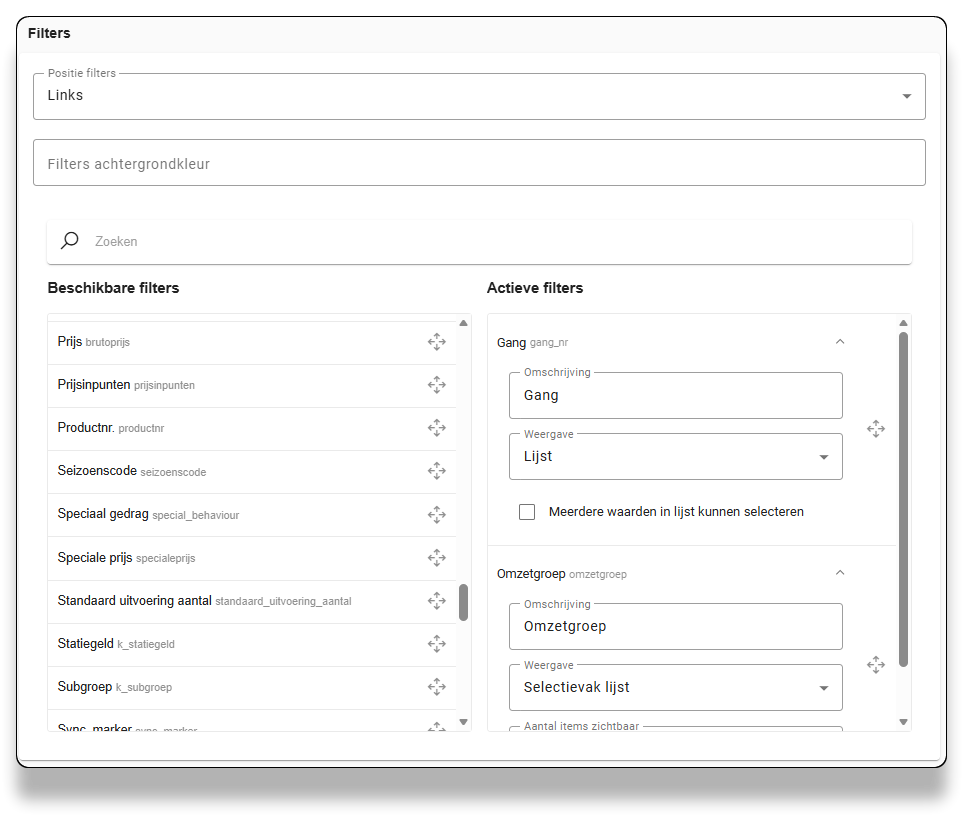
#Tabblad #5 - Artikelen
#Beschikbare velden
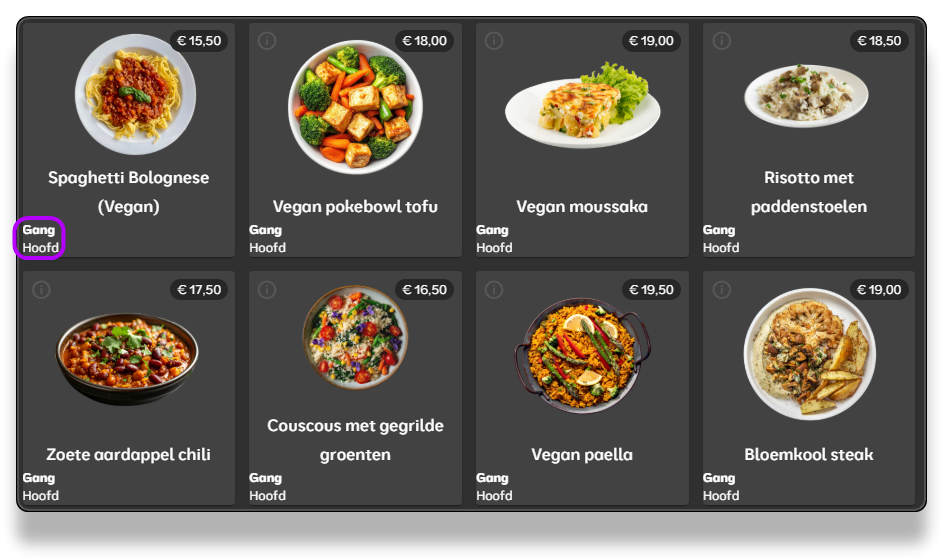
Hiermee kun je extra waardes van de artikelkaart tonen. Denk bijvoorbeeld aan barcodes, gangen of omzetgroep. Sleep de waarde simpelweg van links naar rechts.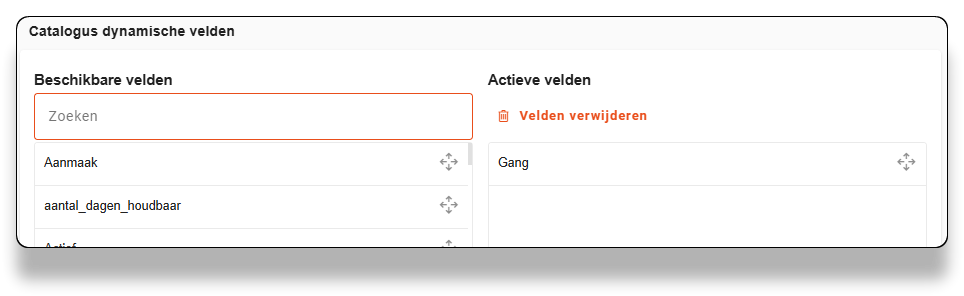
#Artikelen & bereidingswijzen aan en uitzetten
Het is ook mogelijk om snel (tijdelijk) artikelen uit te zetten. Klap een menu open en zet het gewenste vinkje uit.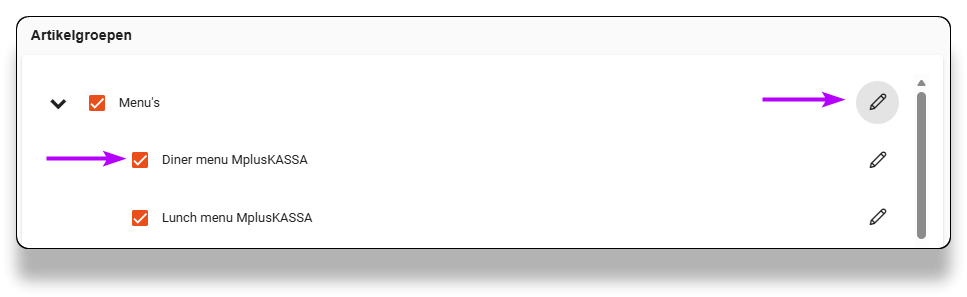
Ook kun je hier tijdsloten instellen. Denk bijvoorbeeld aan een ontbijt dat enkel van 11:00 tot 14:00 te bestellen is. Klik op het potlootje en geef je tijd in.
Tip
Ditzelfde kun je onderin met de bereidingswijzen doen.
#Tabblad #6 - Afrekenen
#Opmerkingen plaatsen
Met het volgende kun je de klant de mogelijkheid geven om een opmerking bij een bestelling te plaatsen. Bijvoorbeeld een allergie. Dit kun je ook nog verplichten.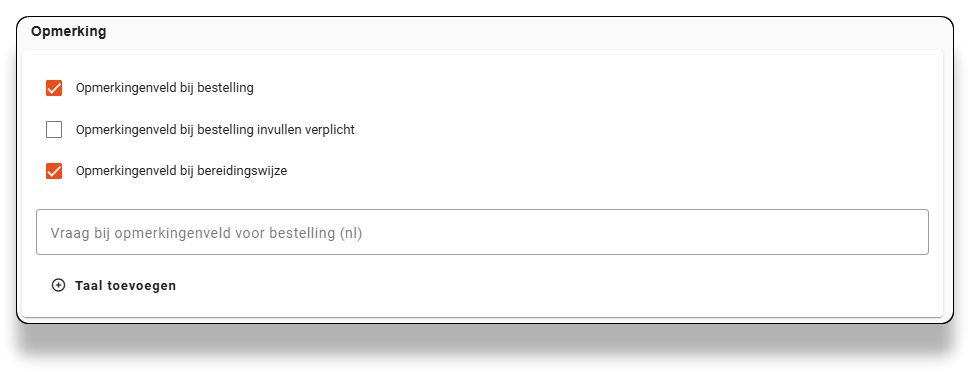
#Fooi
Het is mogelijk een fooi te vragen bij het afrekenen. Maak hiervoor eerst een fooi artikel aan (Op omzetgroep → Tussenrekening)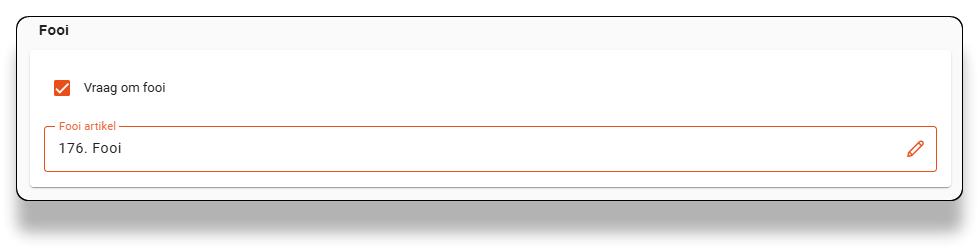
#Tabblad #7 & 8 - Bezorgen & Afhalen
Deze pak even samen, omdat ze veel op elkaar lijken.
Ten eerste hebben we bovenin de mogelijkheid dit aan en uit te zetten. Vervolgens kunnen we aangeven of een betaling vereist is of dat ze zonder te betalen kunnen afrekenen.
Opmerking
Handig voor contante betalingen, maar hierdoor kunnen mensen ook eindeloos bestellen. Er zit dus een risico aan vast.
#Aanvullende vraag
Hiermee is nog een extra vraag in te stellen, denk bijvoorbeeld aan "Waar wilt u uw bestelling ophalen?" wanneer er meerdere locaties zijn.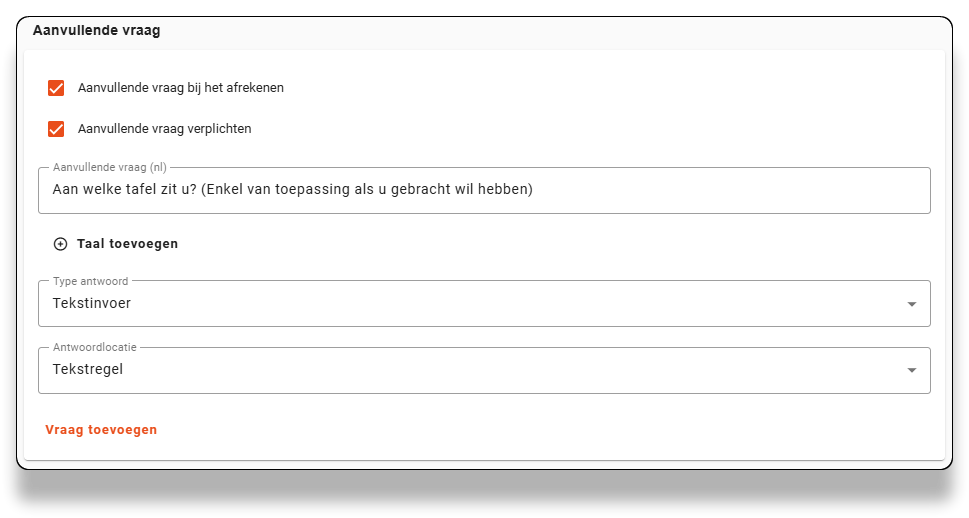
#Persoonlijke gegevens
Stel in wát de klant moet invullen. Eventueel verplicht.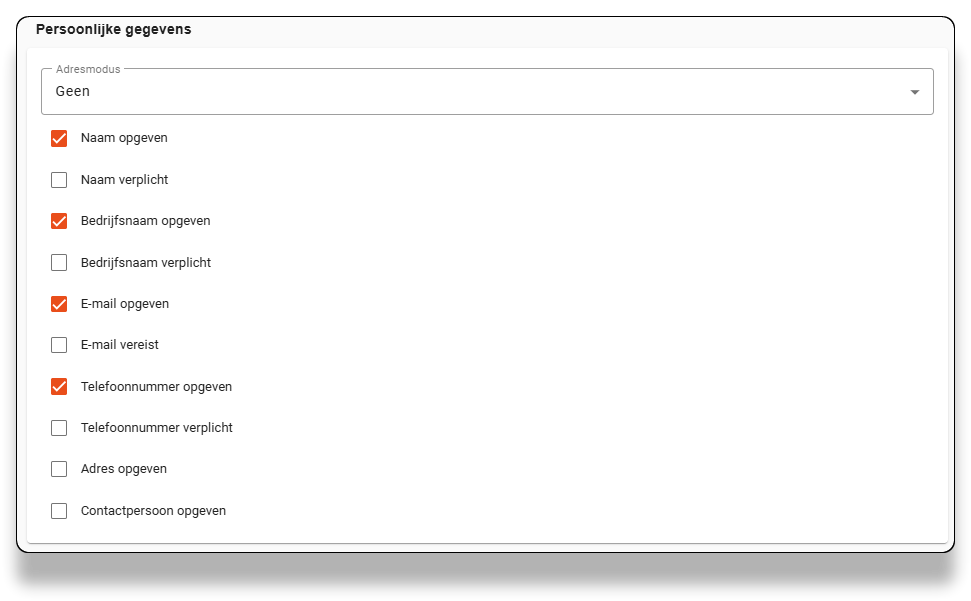
Bij bezorgen wordt nog optioneel extra om adres gevraagd.
#Tabblad 10 - Footer
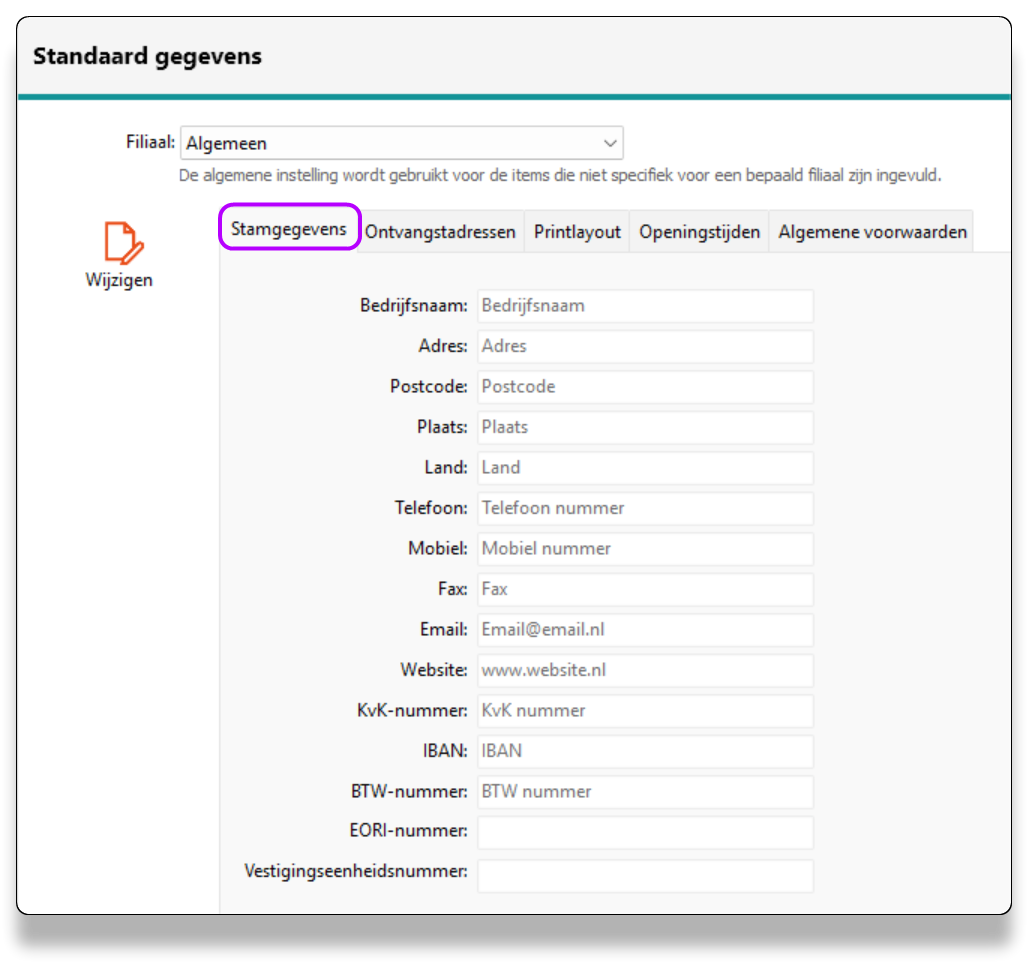
In dit onderdeel kun je instellen wat er onderin de website getoont moet worden.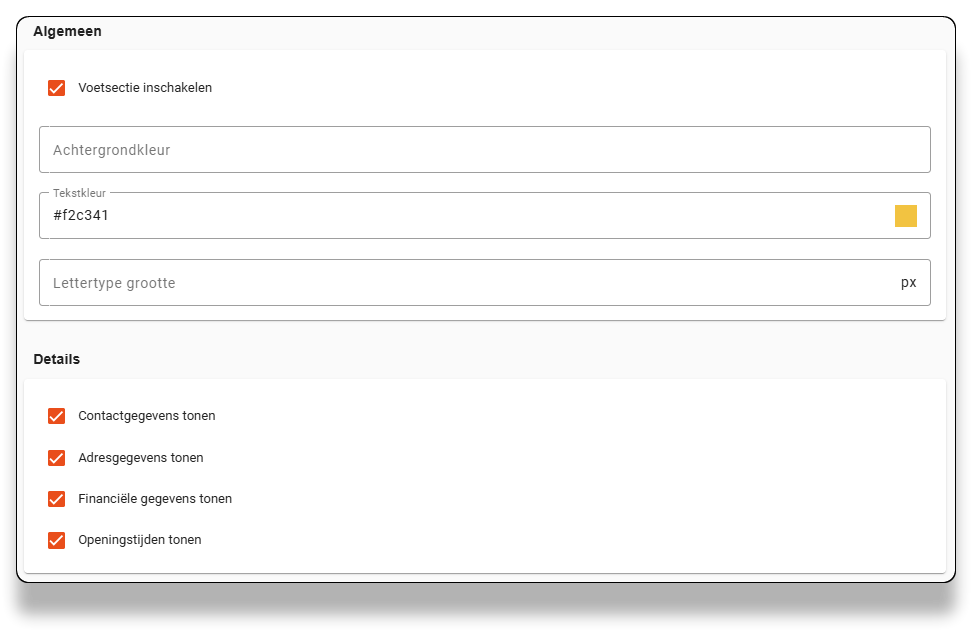
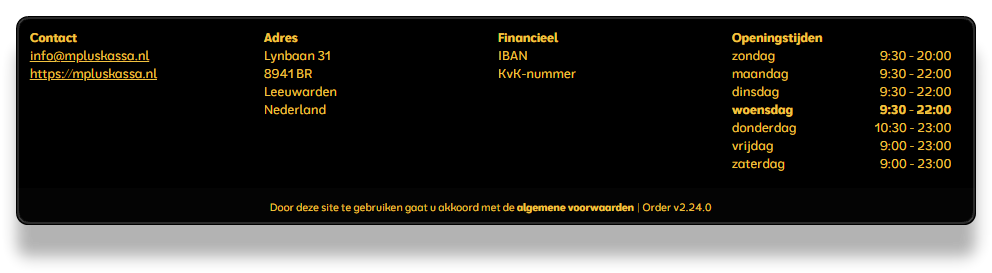
Deze gegevens worden uit de kassa gehaald.
Beheer → Instellingen → Standaard gegevens
#Artikel groepen maken
Uiteraard moeten we artikelen gaan koppelen. Dat doen we via webartikel groepen. Volgt eventueel de volgende handleiding om dit in te stellen:
Web artikel groepen maken & vullen
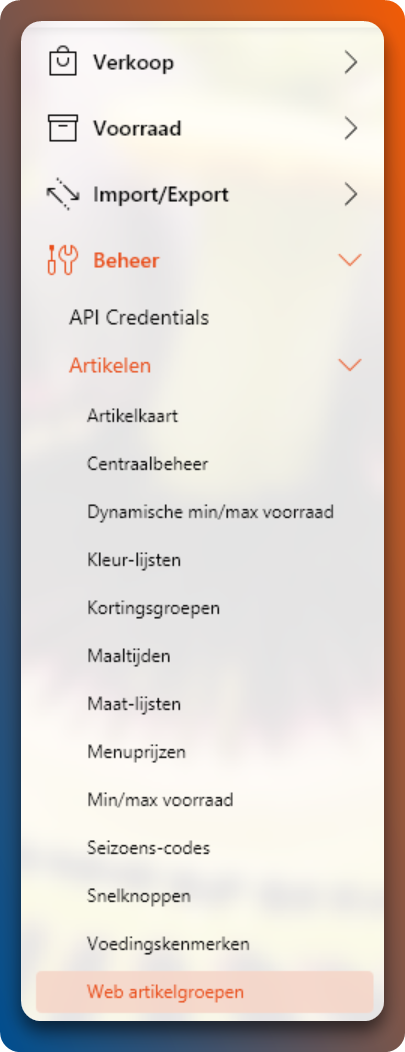
Hierin een uitleg hoe je deze groepen aanmaakt en vult zodat er in de online omgeving(en) van MplusKASSA de juiste artikelen naar voren komen
#Voorbeeld bestelsites
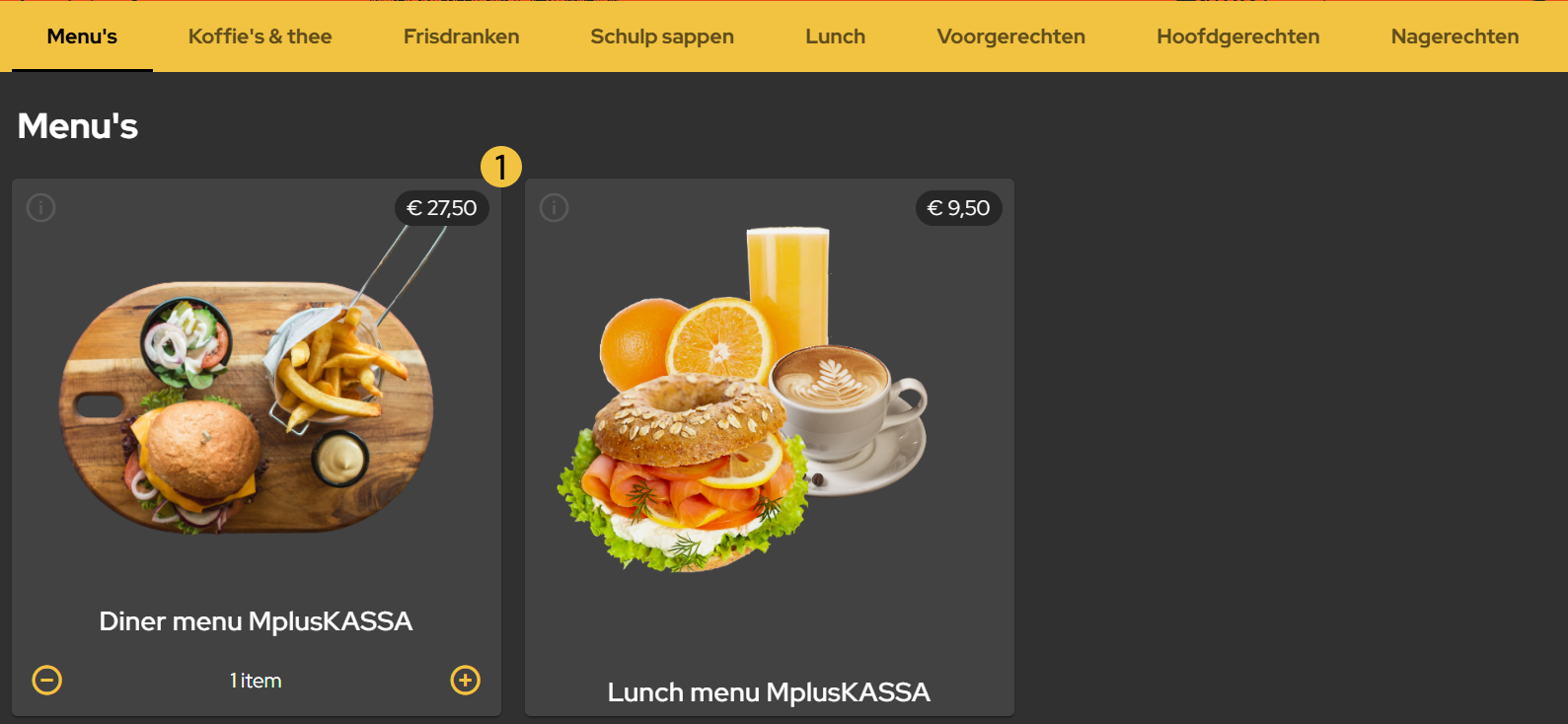
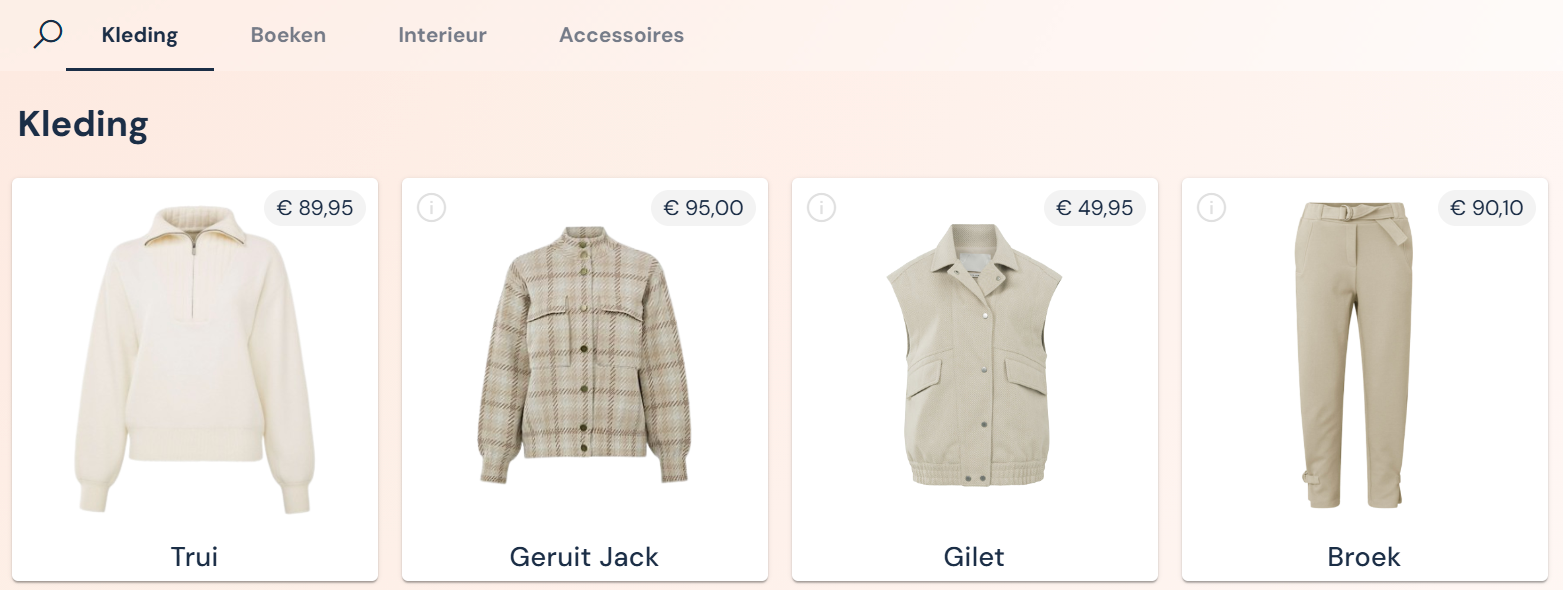
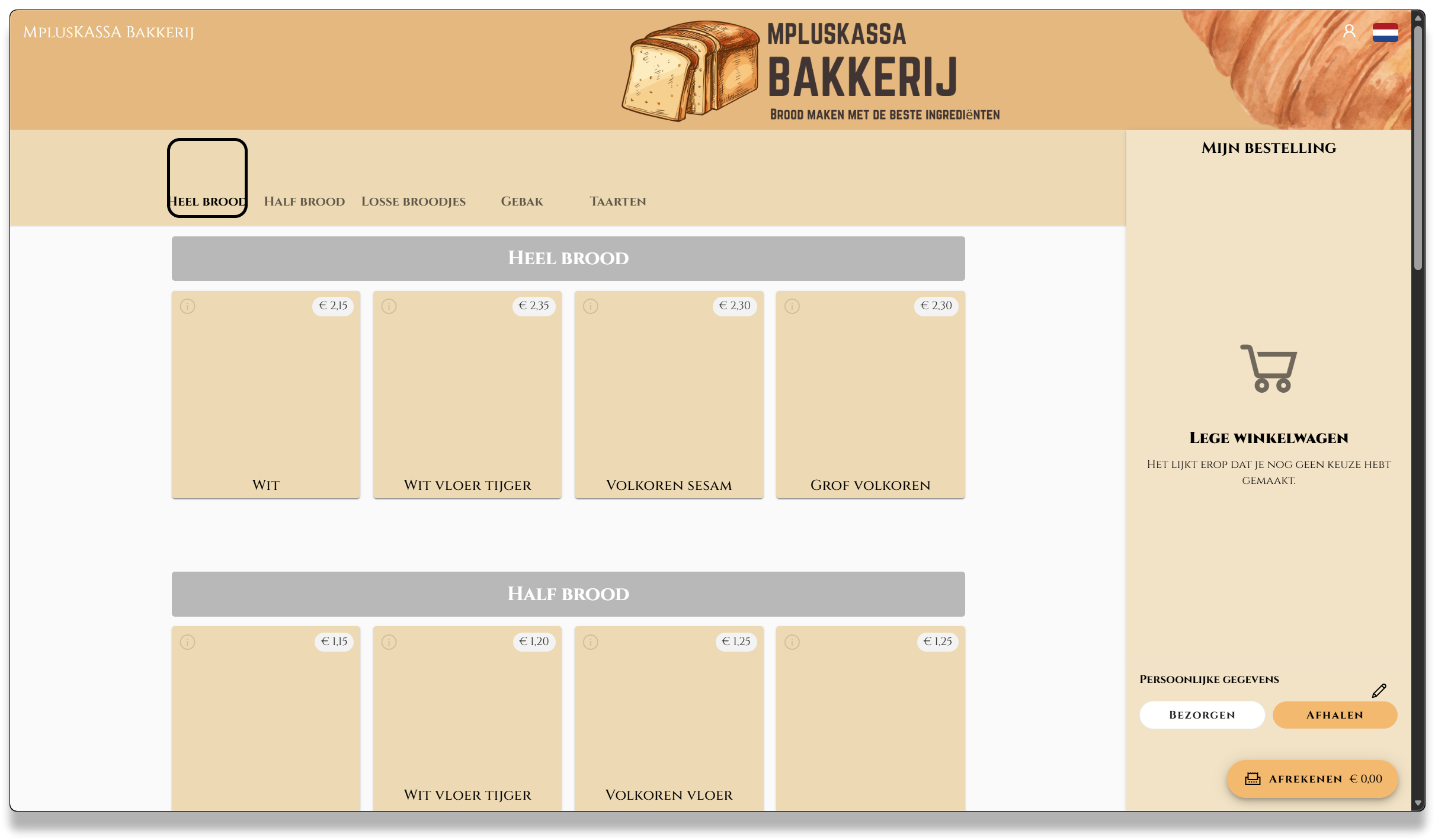
Tip: Kies afhalen zodat je de pop-up voorbij komt.