
Selectie van kleur/maat-artikelen
Selectie van kleur maat artikelen
Selectie van kleur/maat-artikelen
Wanneer kleur/maat-artikelen geselecteerd worden bij het invoeren van bijv. verkooporders of inkoopopdrachten dan kunt u nu eenvoudig een keuze maken uit de volledige range van kleuren en maten van het betreffende product.
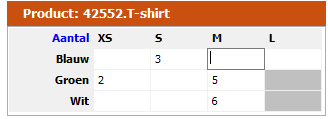
Deze kleur/maat-selectie is alleen van toepassing indien u een licentie heeft voor de module Q1600 Mplus Fashion.
Wat is een kleur/maat-artikel
MplusKASSA beschouwt een artikel als een kleur/maat-artikel wanneer hiervan minimaal de kleur of de maat is ingevuld. Alleen wanneer dit van toepassing zal deze speciale selectie toegepast worden.
Werking
Als voorbeeld in deze handleiding wordt het invoeren van inkoopopdrachten genomen. Druk op de knop ‘Artikel’ om een artikel te selecteren.
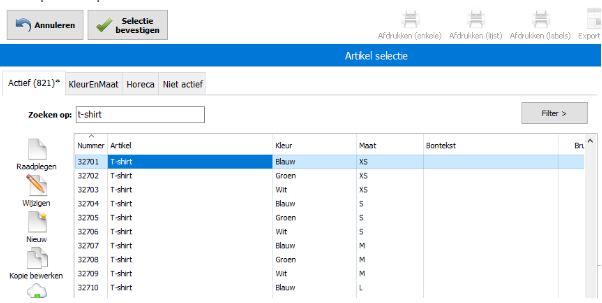
In dit geval wordt een enkel kleur/maat artikel geselecteerd. Weer terug in de inkoopopdracht zal vervolgens het volgende venster weergegeven worden:
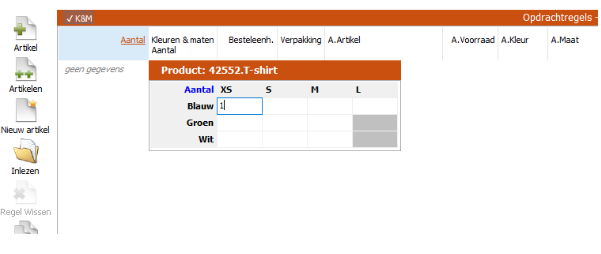
Alle kleuren en maten van het product worden weergegeven en u heeft nu de mogelijkheid om van ieder kleur/maat-artikel het aantal in te vullen. Het geselecteerde artikel wordt alvast ingevuld met 1. De artikelen die niet aanwezig zijn of op niet-actief staan wordt donkergrijs weergegeven en kunnen niet geselecteerd worden.
In het venster kunt u eenvoudig een selectie maken van meerdere artikelen om daarvan het aantal in een keer in te vullen: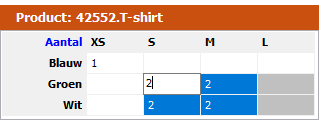
Ook kunt u op een kleur of maat klikken om in een keer alle kleuren of maten te selecteren en hiervan het aantal te wijzigen: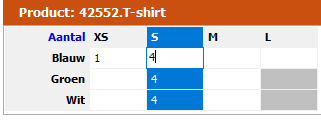
Klik linksboven (in dit geval op ‘Aantal’) om alle artikelen te selecteren: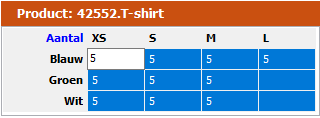
Met de knop ESC of door naast het venster te klikken kunt u deze sluiten en de selectie accepteren. U kunt ook net zolang ENTER indrukken totdat de laatste kleur/maat is bereikt waarna het venster ook zal sluiten.
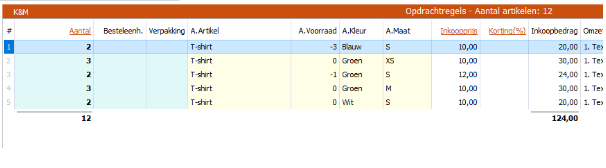
De geselecteerde artikelen worden nu toegevoegd aan de opdracht:
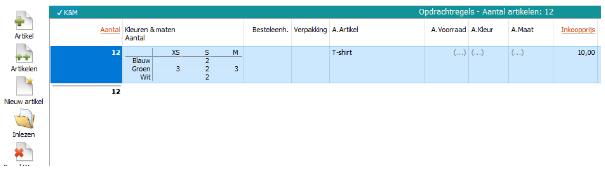
Hierbij is het ook handig, zoals in het voorbeeld aangegeven is, om ook de opdrachtregels op kleuren en maten te gaan groeperen (knop ‘K&M’ linksboven of klik rechts op de regels en selecteer ‘Kleuren & maten groeperen’).
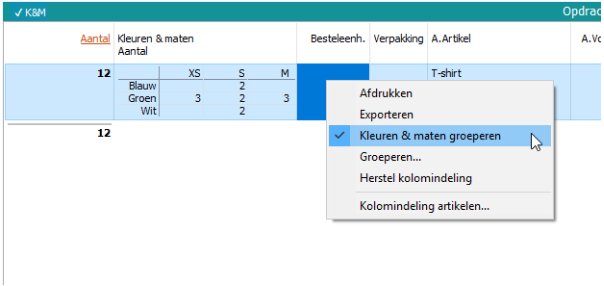
Op deze manier kunt u ook gemakkelijk een geheel product verwijderen door de betreffende rij te wissen.
Wanneer u achteraf de aantallen nog wilt wijzigen of nog andere artikelen van het product wilt selecteren dubbellkik dan op de kleur/maat-kolom of op de ‘Aantal’-kolom op de betreffende rij (of druk op ENTER).
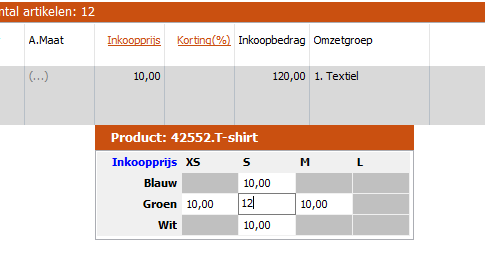
Op dezelfde manier kunt u bijvoorbeeld de inkoopprijs van het product wijzigen. Dubbelklik op de kolom ‘Inkoopprijs’ op die rij of geef ENTER. De prijzen zullen dan als volgt weergegeven worden en kunnen op dezelfde manier als het aantal gewijzigd worden:
Wanneer u toch de regels nog op de normale manier wilt wijzigen, zet dan het groeperen op kleuren en maten weer uit.
Let op dat het groeperen op kleuren en maten geen invloed heeft op de manier waarop de opdracht wordt opgeslagen. Dit is alleen een andere manier van het tonen van de regels.
Toepassing
De selectie zoals beschreven is wordt op dit moment (versie 8.0.0) toepast bij het invoeren en wijzigen van: verkooporders pakbonnen facturen offertes inkoopopdrachten inkoopleveringen bestellijst binnenmelden
In de toekomst zal dit nog uitgebreid worden naar alle items waar de kleur/maat-artikelen geselecteerd kunnen worden.
Beperkingen
Bij de verkoop worden de kleur/maat-artikelen altijd verdicht per artikel ingevoerd. Een zelfde kleur/maat-artikel met bijv. een afwijkende prijs is op dit moment nog niet mogelijk. Vanuit de kassa is dit nog wel steeds mogelijk. Bij de inkoop werden altijd al alle artikelen verdicht.