
Web artikel groepen maken & vullen
Hierin een uitleg hoe je deze groepen aanmaakt en vult zodat er in de online omgeving(en) van MplusKASSA de juiste artikelen naar voren komen
We hebben twee manieren om dit te beheren, via de kassa en via de browser.
Kassa
Let op, het kan er bij jou nét anders uitzien. Maar de werkwijze blijft hetzelfde.
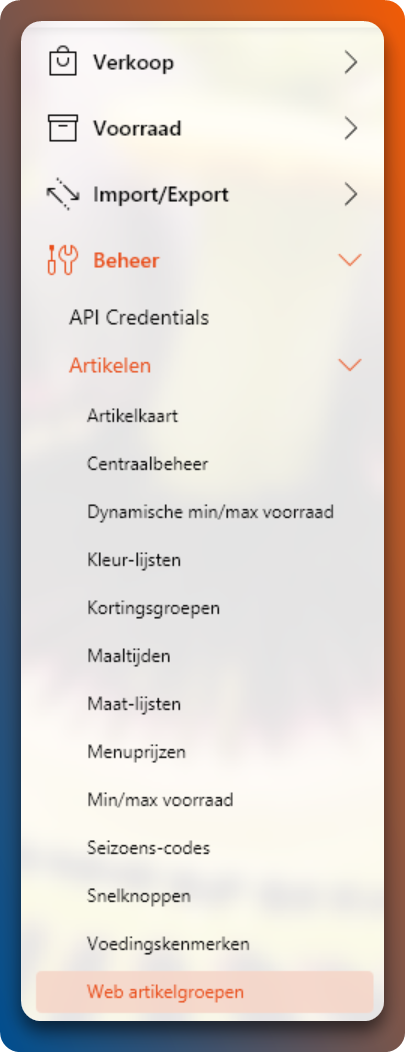
We navigeren via de backoffice naar → Beheer → Artikelen → Webartikelgroepen.
Daarna klikken we links op "Wijzigen" en kunnen we hoofdgroepen (1) toevoegen en daaraan, optioneel subgroepen koppelen (2).
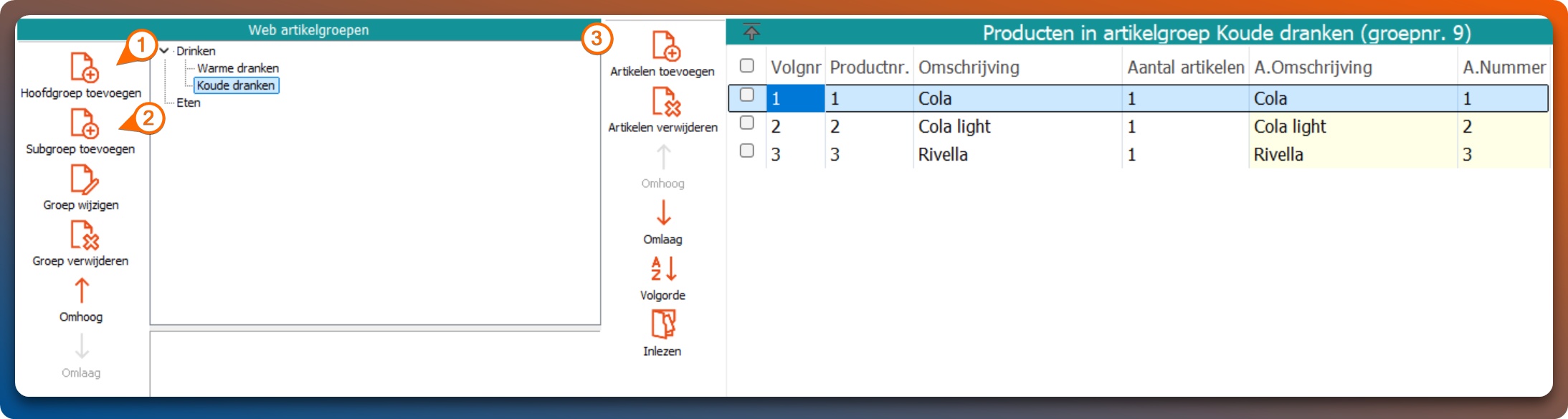
Als laatst moeten we deze groepen gaan vullen via de rechterkant "Artikelen koppelen" (3).
Nu ben je al klaar! Je kan nog afbeeldingen koppelen aan een groep via "Groep wijzigen" en groepen en/of artikelen verplaatsen met de ↑↓
Browser
Via de browser stel je het als volgt in;
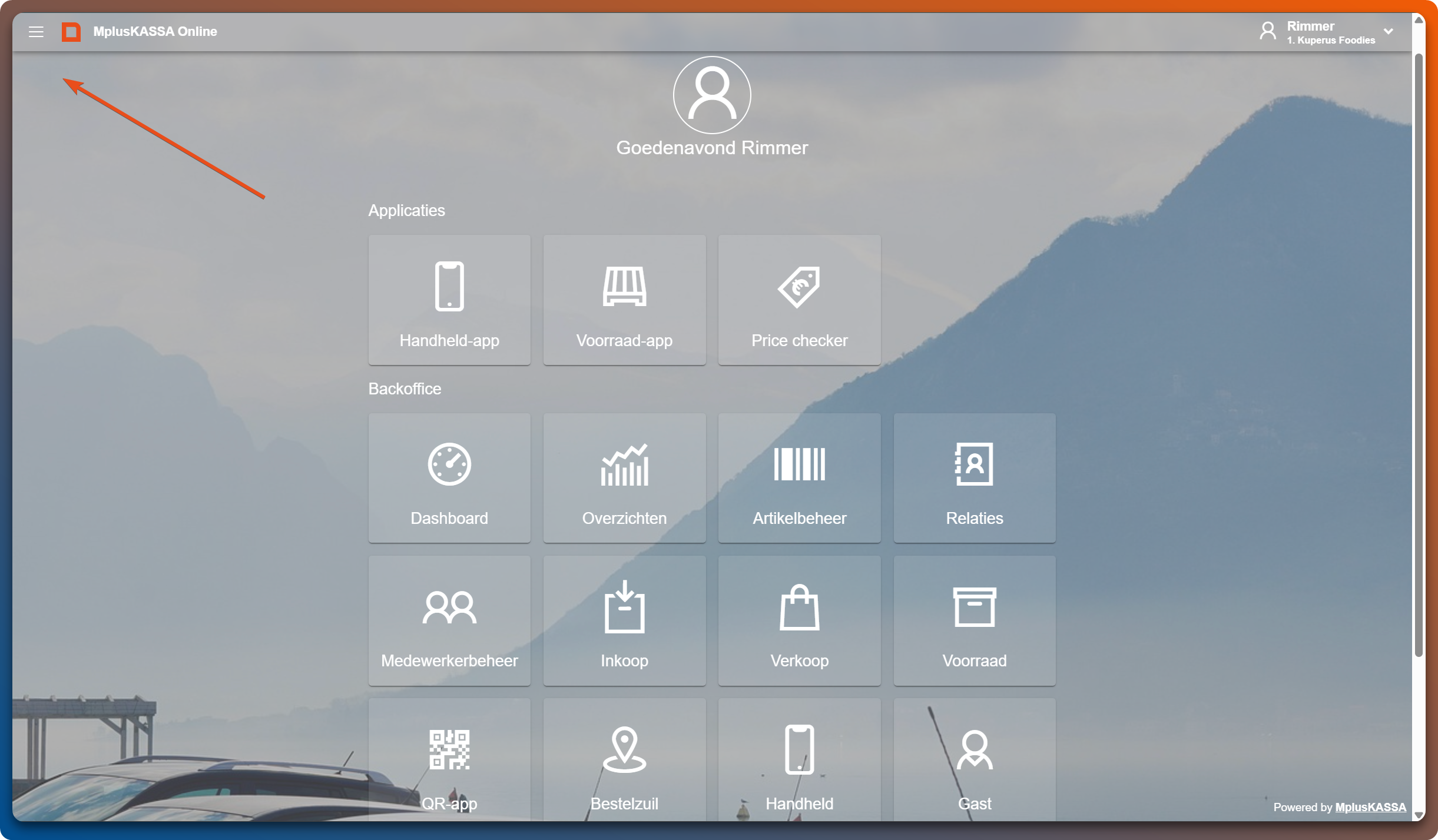
- Log in op MplusKASSA.online
- Druk linksbovenin op de 3 streepjes
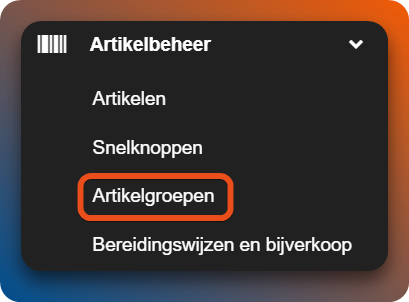
Open het menu "Artikel beheer" en klik vervolgens op "Artikelgroepen".
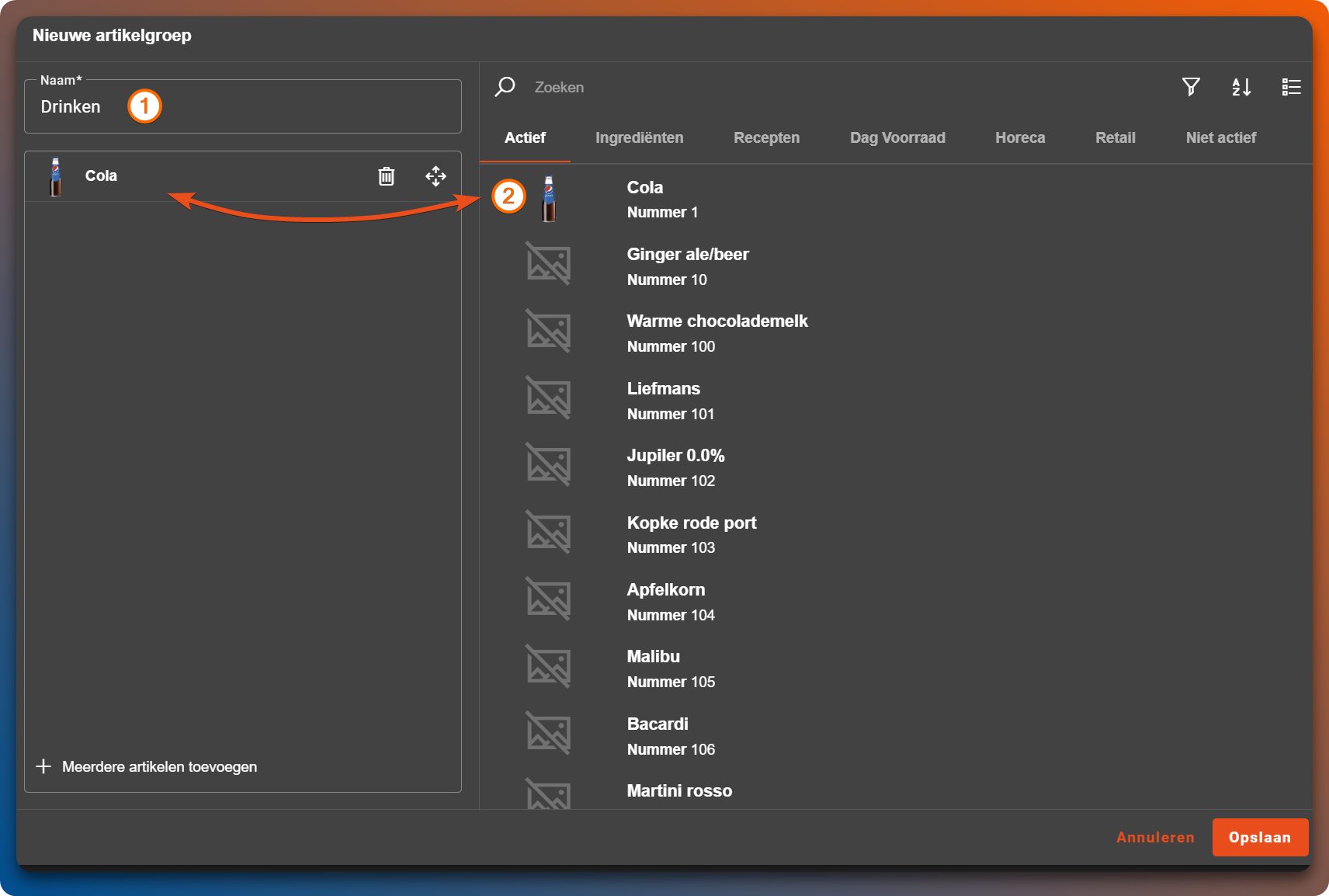
Hier kunnen we nieuwe groepen aanmaken door rechtsonderin op "Artikelgroep toevoegen" te drukken. Vervolgens vul je de naam van de groep (1) en sleep je de gewenste producten van rechts naar links (2).
Klaar ? Druk op opslaan.