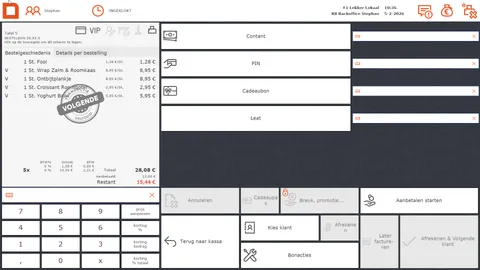
Fooi registreren via deelbetaling in MplusKASSA
Bij MplusKASSA kun je fooien op een slimme manier vastleggen door gebruik te maken van de deelbetaling-functie
Bon afsluitenMplusKASSAQ1000 Kassa Pro
05-02-2026 10:5242

Thema
Leer hoe je bonnen aanpast, annuleert, aanslaat en retour verwerkt
14 artikelen
Bij MplusKASSA kun je fooien op een slimme manier vastleggen door gebruik te maken van de deelbetaling-functie
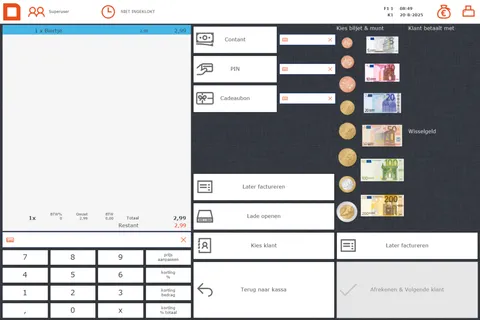
Hoe reken je een bon af? Afrekenen kan op verschillende manieren. Kies de route die past bij jouw klant of situatie.
Start het POS programma en klik op het geld icoontje rechtsboven in het scherm links van het printer icoontje.
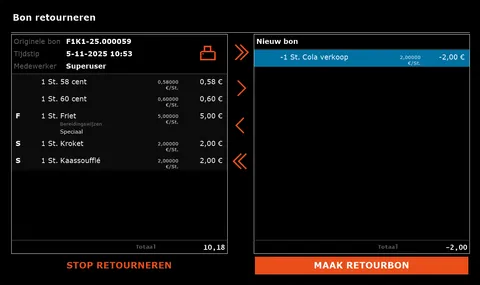
Nadat een retourneer actie gestart is word onderstaand scherm weergegeven.Hierin zien we links de bestaand bon, en worden alle producten die naar rechts verplaatst worden…
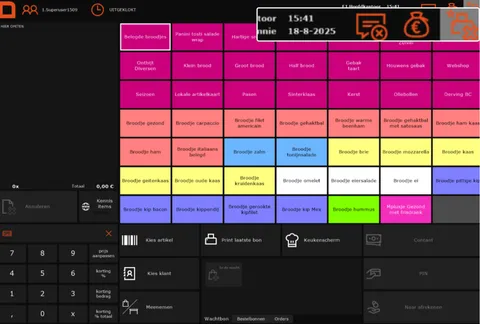
Wil je snel terug naar een eerdere verkoop? Met een paar tikken haal je zo de laatste bonnen terug in beeld.
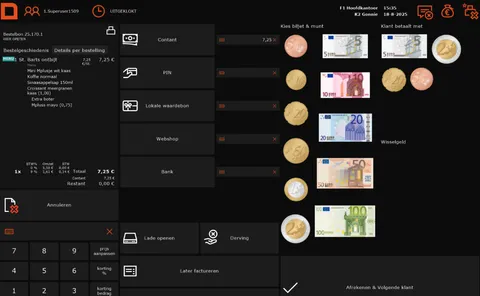
Zo gebruik je het afrekendialoog met bestelopties bij afrekenen
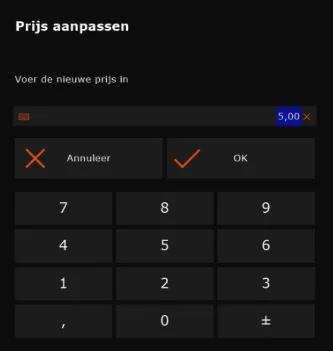
Met het numeriek pas je eenvoudig aantallen, prijzen en kortingen aan. Dit werkt zowel per artikel als voor de hele bon.
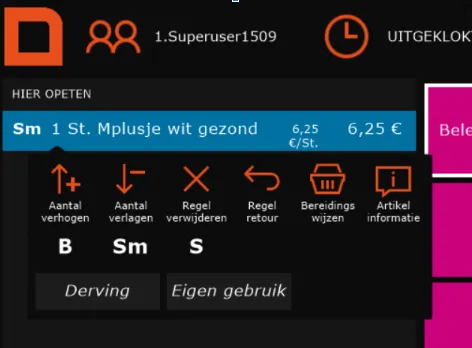
Wil je een artikel aanpassen zonder de hele bon opnieuw te maken? Met Bon bewerken pas je snel aantallen of details aan.
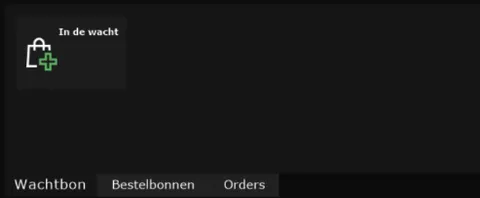
Soms wil je een bon even parkeren om eerst een andere klant te helpen. Met de wachtbon-functie kan dat snel en eenvoudig.

Selecteer een medewerker. Voer eventueel een wachtwoord in en druk op “aanmelden”. Aanmelden van een medewerker met een wachtwoord kan op verschillende manieren:

Selecteer een medewerker. Voer eventueel een wachtwoord in en druk op “aanmelden”. Aanmelden van een medewerker met een wachtwoord kan op verschillende manieren:
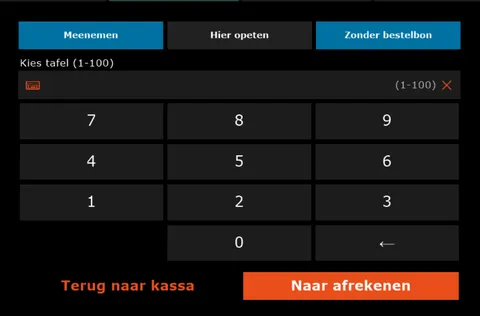
Het dialoog voor meenemen of hier opeten verzorgt dat bij aanslaan van een bon deze correcte in de keuken terecht komt.
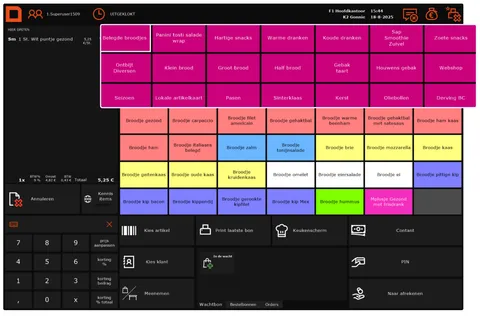
Met deze uitleg leer je hoe je artikelen toevoegt aan de bon.
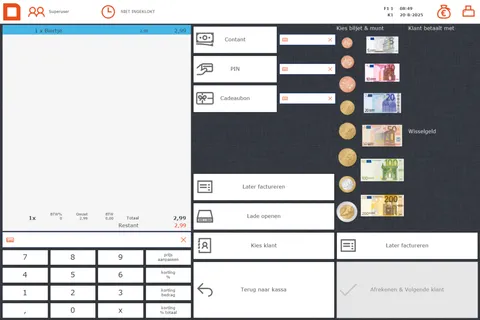
Hoe reken je een bon af? Afrekenen kan op verschillende manieren. Kies de route die past bij jouw klant of situatie.