
Spaarpunten instellen
spaarpunten instellen
3 Spaarpunten mogelijkheid (opent in een nieuw tabblad)
Het spaarpunten systeem kan worden ingesteld en geactiveerd worden bij de instellingen.
Ga naar: Beheer → Instellingen → Instellingen → Klantenkaart → Spaarpunten Spaarpunten geactiveerd (opent in een nieuw tabblad)
#3.1 Spaarpunten saldo bekijken
Selecteer een klant met de “Kies klant” knop of door middel van het scannen van de klantenpas. In het registratieveld staat onder de naam van de relatie het aantal spaarpunten dat de klant heeft.
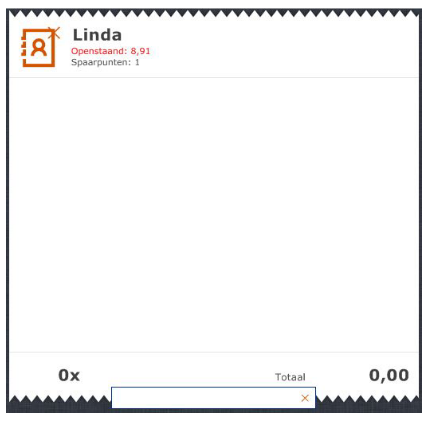
De spaarpunten niet zichtbaar hebben in het registratieveld?
Ga naar: Beheer → Instellingen → Instellingen → Kassa → Relaties
#3.2 Betalen met spaarpunten
Selecteer een klant met de “Kies klant” knop of door middel van het scannen van de klantenpas en selecteer de artikelen die moeten worden afgerekend. Druk op “Naar afrekenen” en selecteer in het afrekenscherm de betaalwijze “Spaarpunten”.

Door op deze knop te drukken zal het maximale aantal punten worden ingezet. Mocht de spaarpunten niet het volledige bedrag kunnen betalen, selecteer dan nog een andere betaalwijze waarop het resterende bedrag mee wordt betaald. Mocht de klant niet alle spaarpunten willen gebruiken, geef dan in de numeriek aan hoeveel spaarpunten de klant wil gebruiken en druk dan op de spaarpunten knop in.
#3.3 Punten aanpassen
Ga naar Beheer → Relaties → Punten en druk op “Wijzigen” links in het scherm.
Het volgende scherm verschijnt.
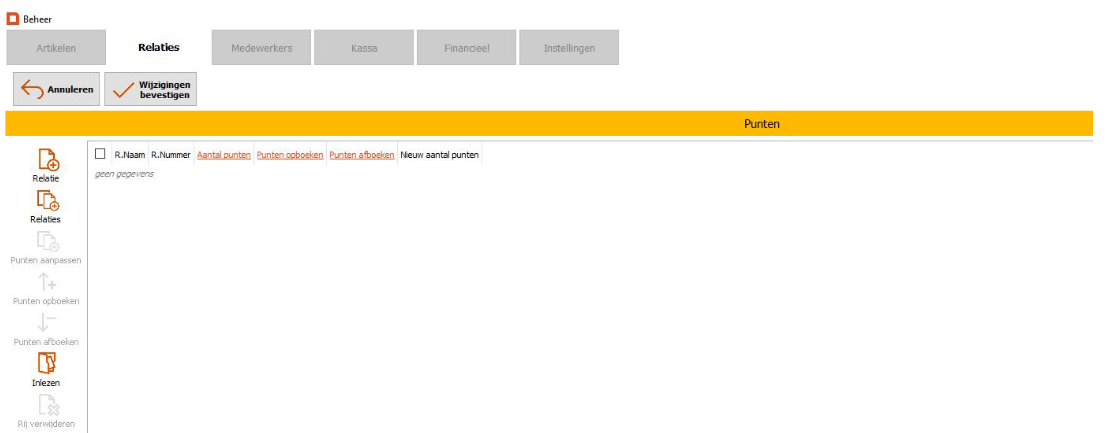
Het scherm is nu nog leeg. Druk op de knop “Relatie” om de relatie te selecteren waarvan de punten gewijzigd moet worden. Selecteer de relatie en druk op “Selectie bevestigen”. De relatie is nu zichtbaar in het punten wijzigen scherm.
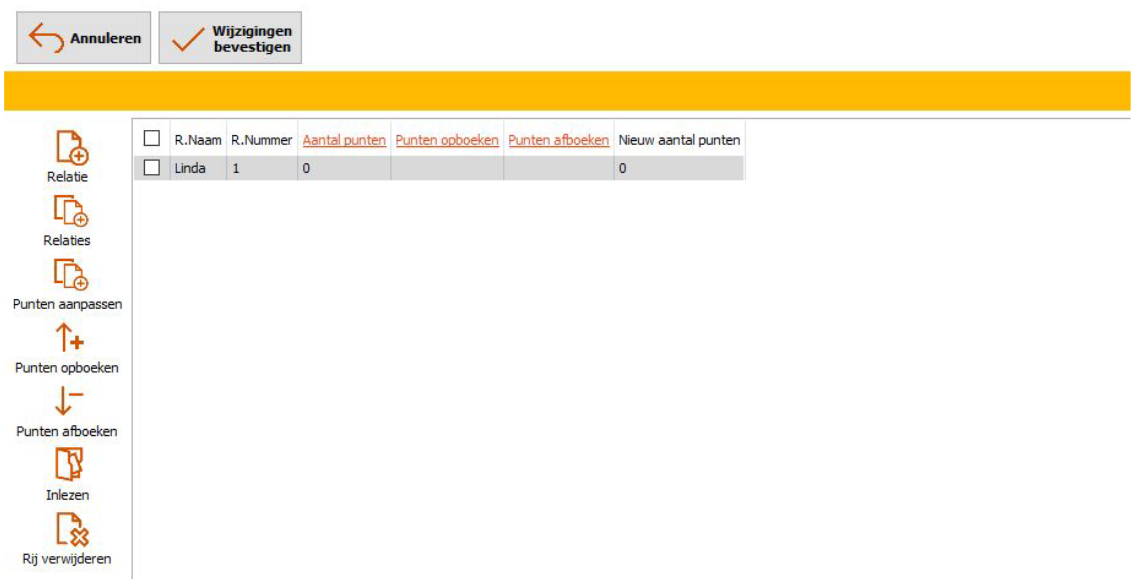
De belangrijkste opties die nu beschikbaar zijn: Punten aanpassen: Hiermee kan een nieuw puntensaldo worden ingevuld, welke dan direct als nieuws punten saldo wordt gebruikt.
Punten opboeken: Hiermee kan een aantal ingevoerd worden waarmee het huidige puntensaldo verhoogd zal worden.
Punten afboeken: Hiermee kan een aantal ingevoerd worden waarmee het huidige puntensaldo verminderd zal worden.
Vink nog even het vakje aan voor de naam van de relatie en druk bijvoorbeeld op “Punten opboeken”.
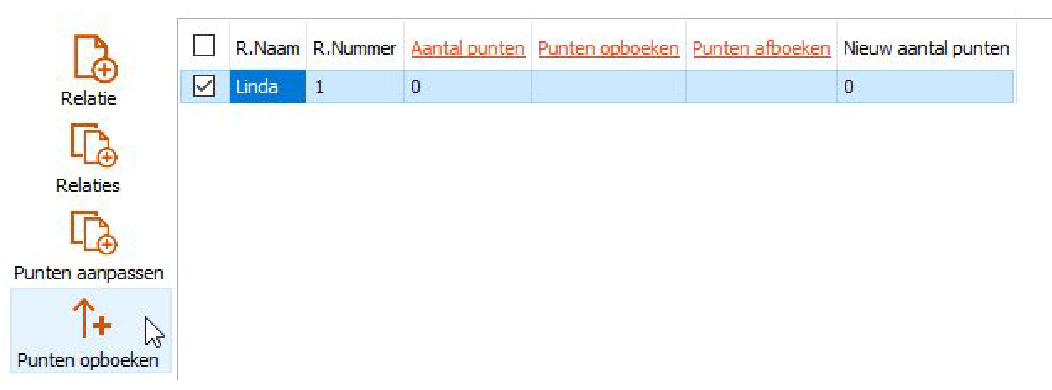
Vul het bedrag in en druk op “OK” om op te slaan. Het aantal punten wordt aangepast. Druk nu alleen nog op “Wijzigingen bevestigen” om op te slaan.
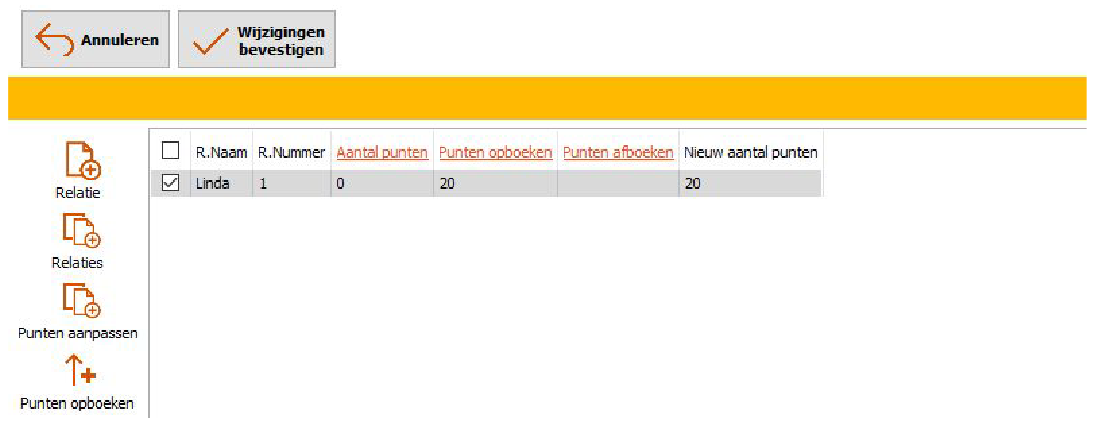
Het aantal punten van de relatie is bijgewerkt