Bestelwebsite instellingen
Instellingen:
Ik loop de instellingen binnen de bestelsite omgeving langs. Per tabblad in https://mpluskassa.online/backoffice/settings/guest/order/1 (opent in een nieuw tabblad)
Mocht je dat handmatig doen dan zie je na het inloggen in MplusKASSA.online linksboven de menu knop, de 3 streepjes. En wanneer je hierop klikt zie je onderin "Gast" met, uitgeklapt "Bestelwebsite". Hier klikken we op. 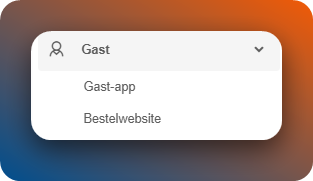
We zien nu al onze filialen waarin de module aan staat. (Let op → de medewerker moet ook rechten hebben op dit filiaal) Wanneer we rechts op de 3 puntjes klikken krijgen we verschillende opties:
- Kopieer link
- Openingstijden & tijdsloten
- Instellingen
Kopieer link
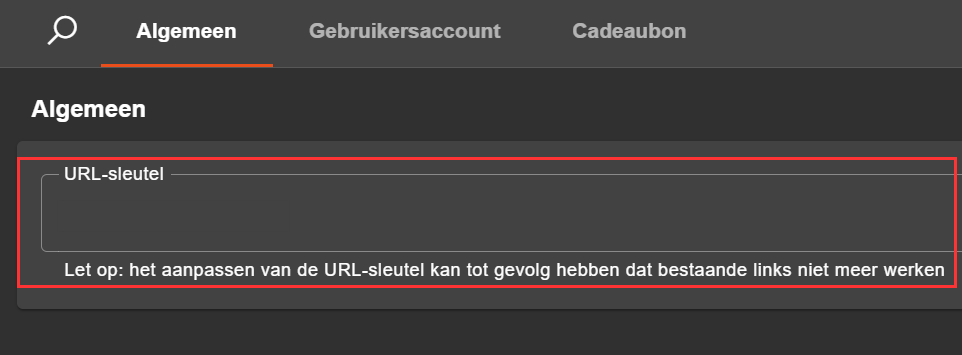
Hiermee kopieren we de URL van de bestelwebsite. Let op Dit gaat eerst niet werken. We moeten eerst een URL maken. Ga hiervoor een stapje terug:

Je bent nu in de gast-app instellingen.

Klik vervolgens aan rechterkant, achter je gewenste filiaal op de 3 puntjes en navigeer naar instellingen.
Vul hier een URL in:
Navigeer terug naar de (opent in een nieuw tabblad)instellingen (opent in een nieuw tabblad)
Deze moeten we eerst gaan vullen, het leuke gedeelde! Klik wederom op de 3 puntjes, achter je filiaal en navigeer naar Instellingen
Openingstijden en tijdsloten
Hiermee kun je aangeven wanneer iemand mag bestellen. En op welke dag je open bent voor Bezorgen & Afhalen apart (1). > [!WARNING]
Let op, alleen bij de horecamodus heb je tijdsloten en openingstijden. De retailmodus is de shop altijd open.
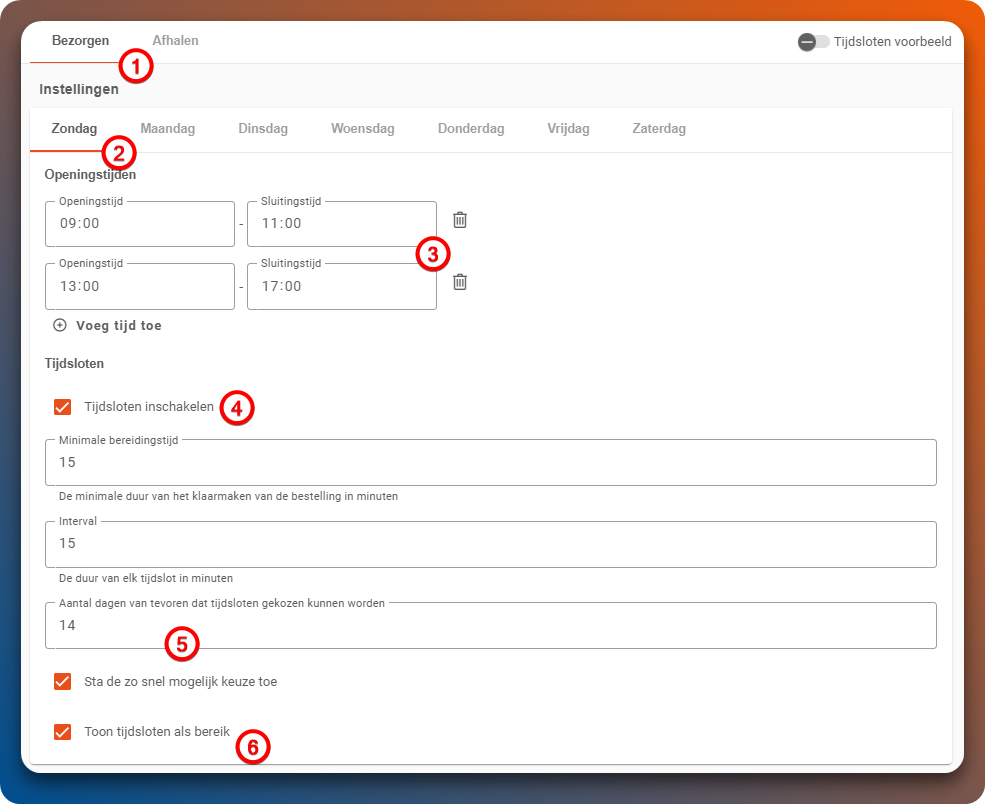
- Instellingen per dag
- Optioneel meerdere openingstijden per dag
- Tijdsloten. Hiermee kan de gast een bepaalde tijdslot kiezen. Voorbeeld staat hier onderin.
- Hoeveel dagen van te voren is er te bestellen. Bijvoorbeeld op maandag kun je voor zaterdag kiezen. LET OP! Dit is maximaal 14 dagen vooruit.
- Tijdsloten als bereik is 10:00-11:00 i.p.v. 10:00 & 11:00
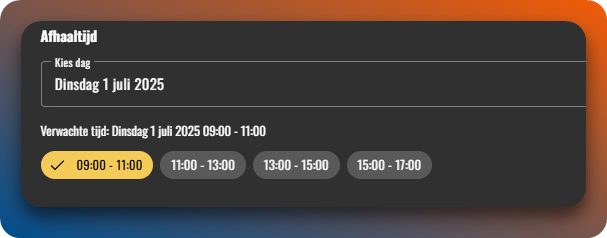
Instellingen
Werkplek
Hierin kun je aangeven waar de bestellingen binnen moeten komen. Op die werkplek stel je de printer opdrachten in en komt de omzet van de bestelsite binnen.
Taal
Kies 1 of meerdere talen, waar de klant vervolgens uit kan kiezen. Combineer dit vervolgens met de (opent in een nieuw tabblad)Online vertalingenom het helemaal af te maken. (opent in een nieuw tabblad)
Online vertalingen
Weergave
Instellingen overzetten
Controleer:
Zorg er eerst voor dat je deze autorisatie hebt. Zover mij bekend is dit voor nu enkel mogelijk via de online omgeving aan te zetten. Ga naar Medewerkers -> Autorisatie groep en wijzig de groep. Onder MplusKASSA-Online staat deze autorisatie.
Ga vervolgens via de online backoffice linksbovenin naar Menu --> Beheer --> Instellingen overzetten.
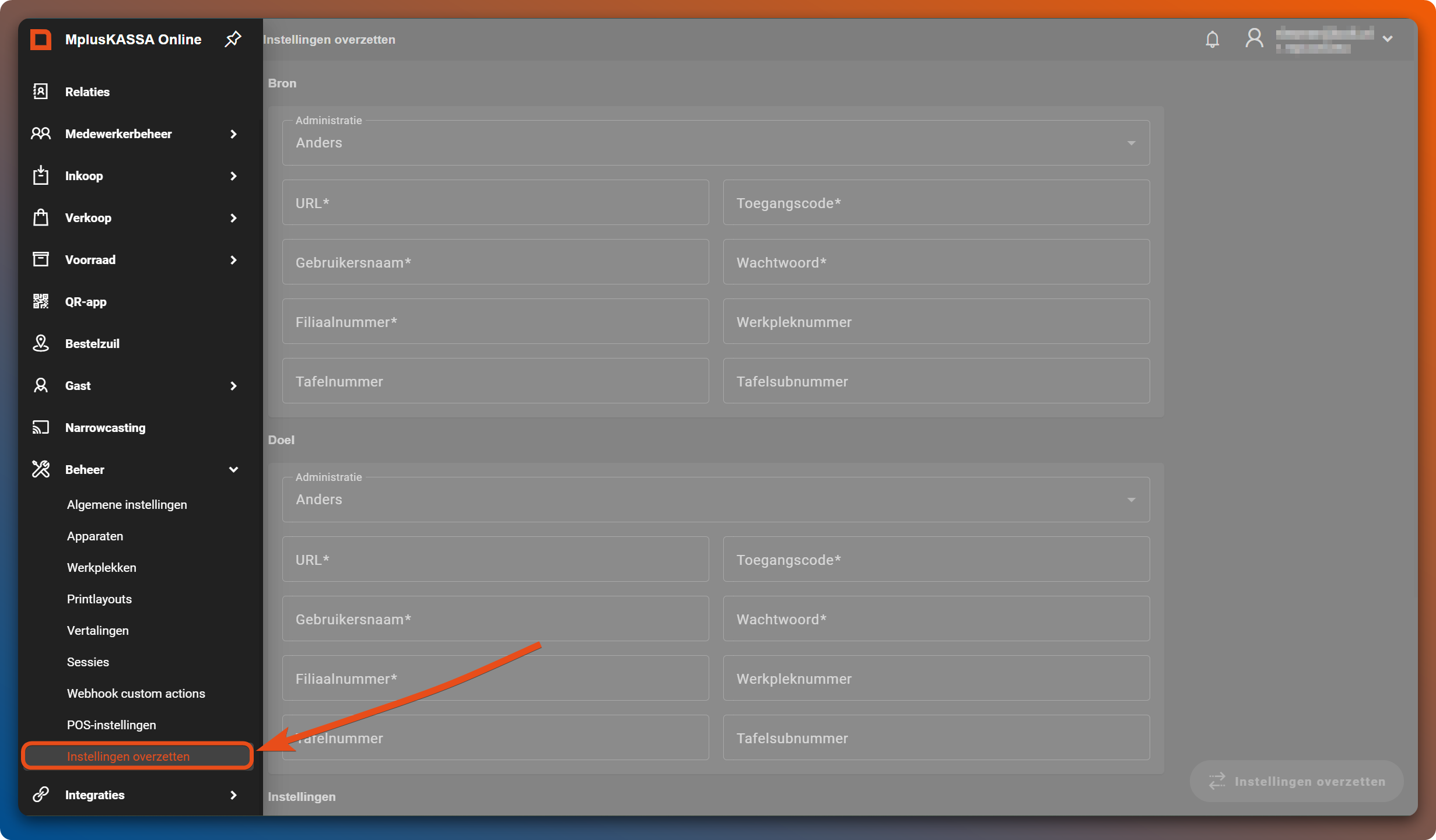
Óf: (opent in een nieuw tabblad)https://mpluskassa.online/backoffice/settings/transfer-settings (opent in een nieuw tabblad)
Kies hier of het om de huidige administratie gaat of een andere. En bij een andere is het (opent in een nieuw tabblad)verplicht (opent in een nieuw tabblad) om de volgende zaken in te vullen: (opent in een nieuw tabblad)
Onderin kun je vervolgens kiezen om alle instellingen over te nemen, en om het doel leeg te maken. Maar je kan ook kiezen om alle voorvoegsels of specifieke instellingen over te nemen. TIP: Vul bij "Specifieke instellingen" een beginsel in om erachter te komen wat er mogelijk is, bijvoorbeeld "Guest"
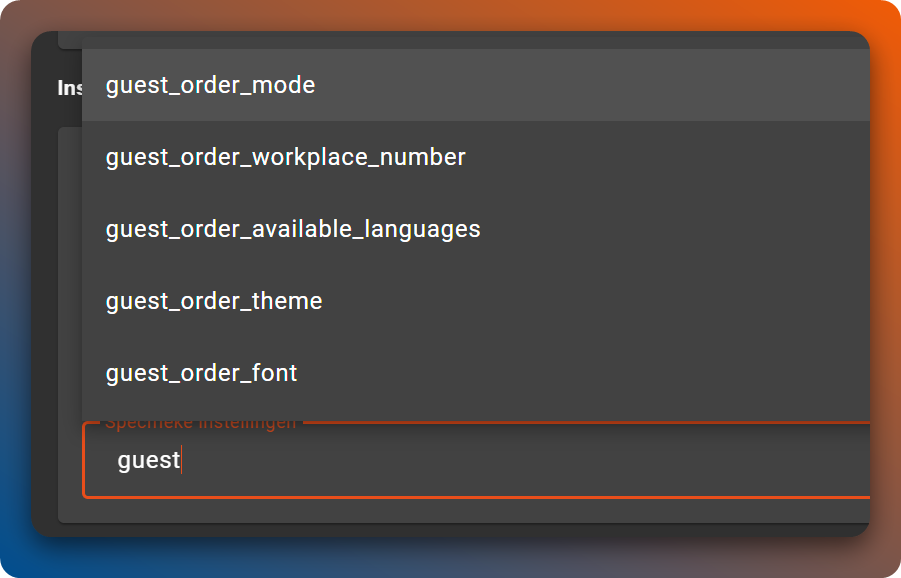
In mijn voorbeeld wil ik alle instellingen van de guest overnemen dus vul ik het als volgt in:
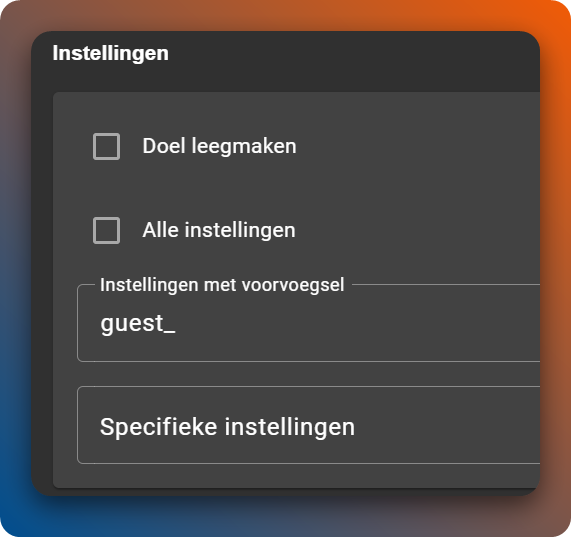
Druk als je klaar bent op "Instellingen overzetten" en controleer of alles is meegenomen. Belangrijk! Let goed op dat je bron & doel goed staat.

Artikel groepen maken
Uiteraard moeten we artikelen gaan koppelen. Dat doen we via webartikel groepen. Volgt eventueel de volgende handleiding om dit in te stellen:
Web artikel groepen maken & vullen
Voorbeeld bestelsites
Horeca website: (opent in een nieuw tabblad)https://mpluskassa.online/guest/mpluskassa-cafe/order (opent in een nieuw tabblad)
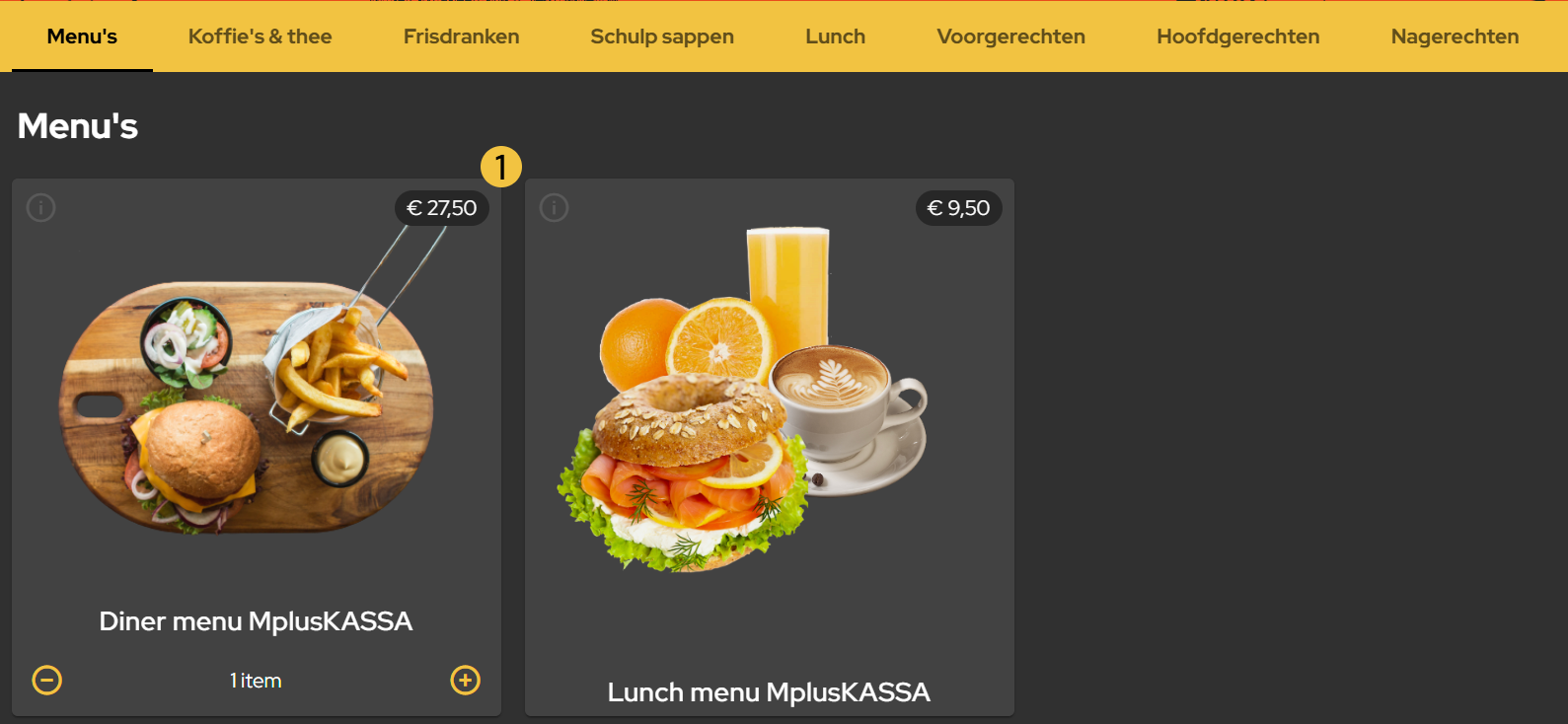
Retail: (opent in een nieuw tabblad)https://mpluskassa.online/guest/conceptstore/order (opent in een nieuw tabblad)
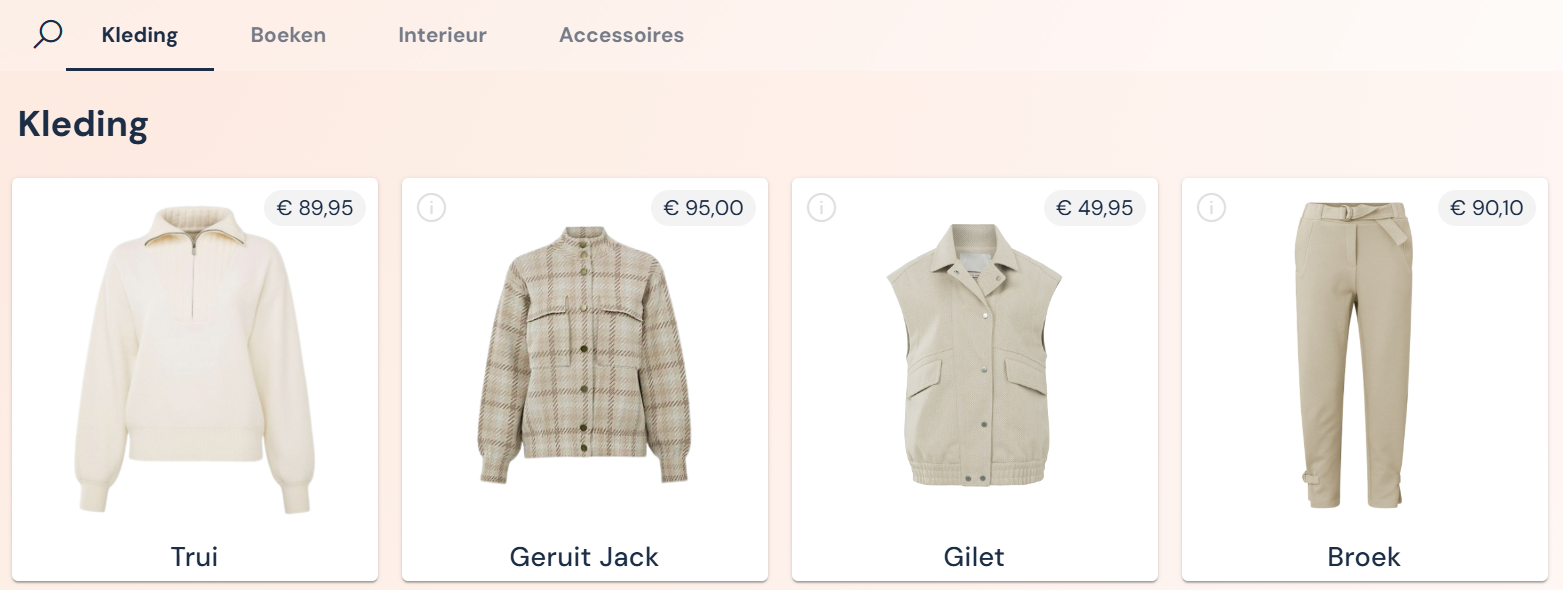
Tip: Kies afhalen zodat je de pop-up voorbij komt. (opent in een nieuw tabblad)
Mplus instellingen
Let op! Deze stap omschrijft de handmatige manier om de cloud images in te stellen in MplusKASSA. Dit hoeft niet meer, een klik op de controleer-database knop bij een online database in Mplugin zou voldoende moeten zijn om deze gegevens automatisch in te vullen.
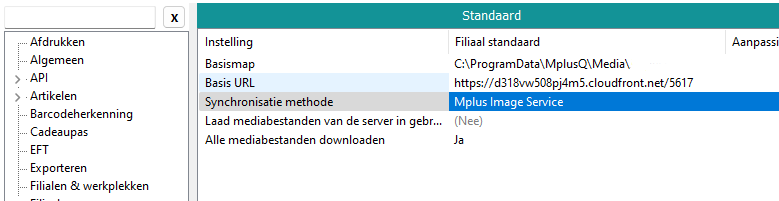
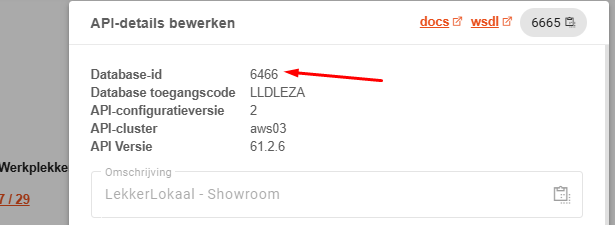
Aan de hand van bovenstaand voorbeeld zou het dan dit zijn: https://d318vw508pj4m5.cloudfront.net/6466
Cloud credentials
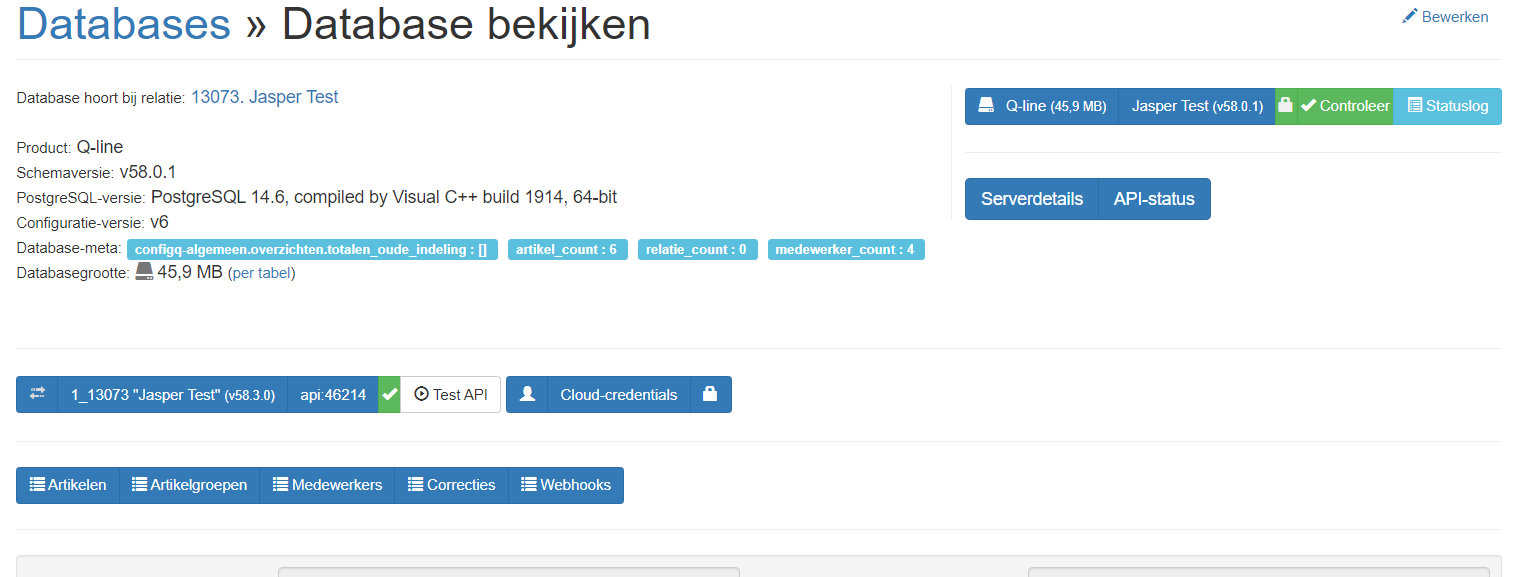
Inloggegevens voor de cloud kunnen worden aangemaakt in pluginbeheer. Ga hiervoor naar de desbetreffende database en selecteer 'Cloud-credentials' :
Hier vul je Filiaalnummer in en werkplek nummer. Dus bijvoorbeeld voor F1K1 wordt het 1 & 1:
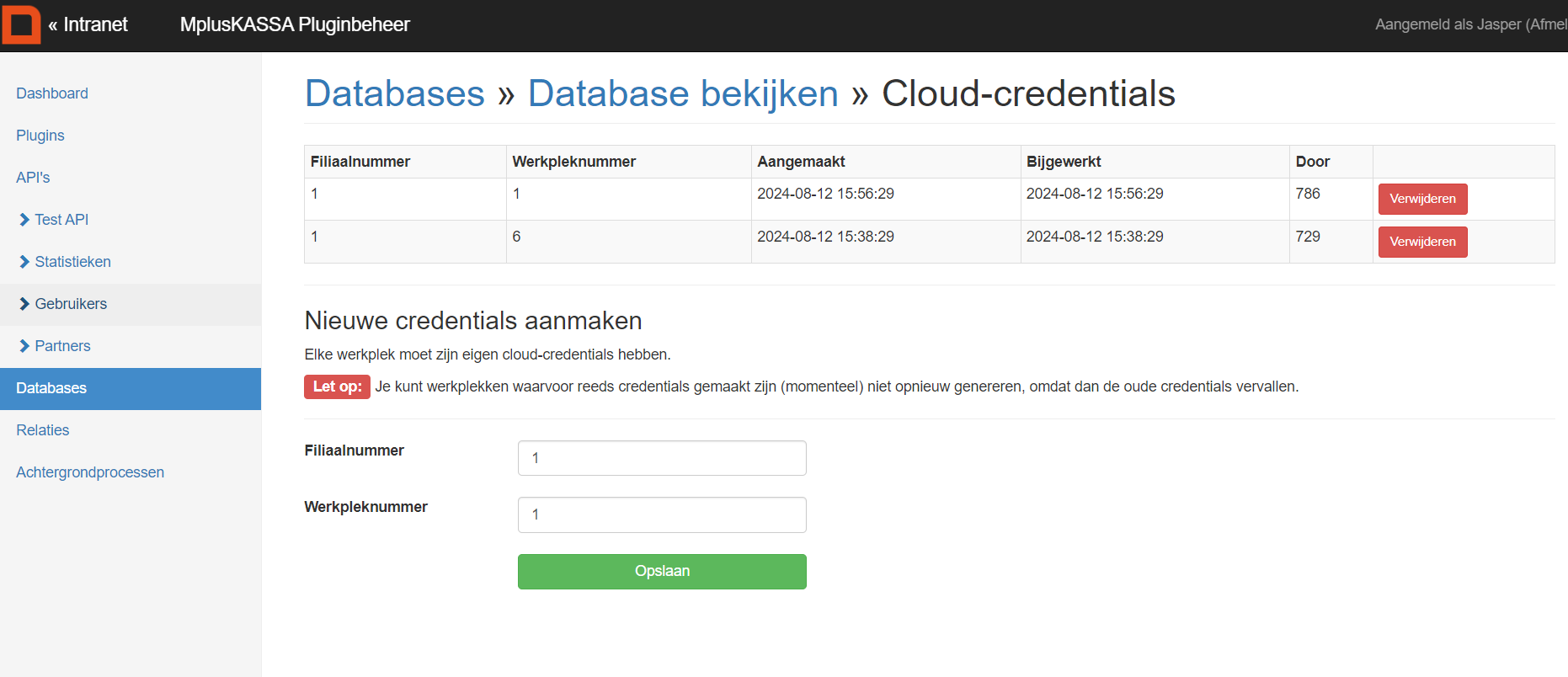
Deze gegevens zijn maar 1x te gebruiken; deze hoef je dus ook niet op te slaan. Mocht je ze vergeten zijn meteen te gebruiken, kun je de credentials gewoon verwijderen.
De credentials heb je als volgt nodig in Qlijn:
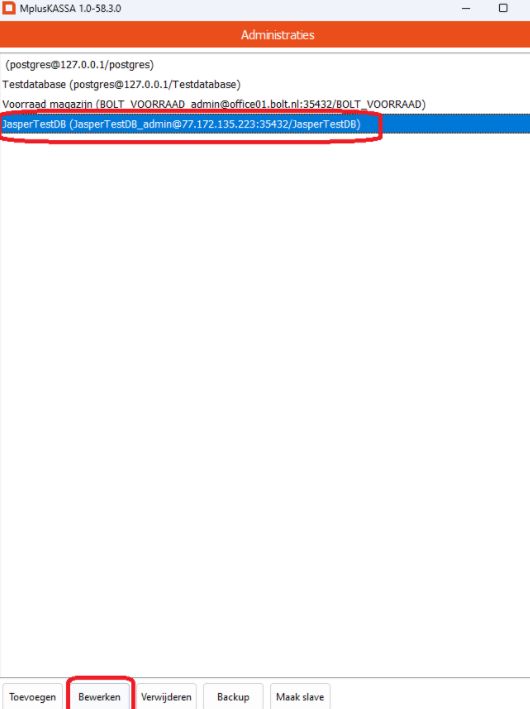
Log uit en druk op de database naam bovenin: 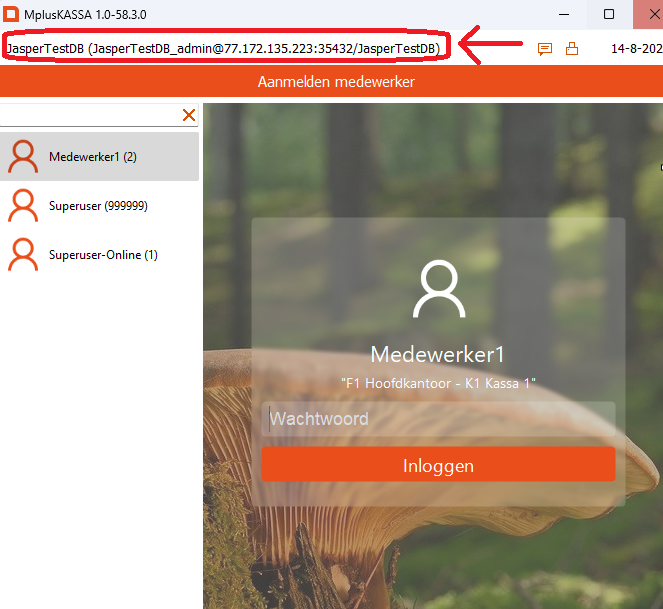
Druk vervolgens op 'Bewerken'
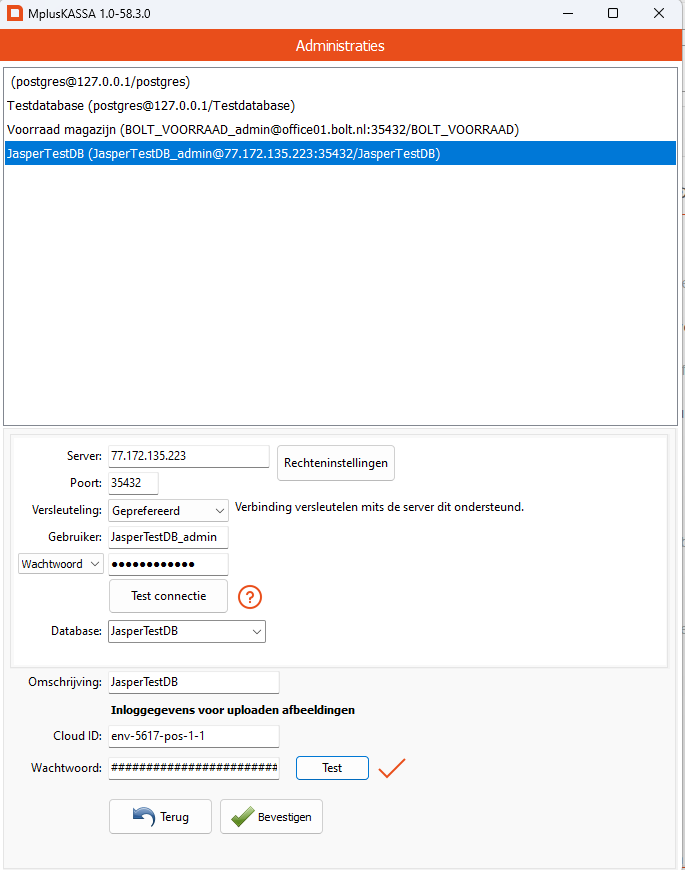
Nu kunnen de credentials worden ingevuld: Vul onderin de Cloud ID in en het wachtwoord, en druk vervolgens op 'Test' om het te checken. Als er een vinkje komt, kun je het opslaan. Als er geen vinkje komt, dan is er iets verkeerd ingevuld.
Controleren
Om te zien of er daadwerkelijk media geüpload wordt, kun je het log controleren in Appdata > Local > MplusQ > application_logs > mplusq.txt. (als de map Appdata niet te zien is in Verkenner, dit even intypen in de adresbalk: %localappdata% ).
Als alle instellingen juist zijn, zul je dat kunnen herkennen aan de upload-/downloadacties onderin het tekstbestand, zoals bijvoorbeeld hieronder:

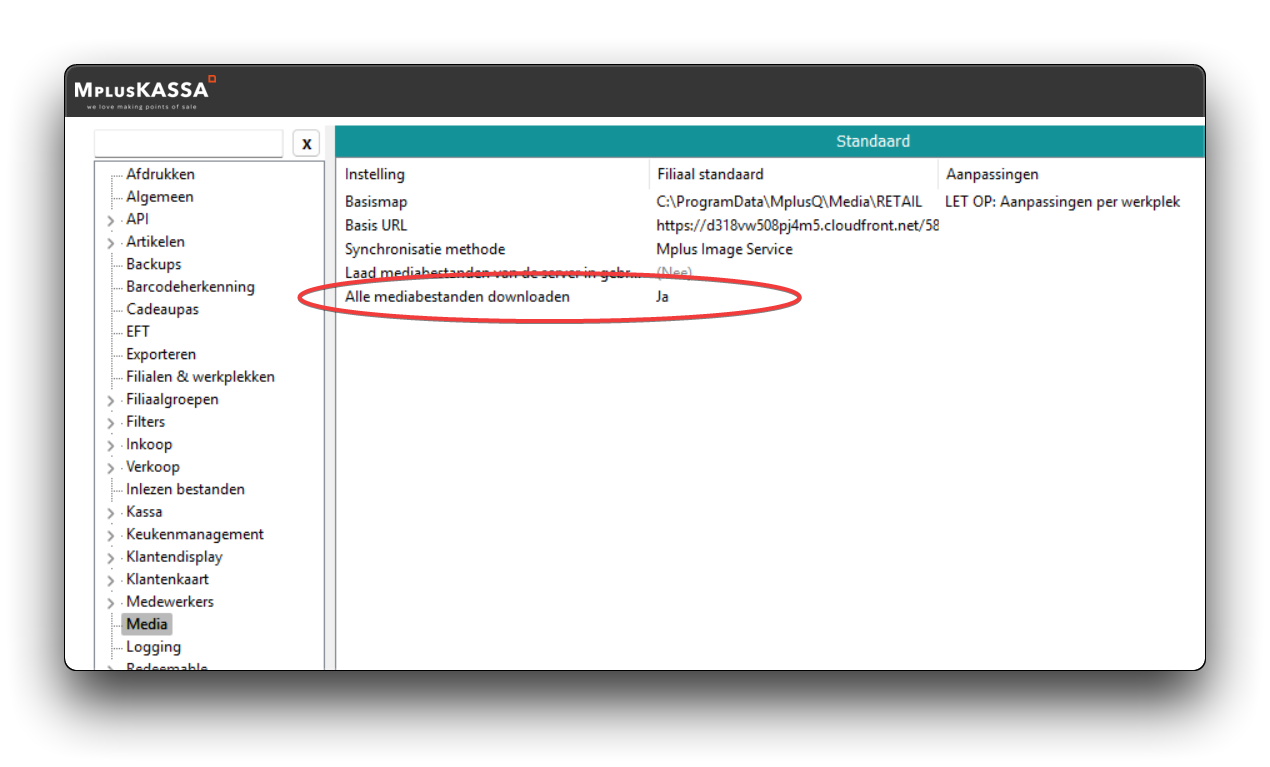
Downloadfunctie
Voor andere werkplekken zoals slaves kun je de download functie ook aanzetten. Hiermee zullen alle afbeeldingen die via backoffice geupload zijn, weer gedownload worden op de andere werkplekken.