Dagvoorraad
Dagvoorraad - Hoe stel je het in?
Categorie aanmaken
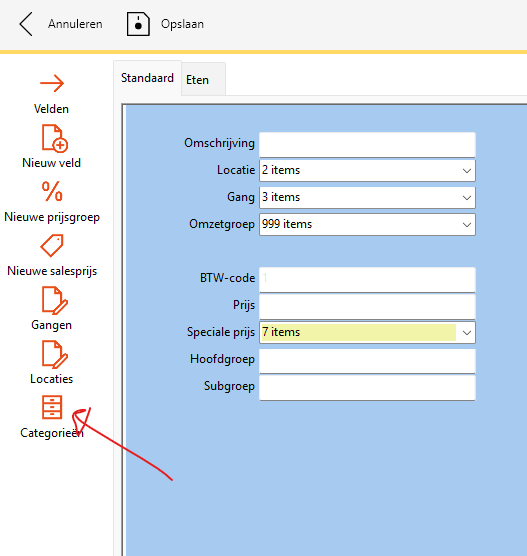
Allereerst moeten we een artikel categorie aanmaken, voor het gemak noemen wij deze ook vaak "Dagvoorraad". Mocht je niet weten hoe dit moet:
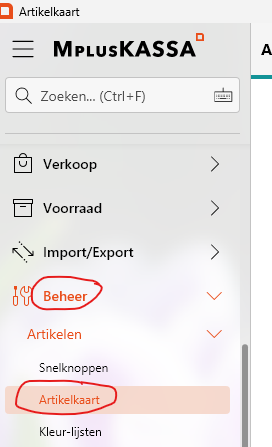
- Beheer > Artikelen > Artikelkaart
 ->
->  ->
->  - >
- > ->
-> 
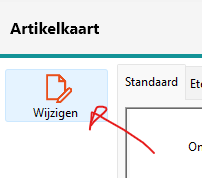
- Wijzigen (Linkerkant)
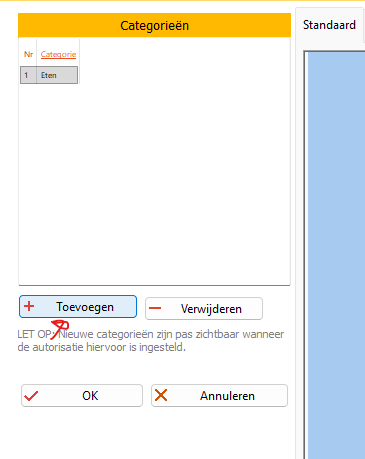
- Categorieën (Linkerkant)
- Toevoegen, naam geven en opslaan
Artikelen in die categorie zetten
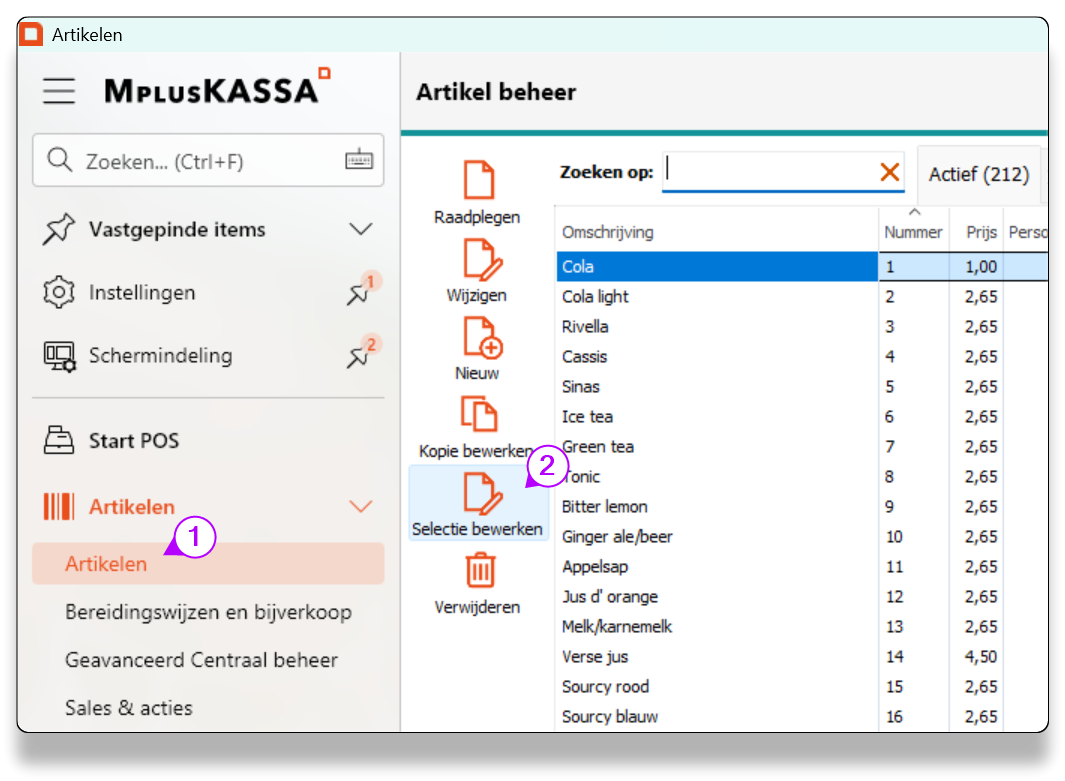
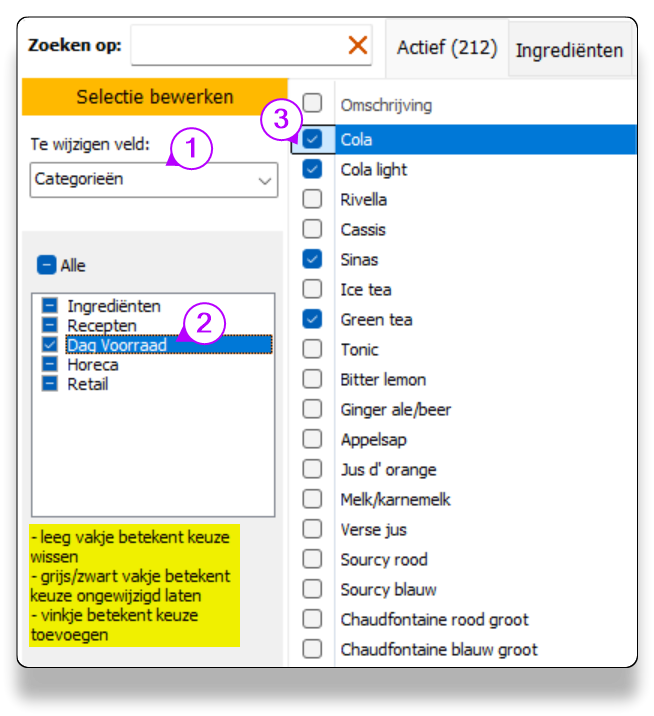
We moeten nu onze artikelen in deze nieuwe categorie zetten. Dit kan één voor één door een artikel te wijzigen en de categorie aan te vinken of door selectie bewerken:
Categorie koppelen als dagvoorraad
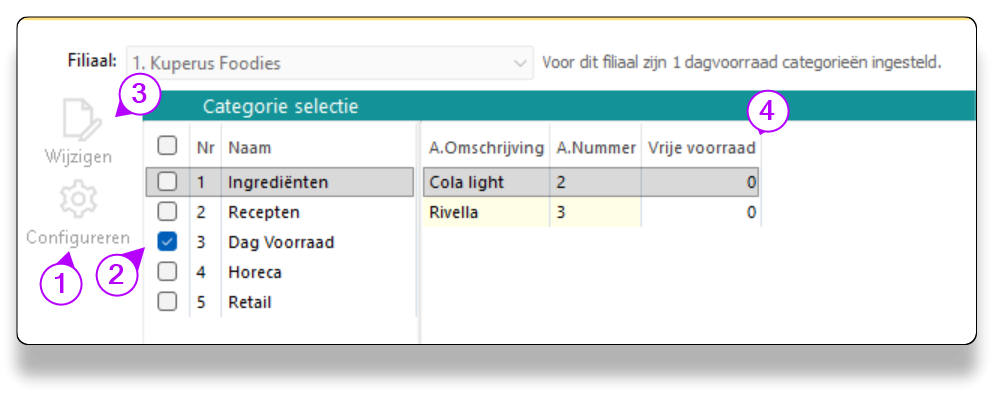
- Ga naar Voorraad > Dagvoorraad
- Druk op configureren
- Selecteer de categorie
- Druk op wijzigen
- Geef de artikelen per stuk een waarde
- Sla alles op, het zou nu moeten werken!
Je bent klaar!
Hoe ziet het eruit?
Kiosk
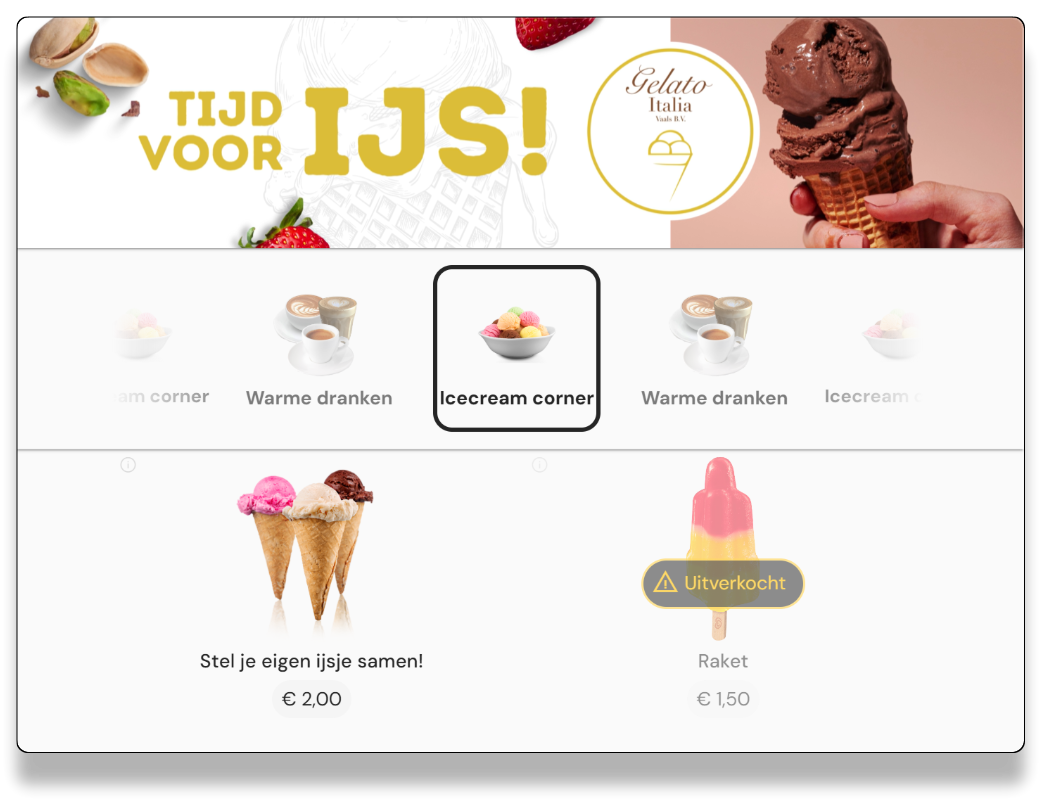
In de kiosk zie, wanneer een product uitverkocht is het duidelijk in beeld. Je kan ook instellen dat een artikel verdwijnt zodra deze uitverkocht is.
Bestelsite
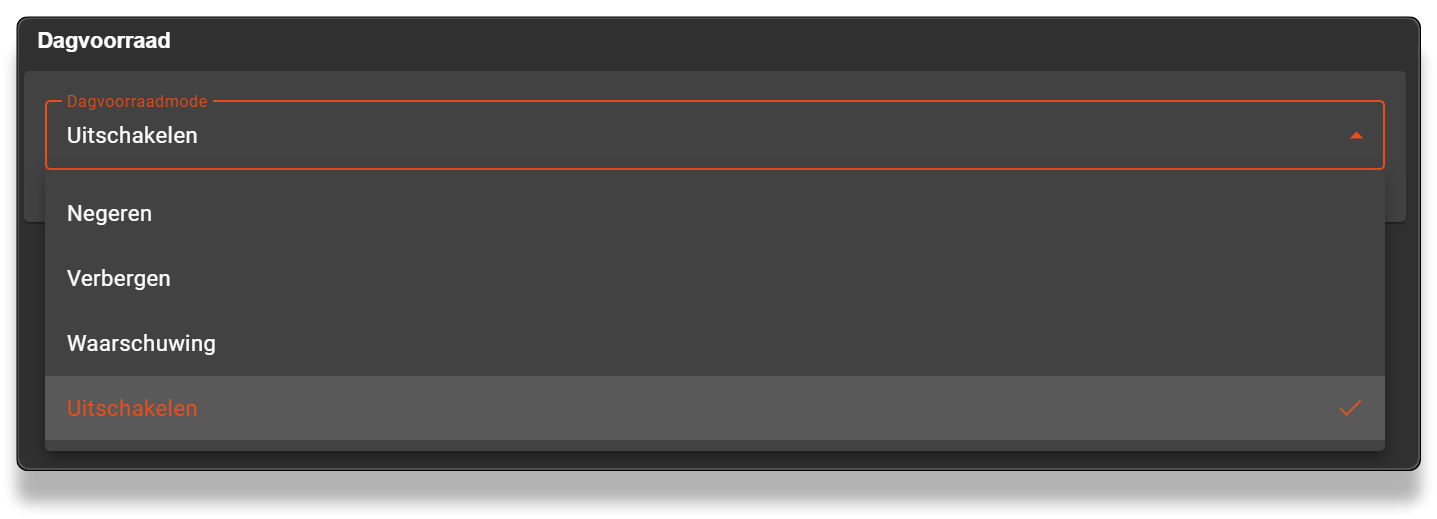
Voor de bestelsite zijn de volgende opties mogelijk
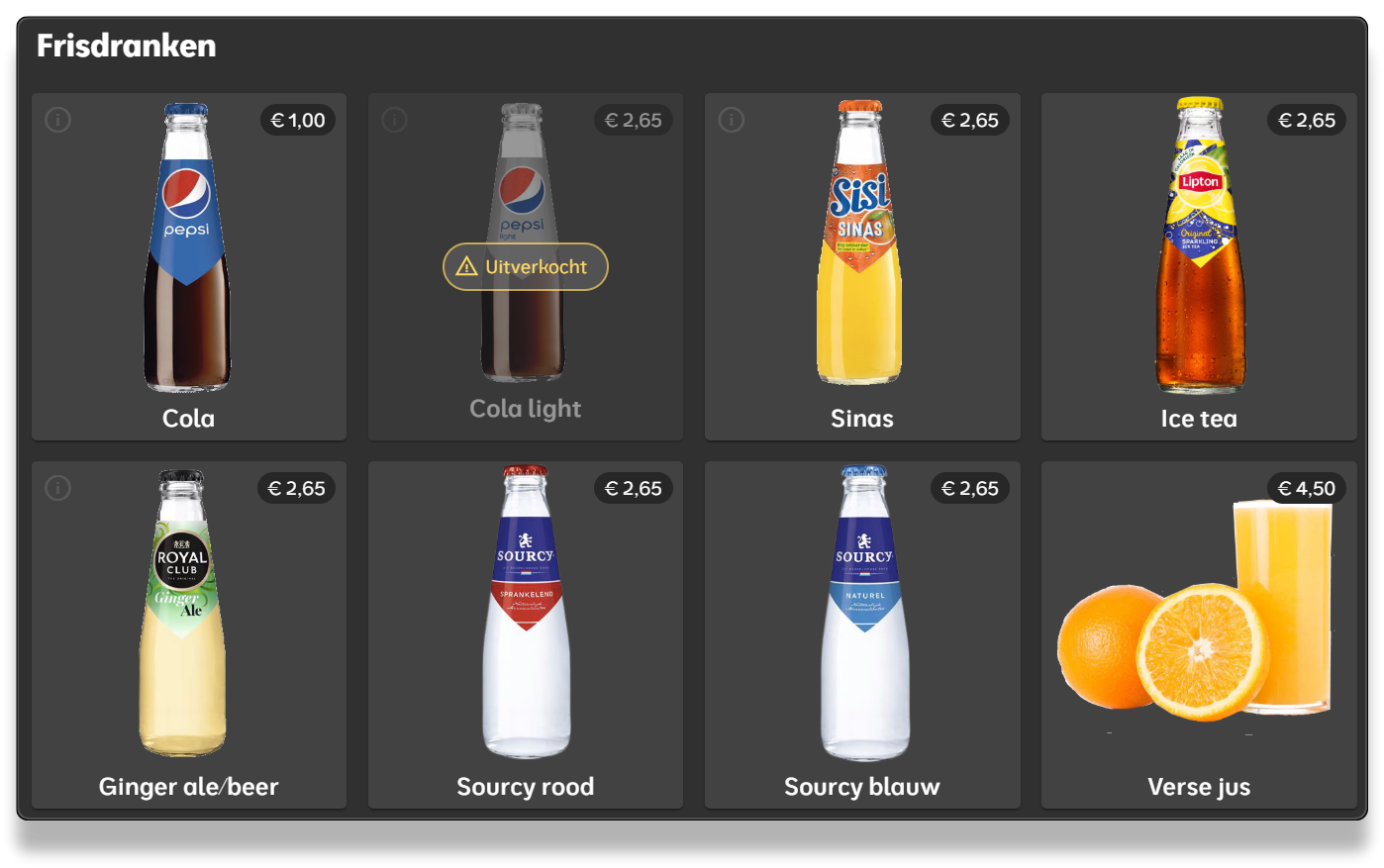
Bij "Uitschakelen" ziet de klant het zo:
Kassa
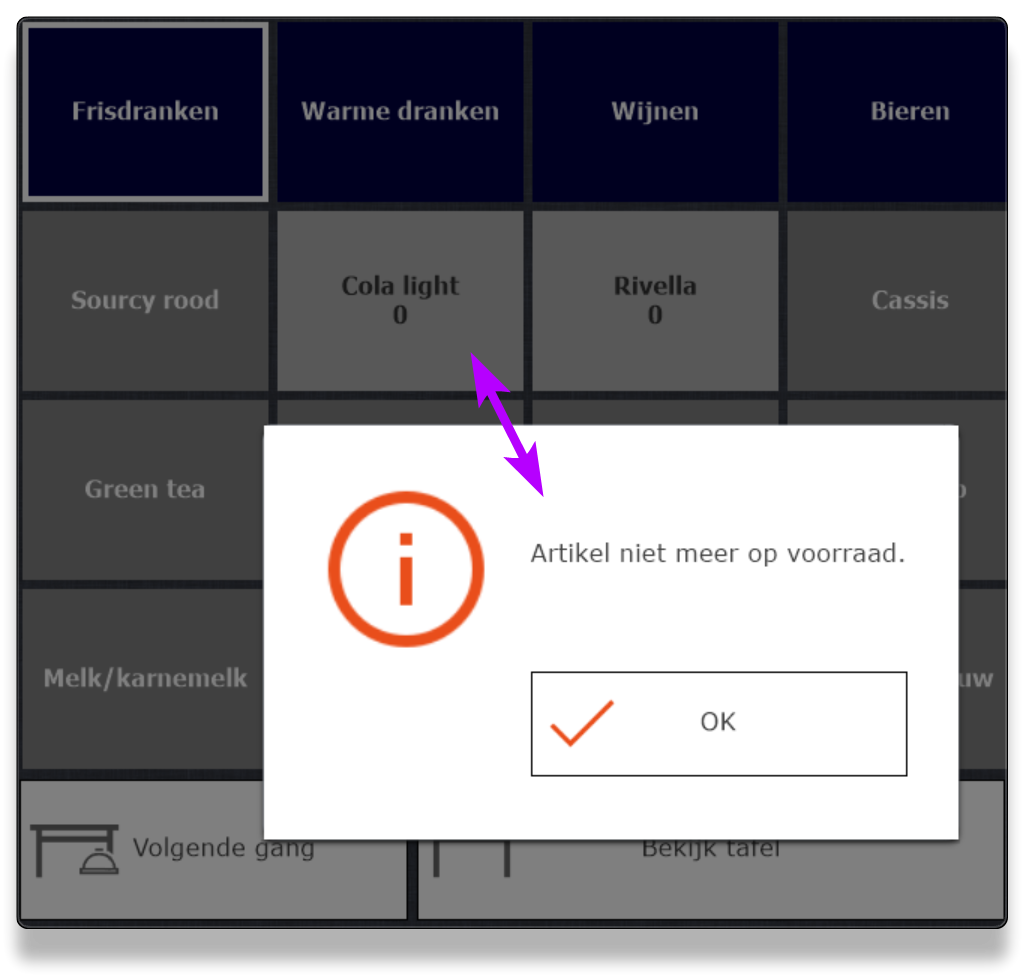
In de kassa heb je twee opties, een waarschuwing geven of blokkeren.
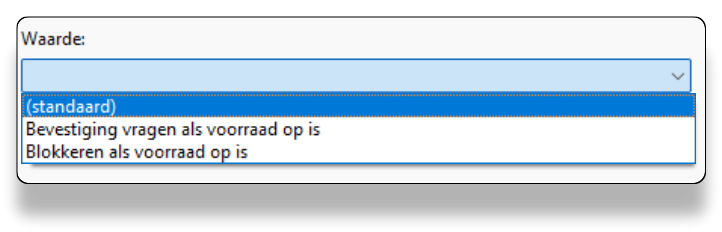
Verder is het ook mogelijk om de voorraad op de snelknoppen te tonen. Zo weet je gelijk hoeveel er nog over zijn!