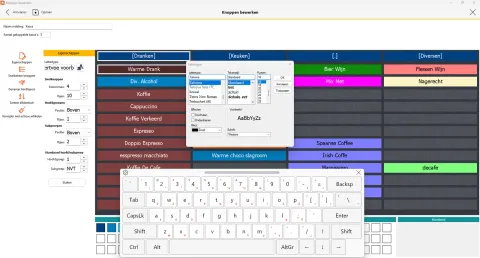
Knop tekst vergroten medewerker
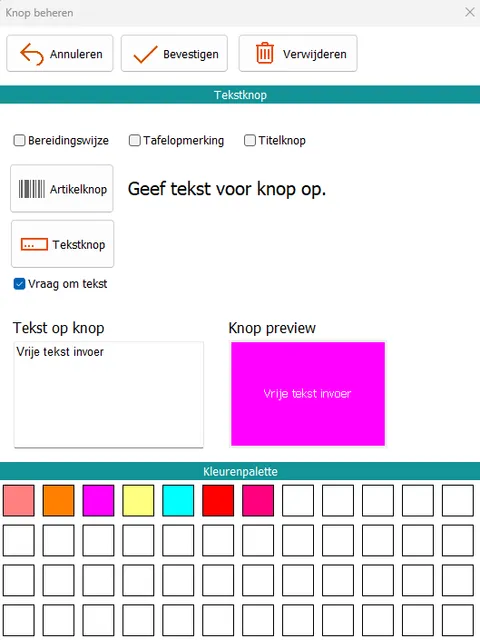
De tekst op de knoppen van het kassascherm beter leesbaar maken
Bonnen lay-out aanpassen
05-11-2026 13:488

Thema
Pas printlay-outs, knoppen en teksten op kassabonnen aan
10 artikelen
De tekst op de knoppen van het kassascherm beter leesbaar maken
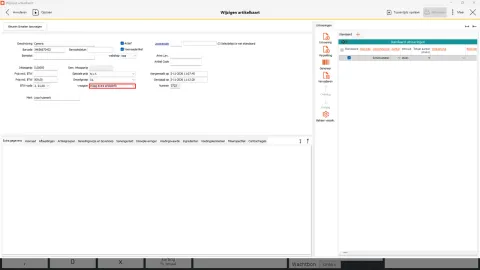
Extra artikelinfo (serienummer) op de kassa en op de bon, en de knop "Maak order" toevoegen aan de schermindeling
Als het logo nog niet zwart/wit is, moet je het logo zwart wit maken voor je het logo monochroom maakt. Dit doe je als volgt:
Eerst moet je de printer toevoegen in de Epson software, kijk hiervoor de volgende handleiding:

Allereerst moeten we het veld aan de medewerker kaart toevoegen. Navigeer hiervoor naar Beheer → Medewerkers → Medewerkerkaart en druk links op "Wijzigen"
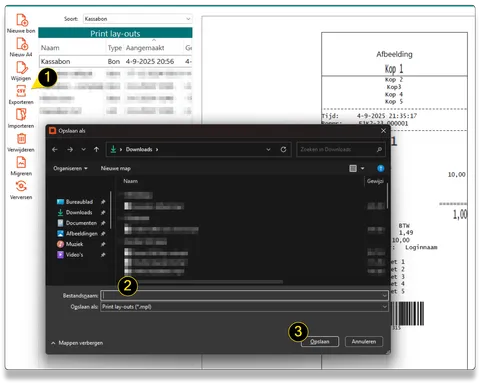
Wanneer een klant een specifiek tekst veld wil toevoegen aan de kassabon is dit mogelijk via de volgende stappen.
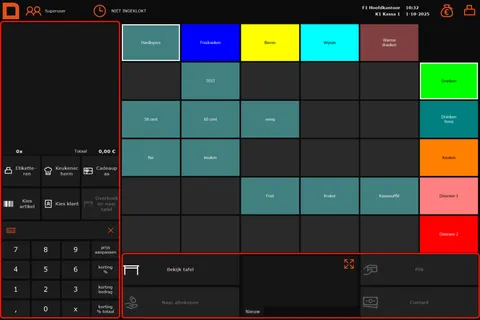
De indeling van het POS scherm kan aangepast worden naar wens van de gebruiker. Eventuele knoppen die beschikbaar zijn worden bepaald door in de licentie aanwezige modules.
Om een BPE knop toe te voegen (of aan te passen) navigeren we via de backoffice van de kassa naar Beheer --> Financieel --> Betaalwijzen
Allereerst is het belangrijk te weten dat het mogelijk is dat de plaatjes en GIFjes die je ziet kunnen afwijken van hoe het er bij jou in de kassa uitziet.Maar wees gerust 👉 de…
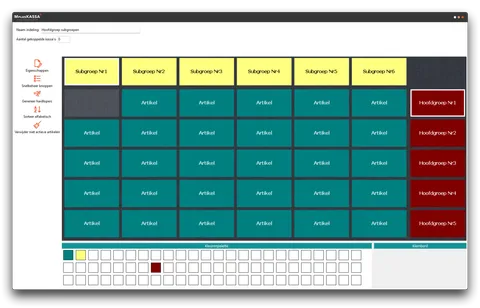
In deze handleiding is beschreven hoe je de snelknoppen aanpast in zowel het kassa programma als online backoffice 🔨
Deze artikelen horen ergens anders thuis, maar gaan er deels ook over.
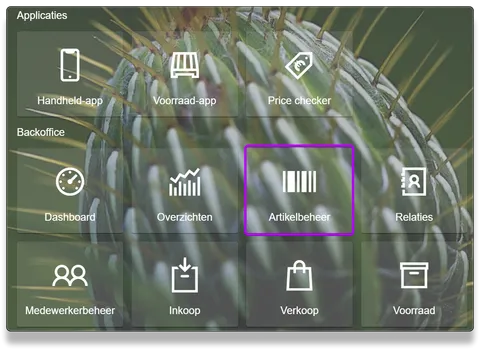
Vervolgens kom je in de artikellijst en zie je rechtsonderin de knop "Nieuw" waardoor we naar de artikelkaart verhuizen.

Selecteer een medewerker. Voer eventueel een wachtwoord in en druk op “aanmelden”. Aanmelden van een medewerker met een wachtwoord kan op verschillende manieren:

Er zijn met deze module een aantal knoppen beschikbaar voor de kassa lay-out. Hiermee kun je een order aanmaken.
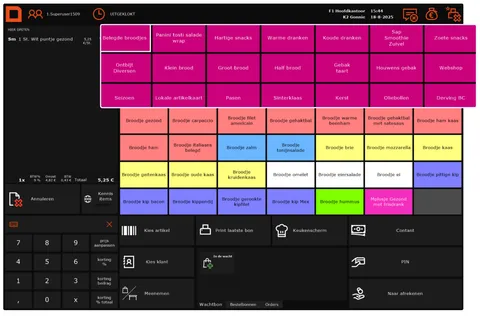
Met deze uitleg leer je hoe je artikelen toevoegt aan de bon.