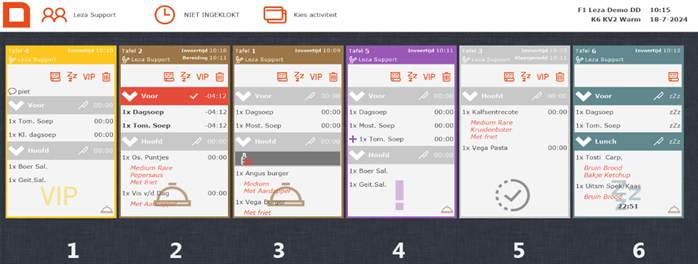
Vip status van tafels/keukenschermen
Een relatie kan als VIP-relatie worden geregistreerd. Wanneer deze relatie bij een bestelling wordt gekozen, zal de bestelling altijd als VIP-bon beginnen op het keukenscherm en…
Thema
Maak en beheer keukenschermindelingen, gangen en printlay-outs
11 artikelen

Een relatie kan als VIP-relatie worden geregistreerd. Wanneer deze relatie bij een bestelling wordt gekozen, zal de bestelling altijd als VIP-bon beginnen op het keukenscherm en…

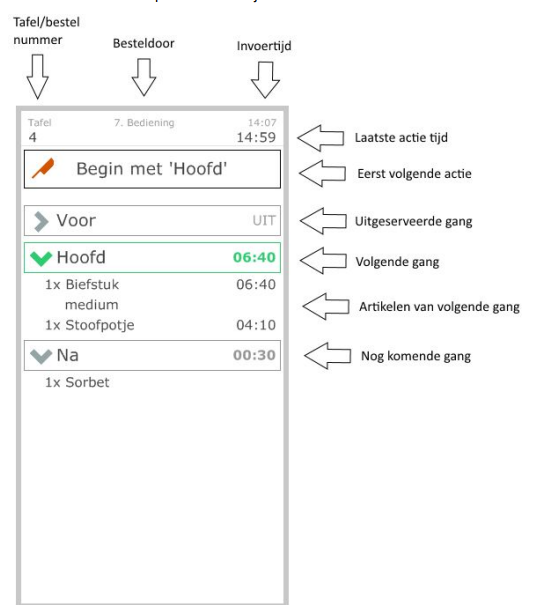
Het keukenscherm wordt gebruikt om de workflow in de keuken te verbeteren. Met de keukenbonnen krijg je de mogelijkheid heen en weer te communiceren tussen keuken en bediening.

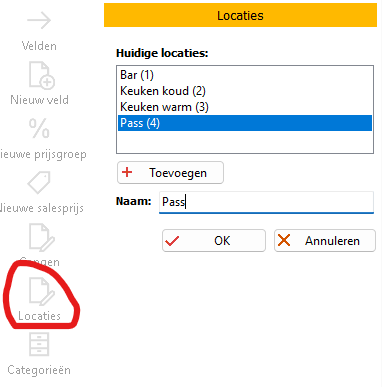
Artikel locaties worden gebruikt om te bepalen op welk keukenscherm of bonprinter de bestelbon terecht komt.

Het menu item "Beheer - Instellingen - Instellingen" bevat een groot aantal instellingen welke de werking van de software veranderen.

Met de menuplanning kan een maaltijdschema gemaakt worden die laat zien welke artikelen er op welke dag nodig zijn. Aan de hand van dit schema kun je bestelvoorstellen maken. Ook kun je ervoor zorgen dat de juiste artikel snelknoppen in de kassa worden ingeladen op de dag dat het aangemaakte menu actief is op een filiaal. Ook kunnen er menu’s afgedrukt worden.

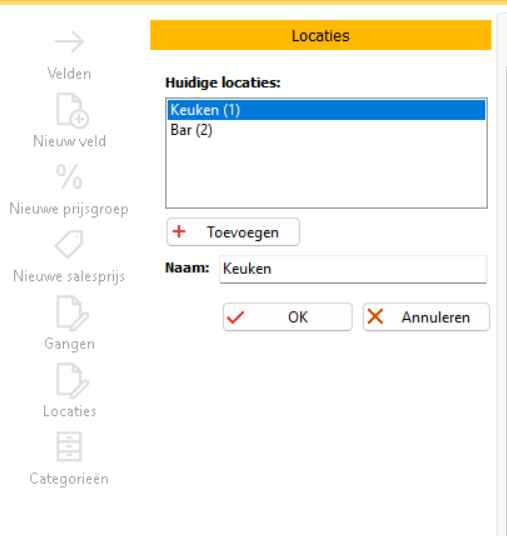
Om te beginnen maak je locaties aan voor op de artikelkaart. Elk scherm heeft zijn eigen locatie. Dus voor ons voorbeeld maken we de volgende locaties aan:

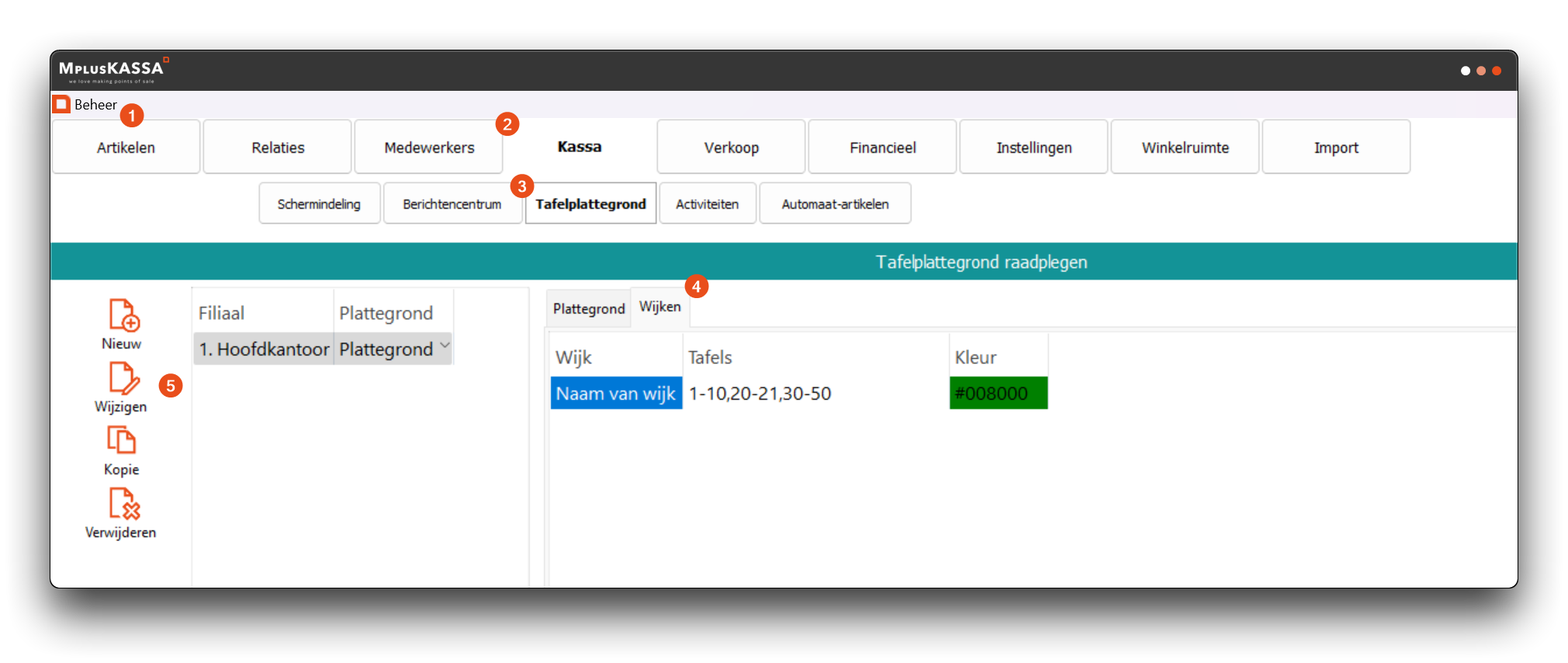
Ga via de backoffice naar Beheer --> Kassa --> Tafelplattegrond en druk links op wijzigen

Herhalen aan of uitzetten (zie hieronder uitleg herhaal scherm).

Is een uitgevraagde bon , de keuken kan met deze bon starten

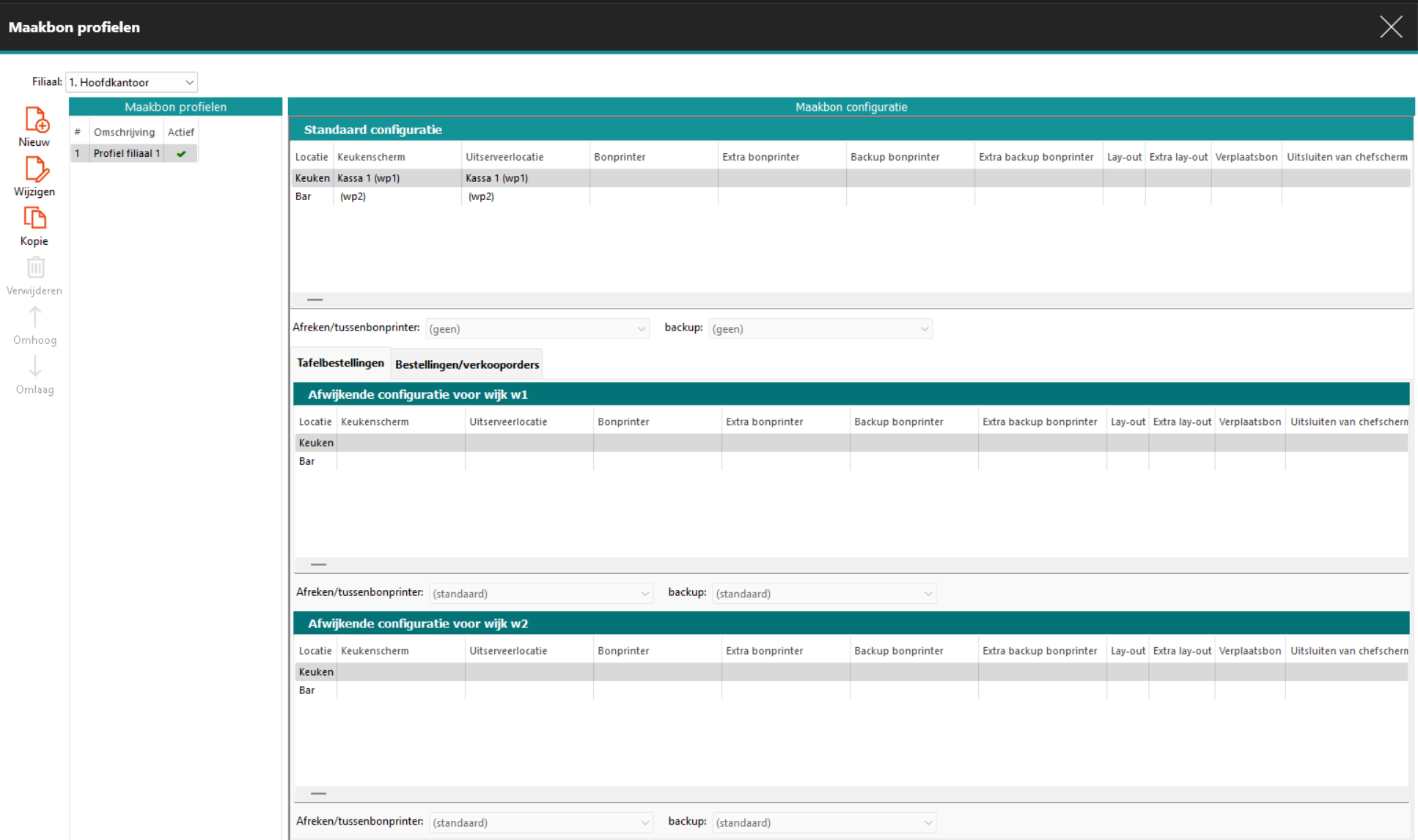
Het maakbon profiel wordt gebruikt om locaties aan printers of keukenschermen te koppelen.Hierdoor komen artikelen bij het bestellen op de gewenste plek in de keuken.

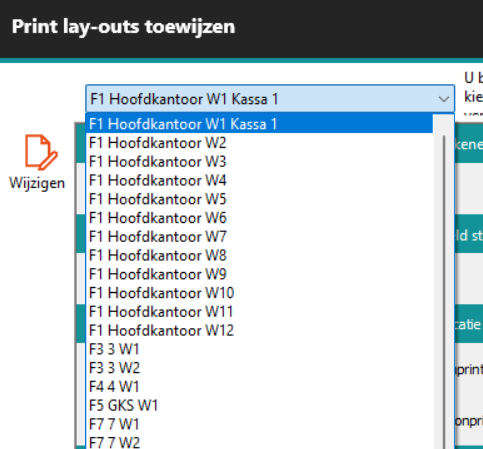
Onder het menu item Beheer - Instellingen - Printlayouts toewijzen word geconfigureerd welke bon, bij welke printer wordt afgedrukt.
Deze artikelen horen ergens anders thuis, maar gaan er deels ook over.

We lopen in dit kennis item de meeste instellingen binnen de QR omgeving bij langs. Per tabblad in https://mpluskassa.online/backoffice/settings/qr/branches/1

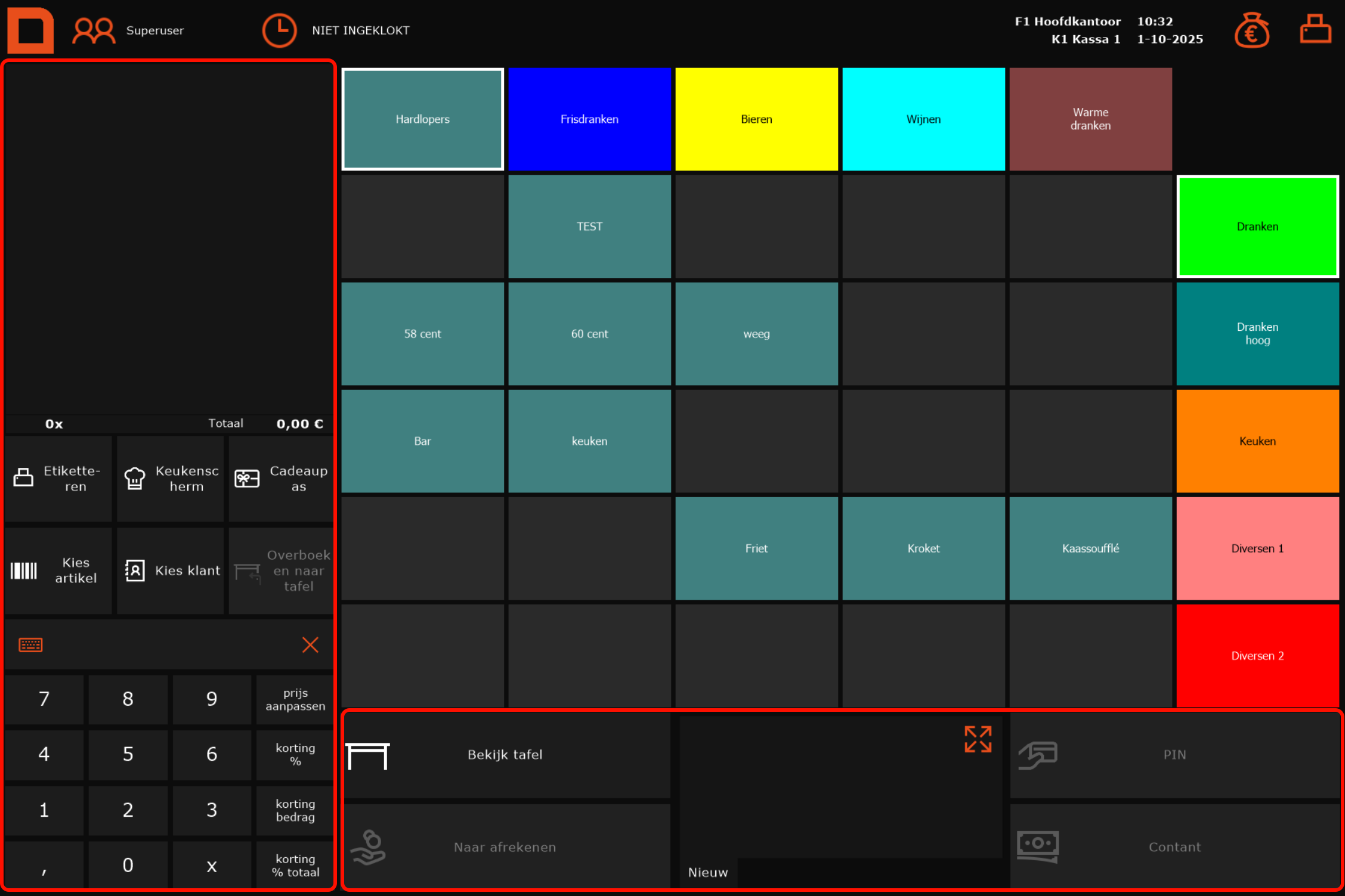
De indeling van het POS scherm kan aangepast worden naar wens van de gebruiker. Eventuele knoppen die beschikbaar zijn worden bepaald door in de licentie aanwezige modules.