
Handleiding Keukenmanagement
Werking
Het keukenscherm wordt gebruikt om de workflow in de keuken te verbeteren. Met de keukenbonnen krijg je de mogelijkheid heen en weer te communiceren tussen keuken en bediening. De bediening doet een bestelling en in plaats van een papieren bon komt er een digitale bon binnen op een of meerdere schermen die in de keuken hangen. De chefs kunnen aangeven dat ze met de bereiding van een gerecht begonnen zijn, de bediening kan dit vervolgens op hun scherm ook weer zien en weten zo gelijk de status van de bestelling.
Uitleg keukenbon
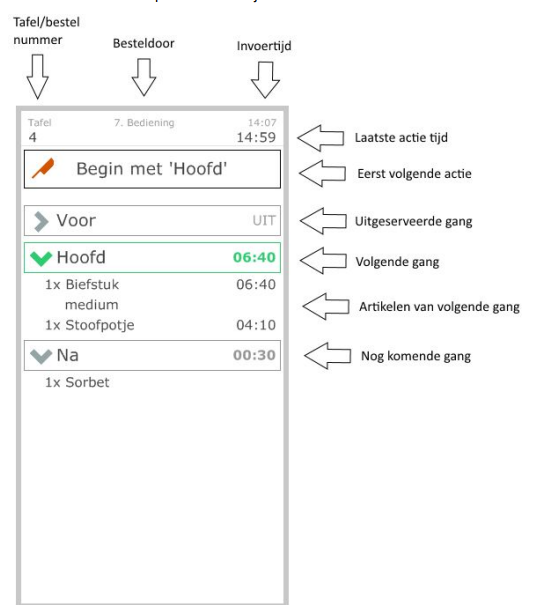
Er wordt een keukenbon aangemaakt als er artikelen die gekoppeld zijn aan een locatie op een tafel of bestelbon worden aangeslagen. Dit kan op zowel de kassa als de handheld gebeuren, eventueel kan een koppeling bouwer ook via de api bestelbonnen aanmaken deze verschijnen ook op het keukenscherm.
Uitleg verschillende soorten schermen:
Keukenscherm Ieder keukenscherm krijgt bonnen binnen waarvan het scherm een gerecht moet klaarmaken. Op het keukenscherm kan aangegeven worden dat de bereiding begonnen is. Wanneer de bereiding klaar is kan dit ook weer aangegeven worden. En wordt de keukenbon doorgezet naar het uitserveer scherm.
Uitserveerscherm Op het uitserveerscherm komen bonnen binnen waarvan de gerechten klaargemaakt zijn en klaar staan om naar de tafel gebracht te worden. Wanneer dit gedaan is kan er worden aangegeven dat de gang uitgeserveerd is.
Chefscherm Let op: vanaf versie 6.4.0+ Op het chefscherm verschijnen alle bonnen die in omloop zijn zodat er een duidelijk totaal overzicht is. Ook mag het chefscherm elke actie op een bon doen zodat die gemakkelijk de keuken kan aansturen.
Functies
VIP bonnen Let op: vanaf versie 10.0.0+ Met de functie voor vip bonnen kun je een keukenbon voorrang geven op de al openstaande bonnen. Om van een keukenbon een vip bon te maken open je de tafel waarop de bon besteld is en druk je op de knop vip. Op dit moment kun je nog geen vip bon maken van bestelbonnen.
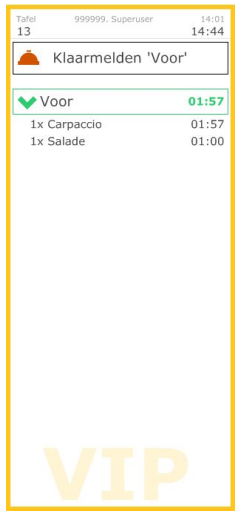
Een vip bon is visueel anders dan gewone keukenbonnen hij zal voorzien zijn van een geel/gouden rand en een watermerk bevatten waarin VIP staat. Zie onderstaand voorbeeld:
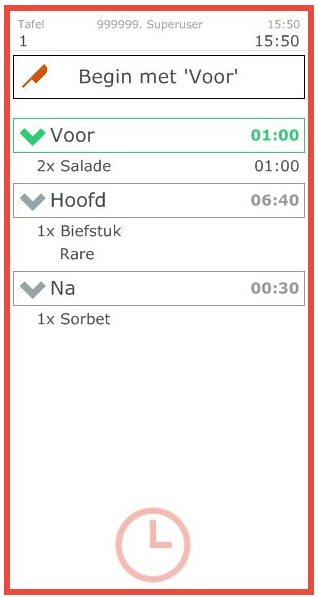
Maximale wachttijd Let op: vanaf versie 10.0.0+ Met deze optie is het mogelijk een maximale wachttijd in te stellen, als deze tijd bereikt is wordt de bon rood gekleurd op het scherm. Er zit ook een extra instelling bij om tegelijk met het rood worden een geluid af te spelen. Met de instelling “Melding na aantal seconden niet gestart” kan de tijd ingesteld worden:
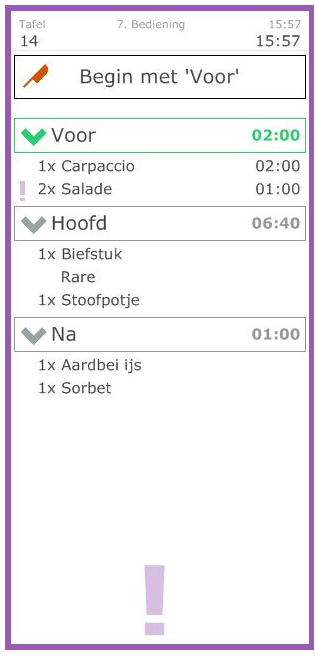
Bon wijzigingen In de keuken bon krijgt de bon een paarse rand als er wijzigingen aan gebeurd zijn nadat deze al besteld was. Als je de aanraakt/klikt geef je aan dat je de wijziging gezien hebt en verdwijnt deze paarse rand weer:
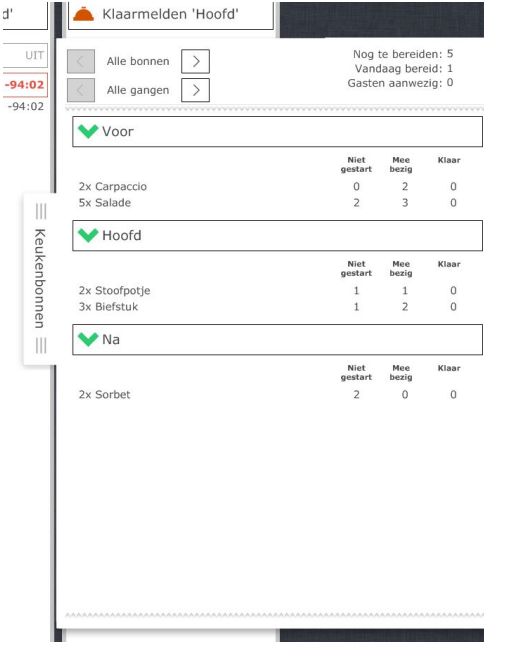
Keukenbonnensheet Let op: vanaf versie 6.4.0+ Deze sheet laat een totaal overzicht zien van alle bonnen die op het keukenscherm openstaan. Je kan met de filters boven in de sheet instellen dat je alleen de artikelen in een bepaalde status en/of gang ziet. Ook zie je hier hoeveel bonnen er deze dag al gedaan zijn en hoeveel er nog openstaan. Als er op de tafel het aantal gasten wordt aangegeven kun je dat hier ook terugvinden zodat de keuken ziet hoe druk het is:
Bon popup
Hieronder een afbeelding van de keukenbon popup. Deze komt naar voren als er op een van de
keukenschermen op een keukenbon wordt gedrukt.
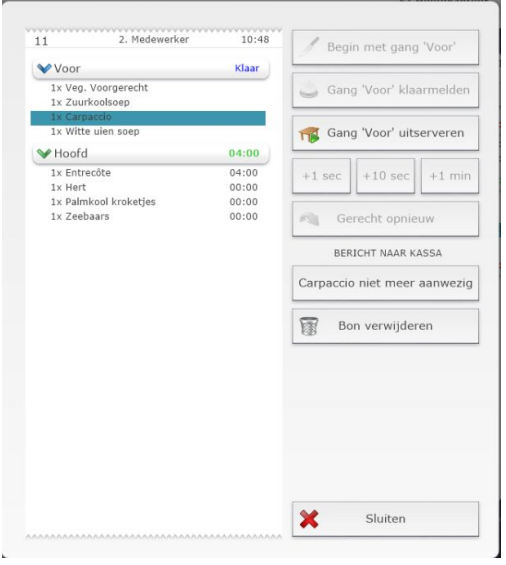 Vanuit deze popup zijn er meerder acties mogelijk. Hieronder is beschreven welke dat zijn.
Begin met gang “[Naam van gang]” Hiermee wordt de geselecteerde gang gestart met bereiden. Wanneer er op de andere keukenschermen ook acties mogelijk zijn krijgen deze schermen een bericht.
Gang “[Naam van gang]” klaarmelden Met deze knop wordt aangegeven dat de geselecteerde gang klaar is. Als de volledige gang nu klaar is gaat de bon door naar het uitserveerschem.
Gang “[Naam van gang]” uitserveren Met deze knop geef je aan dat de gang naar de tafel gebracht is. +1 sec +10 sec +1 min Met deze drie knoppen kun je van de geselecteerde regel de bereidingsduur verhogen.
Gerecht opnieuw Met deze knop wordt de timer van het gerecht herstart naar zijn ingestelde bereidingsduur
“[Naam van gerecht]” niet meer aanwezig Met deze knop wordt er een bericht gestuurd naar de kassa of handheld die de bestelling heeft opgenomen. In dat bericht staat dat het geselecteerde gerecht niet meer aanwezig is en voor welke tafel het besteld was zodat de bediening een vervangend gerecht kan invoeren.
Bon verwijderen Met deze knop wordt de bon verwijderd. De bon komt dan onder de prullenbaktab.
Volgende gang Let op: vanaf versie 6.4.0+ In versie 10.0.0 is deze tijdelijk uitgeschakeld Vanaf versie 11 werkt die weer. Als de bediening met de volgende gang knop een gang uitvraagt komt er in de keukenbon een belletje naast de gang naam te staan en wordt de bon donker gekleurd om aan te geven dat er wijzigen zijn.
Configuratie
Filiaal Onder Beheer => Instellingen => Filialen kan er per werkplek aangegeven worden of de werkplek een keukenscherm en/of een uitserveerscherm is. Het is belangrijk dit te doen omdat bij de volgende stap de keukenschermen en uitserveerschermen gebruikt worden.
Vanaf versie 6.4.0 is het ook mogelijk om hier in te stellen welk scherm een chefscherm moet worden. Wanneer een scherm een chefscherm is ziet het alle bonnen die in omloop zijn bij het filiaal en een chef mag alle acties doen.
Bij een master/slave opstelling moet dit op de master gedaan worden.
Wijken Bij Beheer => Kassa => Tafelplattegrond kun je nu ook wijken instellen. Druk bij de plattegrond op wijzigen en ga dan naar de tab wijken. Druk hier op Nieuw zodat in het grid er een regel bijkomt. Vervolgens geef je de wijk een naam en kun je aangeven welke tafels er in de wijk moeten zitten. Dit kan per stuk gedaan worden 1,2,3 of in ranges 10-20. Ook is een combinatie van de twee mogelijk 1,2,3,8-10.
Maak bon Onder Beheer => Instellingen => Maakbon moet de configuratie voor de keukenschermen ingesteld worden.
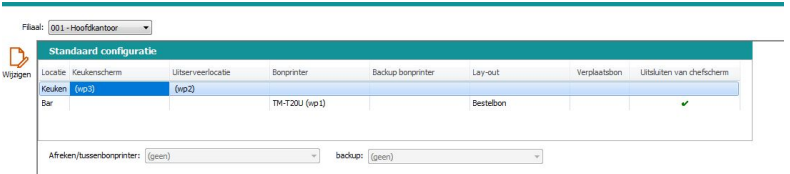
Het kopje “Standaard configuratie” is altijd aanwezig en deze instellingen zullen gebruikt worden als er geen wijkinstellingen aanwezig zijn. Als je wijken hebt aangemaakt(bij de tafelplattegrond) zal er voor elke wijk ook een kopje bijkomen waaronder je de configuratie van de maakbonnen kan instellen. Alle tafels die niet onder een wijk vallen gebruiken de standaard configuratie.
In de configuratie kies je per wijk voor elke locatie een keukenscherm en een uitserveerlocatie. Ook kun je een bonprinter kiezen. Als je beide instelt zal zowel het scherm als de printer gebruikt worden.
Keukenscherm en uitserveerlocatie In de selectie dropdowns voor keukenschermen vind je alleen de werkplekken terug die keukenscherm zijn gemaakt. Voor de uitserveerdropdown alleen de uitserveerschermen. Je selecteert hier naar welk scherm artikelen van een bepaalde locatie moeten gaan.
Bonprinter / backup bonprinter Wanneer je hier een bonprinter selecteert zal deze gang nog geprint worden.
Lay-out De lay-out waarmee geprint wordt door de printer en backup printer
Verplaatsbon Geeft aan of er een verplaatsbon geprint moet worden.
Uitsluiten van chefscherm Let op: vanaf versie 13.0.0+ Met deze optie geef je aan dat gerechten van deze gang niet op het chefscherm getoont moeten worden.
Schermindeling
Aan de schermindeling zijn voor keukenmanagement twee items toegevoegd: Het item Keukenscherm en het item Keukenbonnen. Het keukenscherm item plaats je op de layout en hierin zullen de keukenbonnen verschijnen. Dit item kun je vergroten zodat het keukenscherm gebruikt maakt van het volledige scherm. Het item Keukenbonnen is een knop die een popup opent met de openstaande bonnen op de locatie. Dit is een versimpelde layout.
Artikelkaart
De volgende velden hebben invloed op de keukenbonnen.
Locatie Dit veld geeft aan op welke locatie het artikel klaargemaakt moet worden.
Gang Met dit veld wordt aangegeven onder welke gang het artikel valt. Als er aan een artikel geen gang gekoppeld wordt komt het in de keukenbonnen binnen onder het kopje (Geen gang). Het is nog mogelijk om handmatig de gang van een aangeslagen artikel te wijzigen in de bon. Het artikel komt dan onder de gewijzigde gang binnen.
Bereidingsduur Dit veld wordt gebruikt om aan te geven hoe lang het duurt om het artikel te bereiden. De tijd wordt aangegeven in seconden. Deze instelling zorgt ervoor dat de timers goed ingesteld staan op de keukenbon.
Omschrijving De naam in de omschrijving komt op de keukenbon te staan.
Autorisatie
Onder Beheer => Medewerkers => Autorisatie is onder POS de groep Keukenmanagement toegevoegd. Hieronder staan de volgende items:
Gang starten Met deze autorisatie wordt aangegeven of de persoon de gang mag starten.
Klaarmelden Met deze autorisatie wordt aangegeven of de persoon de gang mag klaarmelden.
Uitserveren Met deze autorisatie wordt aangegeven of de persoon de gang mag uitserveren.
Tijd aanpassen Met deze autorisatie wordt aangegeven of de persoon de tijd van een gerecht mag aanpassen.
Gerecht opnieuw Met deze autorisatie wordt aangegeven of de persoon een gerecht opnieuw mag starten.
Gerecht niet meer aanwezig Met deze autorisatie wordt aangegeven of de persoon mag aangeven dat het gerecht niet meer aanwezig is.
Bon verwijderen Met deze autorisatie wordt aangegeven of de persoon de bon mag verwijderen.
Bon heropenen Met deze autorisatie wordt aangegeven of de persoon de bon mag heropenen.
Maakbonnen vergroten/verkleinen Met deze autorisatie wordt aangegeven of de persoon de interface mag vergroten en verkleinen.
Instellingen
Instellingen voor het keukenscherm staan allemaal onder het item keukenmanagement bij Beheer > Instellingen > Instellingen. Met deze instellingen kun je de standaard werking van het keukenscherm aanpassen. Sommige instellingen zijn er in een latere release bijgekomen dit zal er dan ook bij vermeld worden.
Algemeen
Bon naar achteren verplaatsen bij klaarmelden gang Let op: vanaf versie 10.0.0+ Standaardwaarde: Ja Toelichting: Met deze instelling wordt aangegeven of de maakbon naar achteren verplaatst moet worden op het moment dat er een gang volledig klaargemeld wordt.
Eenvoudige modus Standaardwaarde: Nee Toelichting: Als deze instelling op “Ja” gezet wordt wordt de flow van beginnen, klaarmelden, uitserveren vervangen voor een flow met maar 1 knop die de bon start en gelijk klaarmeld en ook uitserveert als de werkplek de uitserveerlocatie is.
Extra Rij Standaardwaarde: Nee Toelichting: Als deze instelling op “Nee” staat komt er één rij met bonnen in het keukenscherm. Als deze op “Ja” gezet wordt zijn dat er twee.
Fullscreen openen Let op: vanaf versie 10.0.0+ Standaardwaarde: Nee Toelichting: Met deze instelling wordt aangegeven of het keukenscherm fullscreen moet openen wanneer POS wordt opgestart. Let op: Deze instelling werkt niet samen met de tafelplattegrond-fullscreen-instelling. Wanneer beide zijn geactiveerd zal deze instelling niet gebruikt worden.
Gang automatisch inklappen Standaardwaarde: Ja Toelichting: Wanneer deze optie aan staat wordt de gang automatisch ingeklapt bij het klaarmelden of uitserveren van de gang.
Gang verbergen indien geen acties (meer) mogelijk zijn Let op: vanaf versie 6.4.0+ Standaardwaarde: Nee Toelichting: De gang wordt niet weergegeven wanneer het betreffende keuken- of uitserveerscherm geen acties (meer) kan doen met deze gang.
Gerechten andere locaties tonen Standaardwaarde: Ja Toelichting: Wanneer deze optie aan staat worden de gerechten die bij een andere locatie bereid worden in het grijs onderaan de gang getoond.
Uitserveerbon tonen bij beginnen gang Let op: Vanaf versie 4.4.0+ Standaardwaarde: Nee Toelichting: De bon wordt meteen al op het uitserveerscherm gezet wanneer de bereiding gestart is van een van de gangen die daar uitgeserveerd moet worden.
Uitserveerbon printen Let op: Vanaf versie 14.0.3 mogelijkheid om te printen bij klaarmelden of uitserveren. Standaardwaarde: Niet printen Toelichting: Als deze optie aanstaat wordt de uitserveerbon geprint op het moment dat het eerste gerecht van de gang wordt klaargemeld. Dit gebeurd op de printer die gekoppeld is aan de uitserveerlocatie.
Meldingen
Melding bij volledig klaarmelden Standaardwaarde: Nee Toelichting: Als deze instelling op “Ja” staat wordt er elke keer als een gang volledig is klaargemeld in de keuken een bericht verstuurd naar de bestellocatie.
Geluid afspelen bij binnenkomst nieuwe bon Let op: vanaf versie 10.0.0+ Standaardwaarde: Nee Toelichting: Wanneer deze optie aanstaat wordt er een geluid afgespeeld als er een nieuwe bon binnenkomt op het keukenscherm.
Geluid afspelen bij niet gestarte bon Let op: vanaf versie 10.0.0+ Standaardwaarde: Nee Toelichting: Wanneer deze optie aanstaat wordt er een geluid afgespeeld als er aangegeven wordt dat de bon niet gestart is. Werkt samen met instelling "Melding na aantal seconden niet gestart".
Melding na aantal seconden niet gestart Let op: vanaf versie 10.0.0+ Standaardwaarde: 0 Toelichting: Deze optie geeft aan na hoeveel seconden de kassa duidelijk moet maken dat de bon nog niet gestart is. Zet deze op 0 seconden om geen melding te geven.
Timers
Timers tonen Standaardwaarde: Ja Toelichting: Als deze optie aanstaat worden de timers gebruikt om aan te geven hoe lang de bereiding duurt.
Timer andere locaties Standaardwaarde: Nee Toelichting: Als deze optie aanstaat worden de timers van andere locaties ook altijd weergegeven. Als de optie uitstaat kan de timer nog wel bekeken worden door de regel te selecteren. (Deze optie werkt niet als "Timers tonen" uitstaat).
Tijd oranje Standaardwaarde: 15 Toelichting: Met deze instelling wordt de tijd in seconden aangegeven wanneer de timer naar een oranje kleur wijzigt. Dit is om aan te geven dat het gerecht bijna klaar zou moeten zijn. (Standaard is het label groen)
Tijd rood Standaardwaarde: 0 Toelichting: Met deze instelling wordt de tijd in seconden aangegeven wanneer de timer naar een rode kleur wijzigt. Dit is om aan te geven dat het gerecht klaar had moeten zijn. (Standaard is het label groen)
Voorbeeld settings
Barscherm Een barscherm is een keukenscherm waar de dranken op binnen komen. Deze werkt iets anders dan een keukenscherm omdat dit scherm niet hoeft te wachten op de andere schermen. Voor de doorloop in het restaurant wil je naar dit scherm kijken en 1 keer wegtikken wat je klaar hebt.
Instellingen Eenvoudige modus: Ja
Maakbon configuratie Hier stel je bij zowel het keukenscherm en de uitserveerlocatie de werkplek van de bar in.