
Abonneren op een Analyse in MplusBI
Met een abonnement ontvang je automatisch e-mails met een rapportage van een Analyse of Dashboard. Dit is handig voor periodieke updates zonder steeds handmatig te hoeven inloggen.
Bijgewerkt: 28-11-2025 15:14 1 minuut lezen 38× bekeken
🔹 Stap 1: Open de Analyse
- Log in op MplusBI.
- Navigeer naar de Analyse of het Dashboard waarop je je wilt abonneren.
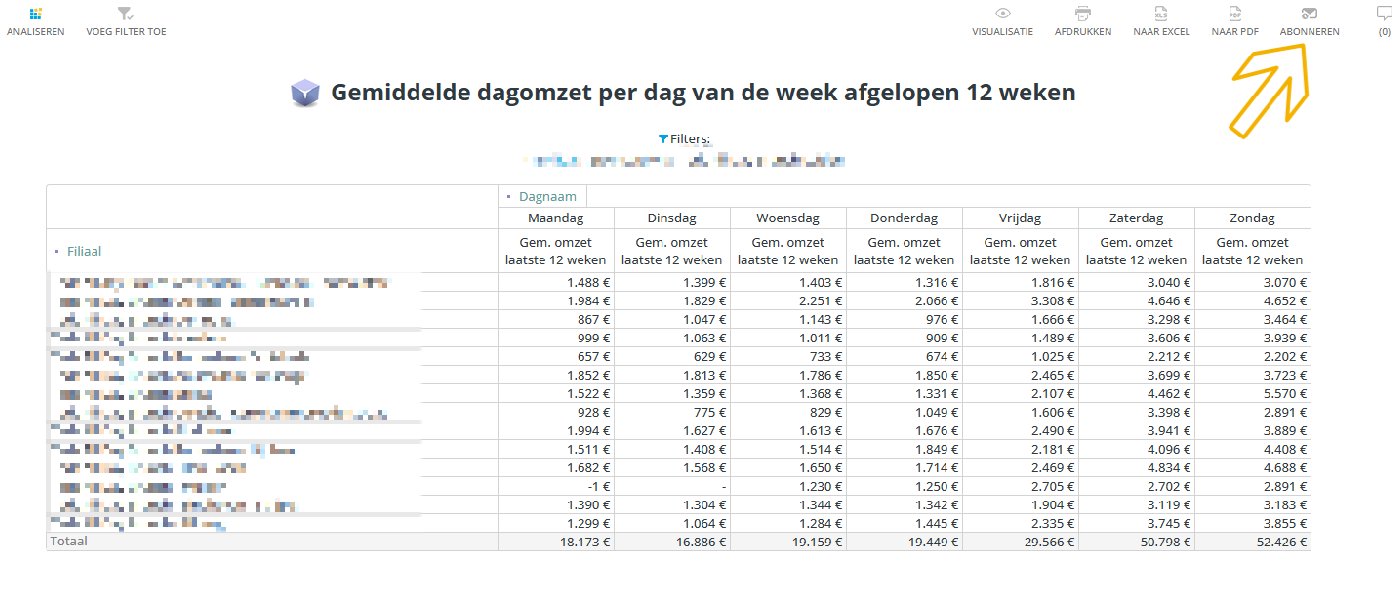
🔹 Stap 2: Klik op het "Abonneren" icoon
- Meestal rechtsboven in de menubalk van de Analyse.
- Het icoon ziet eruit als een klokje of belletje.
🔹 Stap 3: Instellen van het abonnement
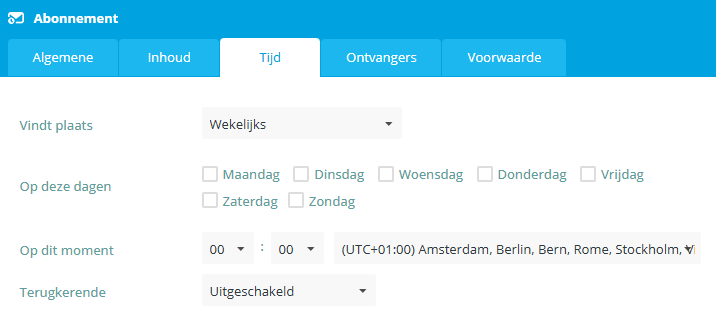
Je ziet nu een scherm met instellingen zoals:
- Frequentie: Kies hoe vaak je het rapport wilt ontvangen:
- Dagelijks, wekelijks, maandelijks
- Tijdstip: Geef het verzendtijdstip aan (bijv. elke maandag om 08:00).
- E-mailontvangers: Voeg jezelf en eventueel collega’s toe.
- Filters (optioneel): Je kunt instellen dat de e-mail alleen wordt verzonden als bepaalde voorwaarden gelden (zoals een KPI boven een bepaalde waarde).
🔹 Stap 4: Kies het e-mailformaat
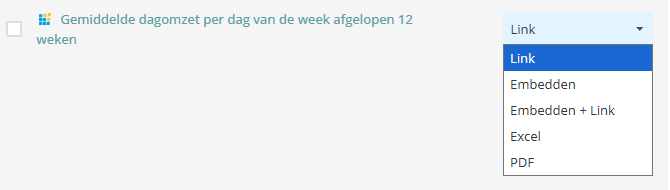
Je kunt kiezen in welk formaat de Analyse per e-mail wordt verzonden:
🟢 Embedded (HTML)
- De Analyse wordt in de e-mail zelf weergegeven.
- Snel en zonder bijlage te bekijken.
- Minder geschikt voor hele grote rapporten.
🟠 PDF (bijlage)
- De Analyse wordt als PDF-bestand toegevoegd.
- Ideaal om te bewaren of af te drukken.
- Lay-out blijft behouden.
🔵 Excel (bijlage)
- De Analyse komt als
.xlsxbestand in de e-mail. - Handig als je zelf wilt rekenen of aanpassen in Excel.
🔹 Stap 5: Bevestigen en opslaan
- Controleer alles.
- Klik op Opslaan of Bevestigen.
- Je abonnement is nu actief.
Was dit nuttig?