
Importeren Artikelen
Mpluskassa
Importeren Artikelen
Importeer makkelijk artikelen in MplusKASSA via een csv-bestand. Koppel velden slim, voorkom dubbele data met automatische matching en bespaar tijd met herbruikbare importprofielen. Zo beheer je moeiteloos je assortiment, zelfs bij grote wijzigingen. Snel, efficiënt en foutloos. Let op: Maak wel altijd eerst een backup!
Let op
Maak altijd eerst een backup. De acties die je hier doorvoert zijn direct actief, en er wordt geen automatisch backup gemaakt vóór de import. Wijzigingen worden in de vestigingen zichtbaar na een synchronisatie.
Importbestand
MplusKASSA ondersteunt importeren van .csv bestanden. Indien een excel bestand gebruikt wordt, sla deze dan eerst op als csv.
Gebruik bij voorkeur scheidingsteken ; en codering UTF-8. Dit laatste zorgt ervoor dat karakters als ëáäóö correct worden geïmporteerd.
In het bestand dienen alle regels die niet geïmporteerd moeten worden verwijderd te zijn. Hiervan uitgesloten is de kopregel.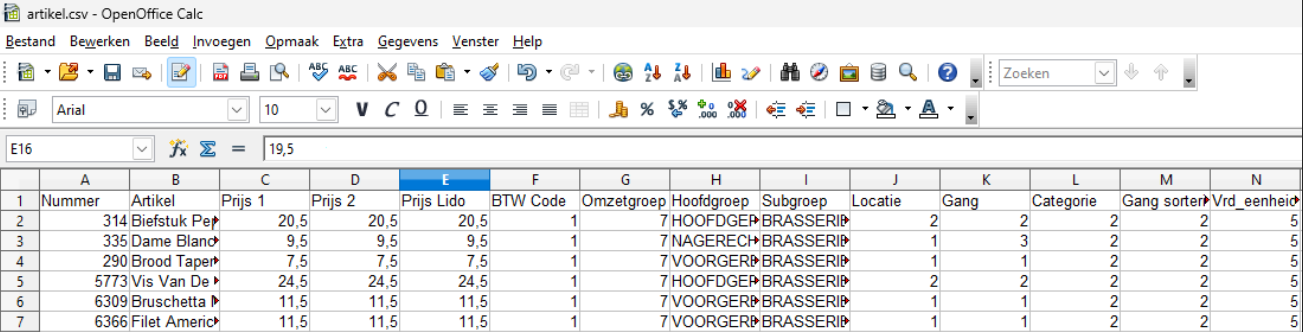 (opent in een nieuw tabblad)
Tijdens een voorbereiding is het handig een .csv bestand te maken van:
- Artikelen
- omzetgroepen (als het er maar een paar zijn, kan je ervoor kiezen deze handmatig aan te maken)
- gebruikers (als het er maar een paar zijn, kan je ervoor kiezen deze handmatig aan te maken)
- relaties (als deze gerbruikt worden). Let hierbij op of het klanten zijn of leveranciers (of maak twee bestanden in het geval van beide)
- min/max voorraad als de klant het gaat gebruiken
Importeren
Ga in MplusKASSA naar Overige -> Importeren artikelen Selecteer Nieuw profiel, en kies Volgende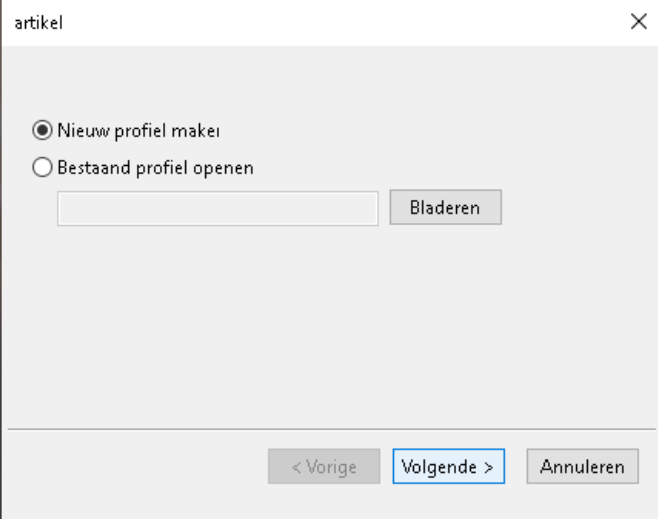 (opent in een nieuw tabblad)Selecteer je importbestand, indien je hebt opgeslagen met UTF-8 codering. Vink dan dit aan.
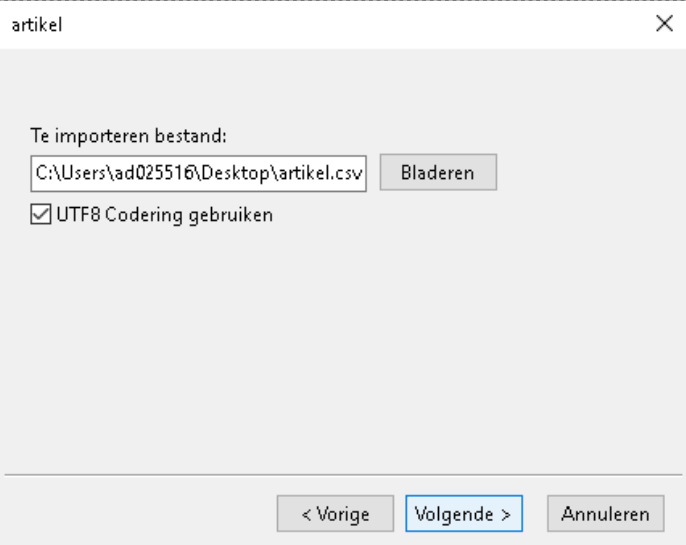 (opent in een nieuw tabblad)
Selecteer in het volgende scherm voor de wijze waarop je de csv hebt opgeslagen. Standaard zal dit zijn Kopregel verwijderen aan, Sluitregel verwijderen uit. Gescheiden met scheidingsteken Puntkomma, en tekst indicator "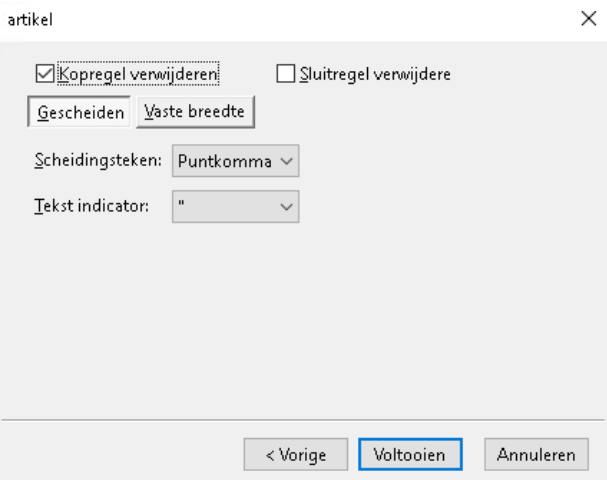 (opent in een nieuw tabblad)
Je komt nu in het importscherm, en ziet het bestand dat je hebt geselecteerd. Selecteer linksboven eerst “Vergelijken”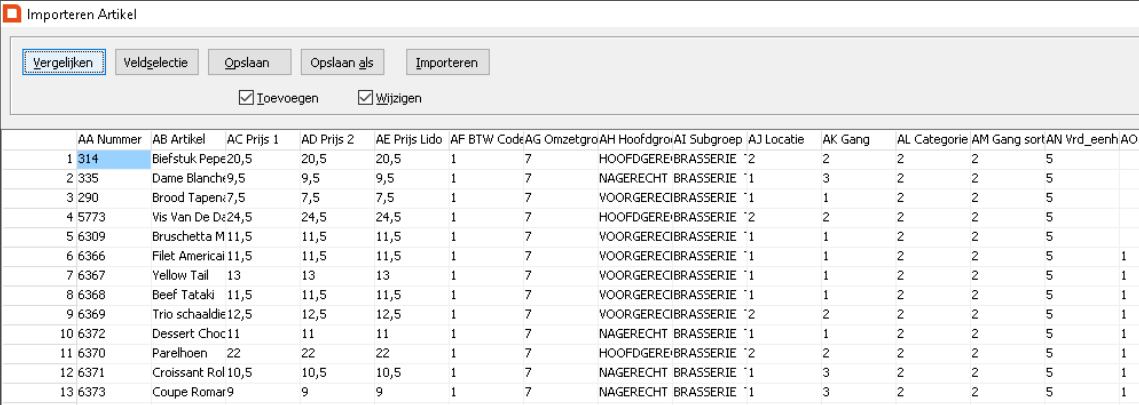 (opent in een nieuw tabblad)
In het volgende venster kun je kiezen voor toevoegen, en een kolom aan een kaartveld koppelen. Hierdoor laten we de software een matching op dat veld doen. Waar de waarden tussen het artikelbestand in de kassa, en de csv gelijk zijn op kolom nummer wordt de data geupdate, zodat er geen dubbele waarden ontstaan.
Klik vervolgens op OK.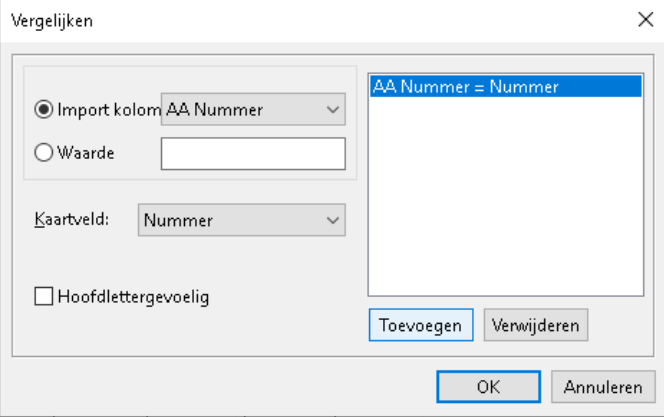 (opent in een nieuw tabblad)
Er verschijnt nu een kolom Kaartnr, waar je ziet welke artikelen op basis van je matching gevonden zijn. In deze kolom zie je de artikelnummers.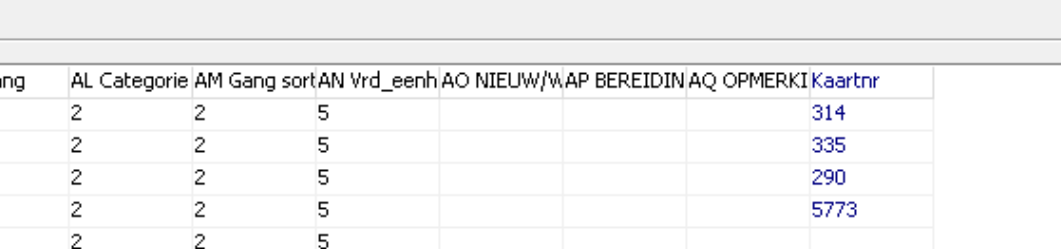 (opent in een nieuw tabblad)
Kies vervolgens linksboven voor Veldselectie.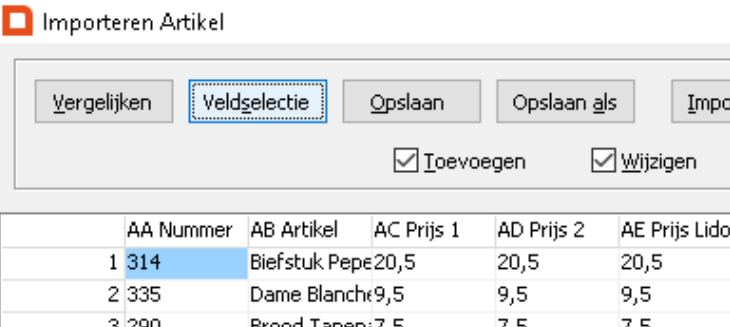 (opent in een nieuw tabblad)
In het volgende venster koppel je de velden in de csv aan de velden in MplusKASSA waar je de waarden geïmporteerd wilt zien. Dubbelklik het veld uit de linkerkolom(mplus), en selecteer het veld in de rechterkolom(csv)
Dit zijn bijvoorbeeld de volgende logische velden, dit bepaal je echter aan de hand van je importbestand.
Nummer = Nummer Omschrijving = Artikel BTW-Code = BTW Code Omzetgroep = Omzetgroep
Na het koppelen van de van de velden kies Je OK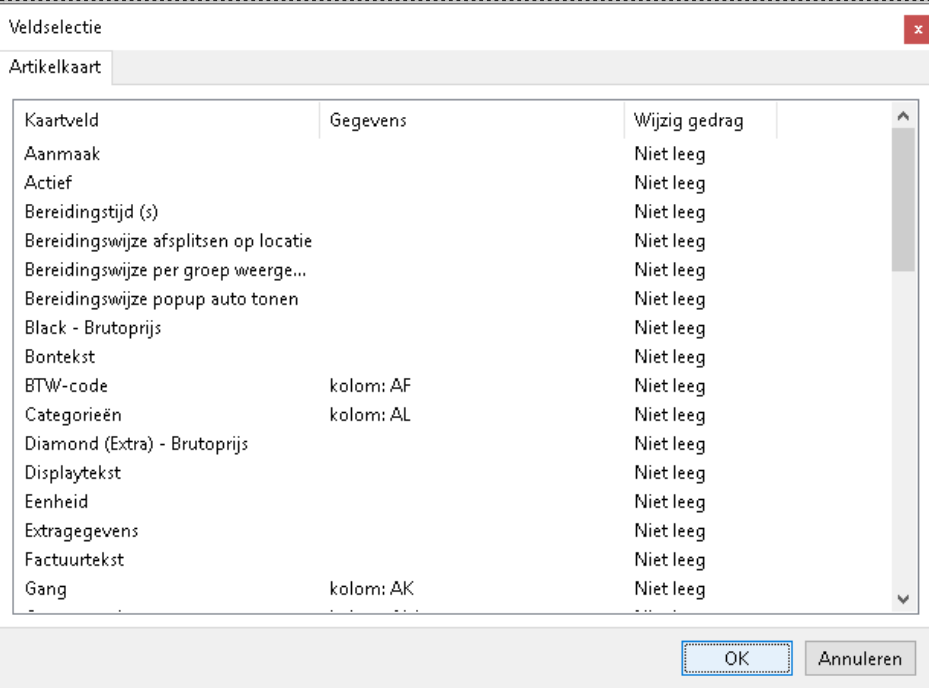 (opent in een nieuw tabblad)
Toevoegen en wijzigen
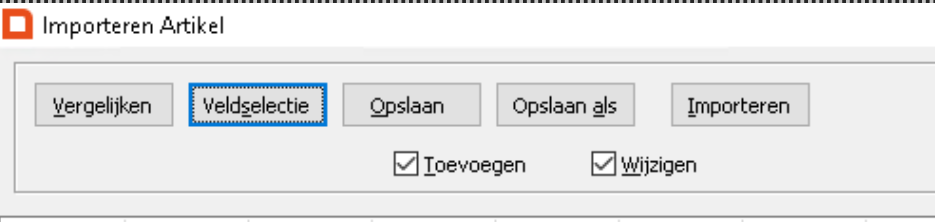
Selecteer vervolgens op basis van de gewenste wijzigingen bovenin de vinkjes Toevoegen en Wijzigen
- Toevoegen aan, Wijzigen uit = Niet gematchte artikelen toevoegen, niets doen met gematchte artikelen.
- Toevoegen uit, Wijzigen aan = Niets doen met gematchte artikelen, Wijzig de gematchte artikelen.
- Toevoegen aan, Wijzigen aan = Niet Gematchte artikelen toevoegen, gematchte artikelen wijzigen.
 (opent in een nieuw tabblad)
Nadat alle voorgaande stappen volledig, en naar behoren zijn uitgevoerd kun je kiezen voor Importeren om de import uit te voeren.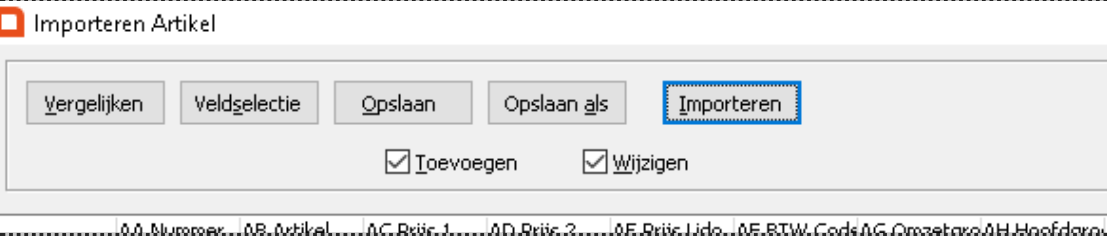 (opent in een nieuw tabblad)
Als alles goed gaat krijg je onderstaande melding.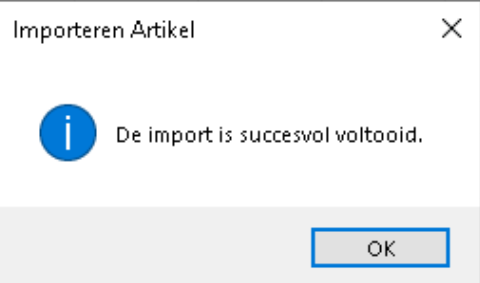 (opent in een nieuw tabblad)
Import profiel
Met de knop Opslaan als kan een profiel bestand opgeslagen worden.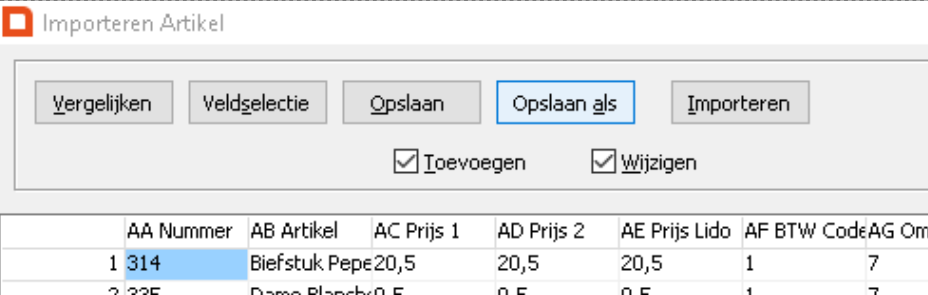 (opent in een nieuw tabblad)
- Dit bestand bevat alle keuzes die je eerder gemaakt hebt, inclusief bestandsnaam, vergelijking, kolomkeuzes e.d.
- Dit bestand kun je in de eerste stap van deze handleiding toepassen om deze zaken niet altijd handmatig te hoeven doen.
Het is alvorens dit te gebruiken wel zaak te begrijpen wat alle keuzes doen die gemaakt zijn in dat profiel, zodat je zeker weet dat wat je importeert ook klopt.