
Bereidingswijzen en bijverkoop
Hier een uitleg hoe je een menu - bereidingswijzen - vervangend artikel insteld
Hoe werkt het
Navigeer via de kassa backoffice naar Artikelen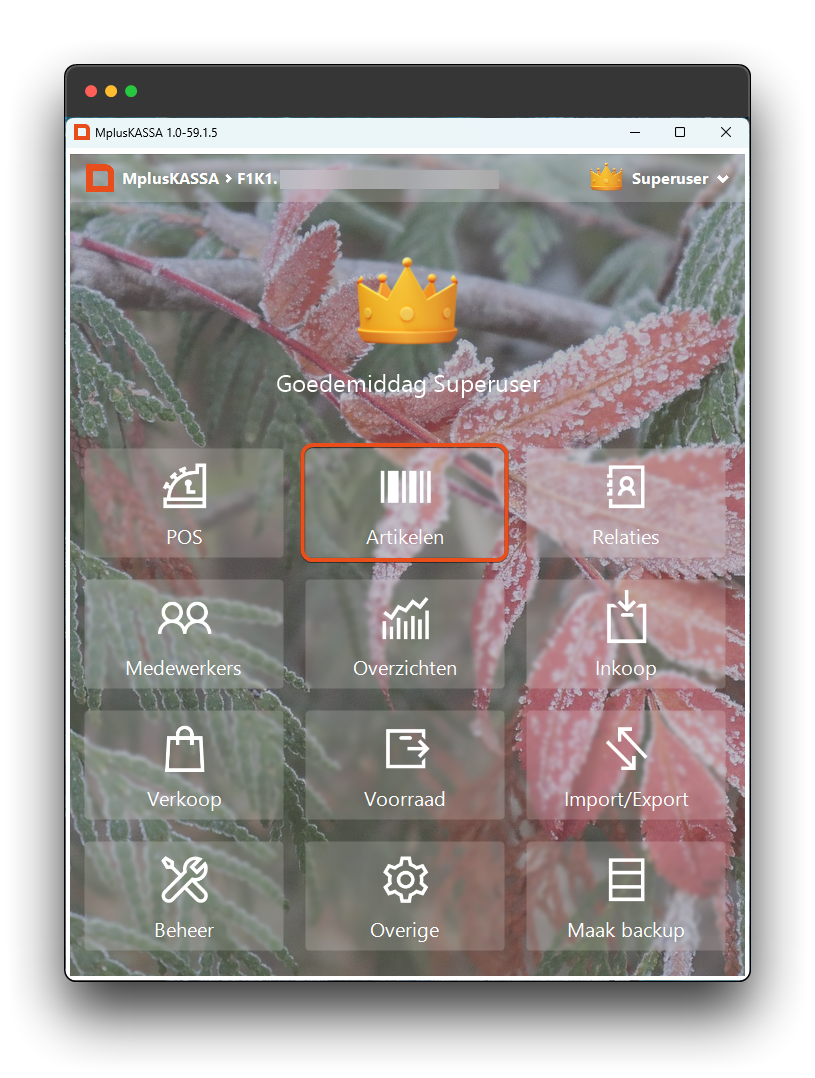 (opent in een nieuw tabblad)
En klik vervolgens boven in op Bereidingswijzen en bijverkoop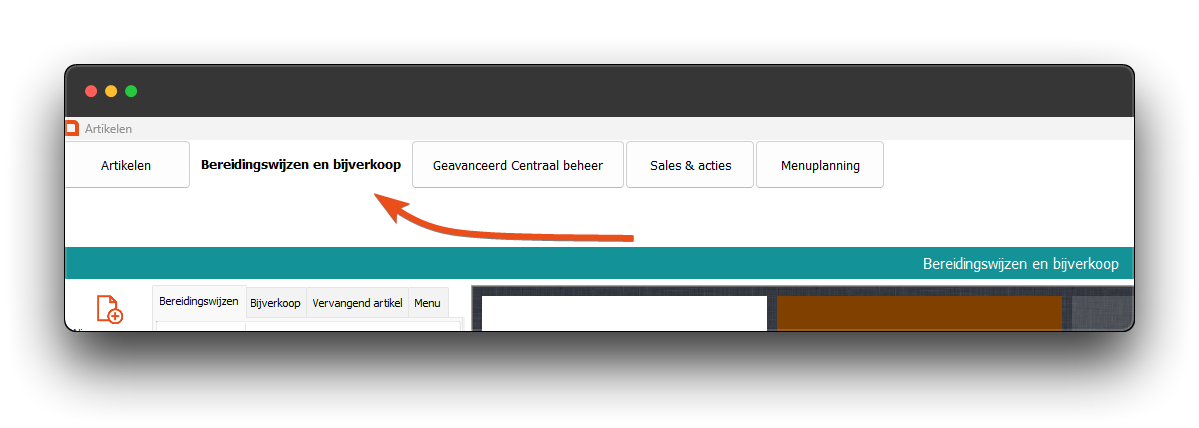 (opent in een nieuw tabblad)
Hier heb je 4 tabbladen
- Bereidingswijzen
- Bijverkoop
- Vervangend artikel
- Menu
Aan de linkerkant hebben we de knoppen Nieuwe groep / Koppel artikelen / Wijzigen groep / Verwijder groep.
En we beginnen met het maken van een nieuwe groep.
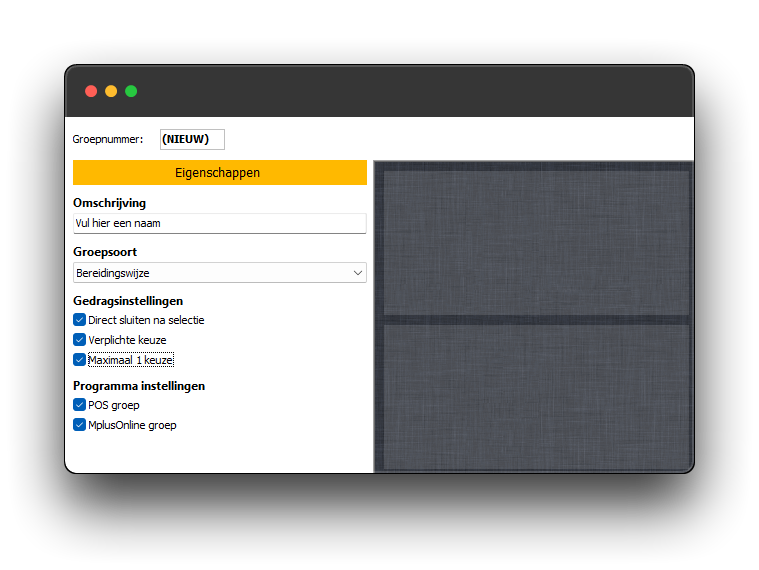
Vervolgens kun je (bij alle opties) deze gegevens invullen.
Omschrijving
Geef de groep een duidelijke naam
Groepsoort
Hier kun je nog wijzigen om wat het gaat. Maar persoonlijk raad ik dat niet aan omdat dat mij al eens mis is gegaan.
Gedragsinstellingen
- Direct sluiten na dat je een keuze hebt gemaakt. Handig voor als er maar 1 keuze gemaakt hoeft te worden.
- Verplichte keuze. Spreekt voor zich
- Maximaal 1 keuze. Dit werkt enkel in online. Je krijgt dan een vinkje ipv meerdere keuzes.
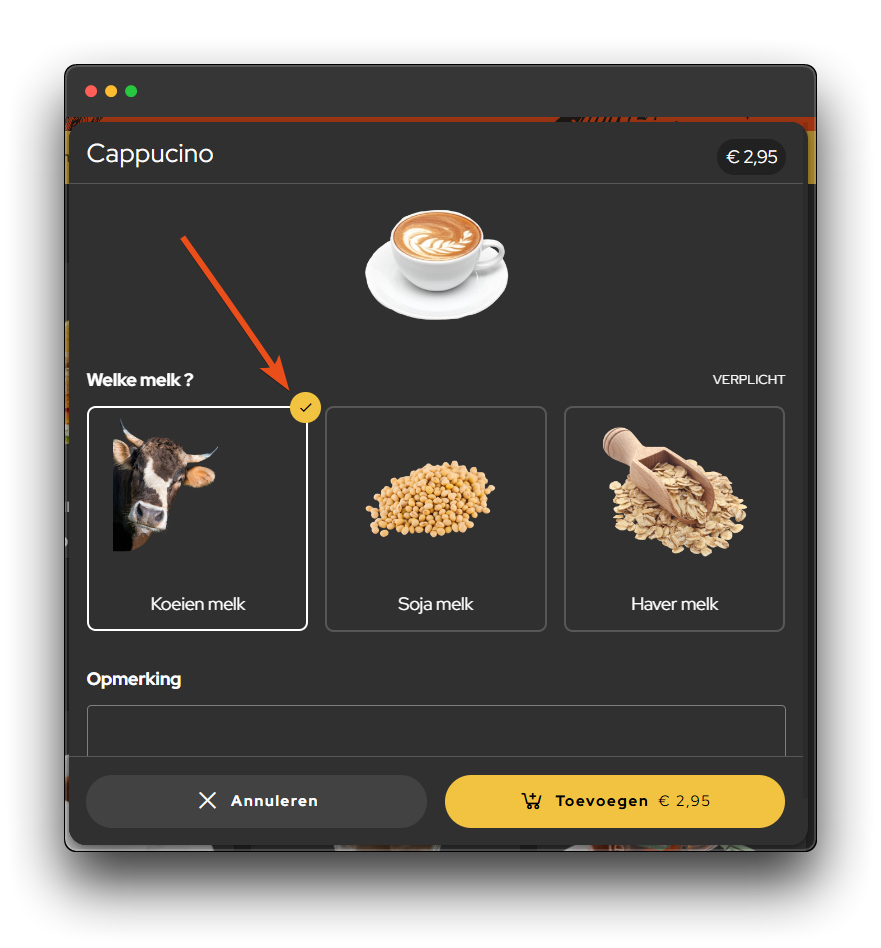 (opent in een nieuw tabblad)
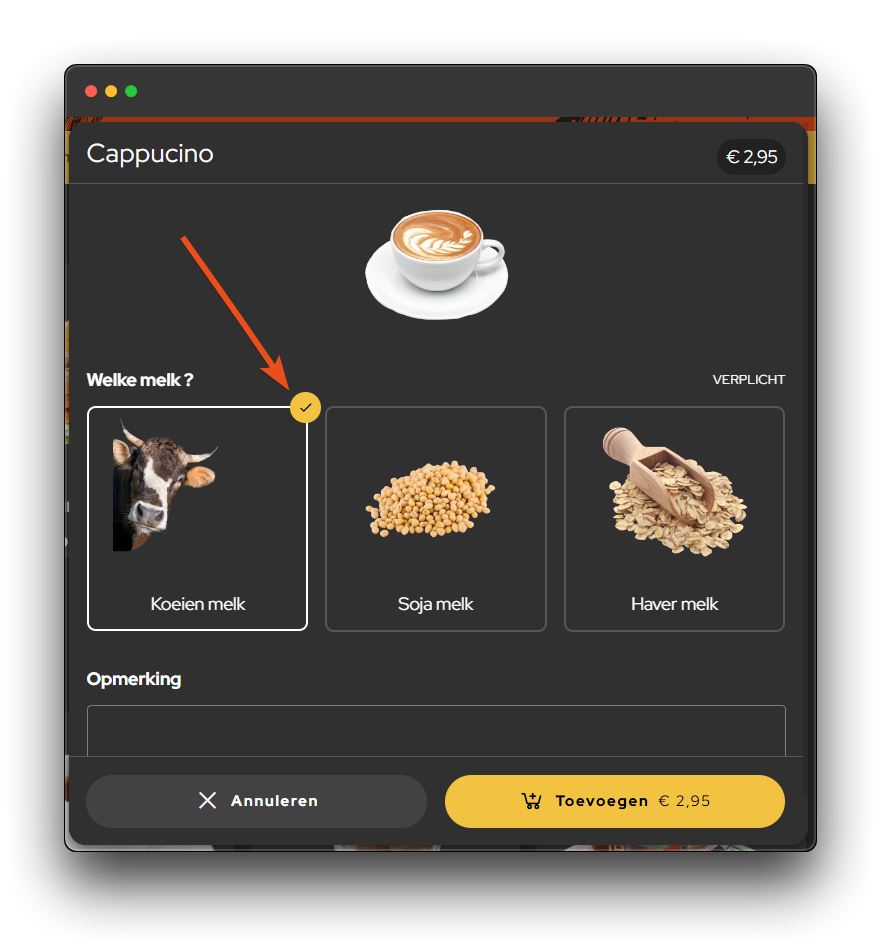
Programma instellingen
Hiermee kun je aangeven of deze groep enkel in de kassa (POS groep), online (MplusOnline groep) of beide getoont moet worden.
Tip: Je kan de groepen ook per onderdeel uitzetten. Dus wil je ze wél in online. Maar alleen niet in de QR dan kan dat via de QR instellingen.
Bereidingswijzen
Hiermee koppel je een artikel onder een product die je aan slaat. Denk bijvoorbeeld aan Warme chocolademelk + Melk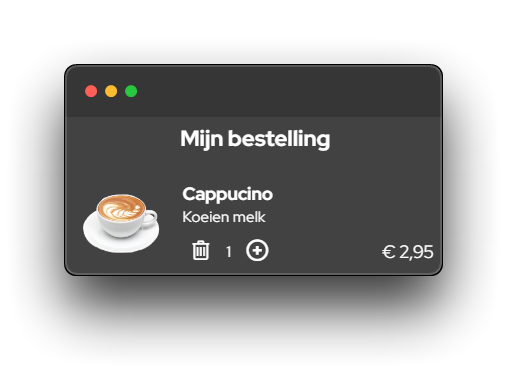 (opent in een nieuw tabblad)
Bijverkoop
Voorbeeld: Je slaat een koffie aan en het systeem vraagt of je ook gebak wilt. Dit gebak komt dan als losse regel op de kassabon
Vervangend artikel
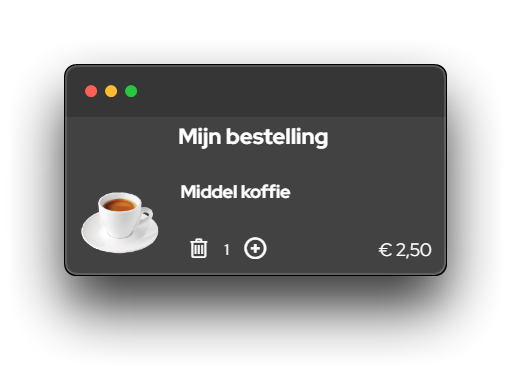
Hiermee vervang je het hoofd artikel. Denk bijvoorbeeld aan een menu en een groot menu. Kies je voor groot menu dan kun je aan dat artikel weer andere bereidingswijzes hangen. Bijvoorbeeld een extra vlees/groente meer.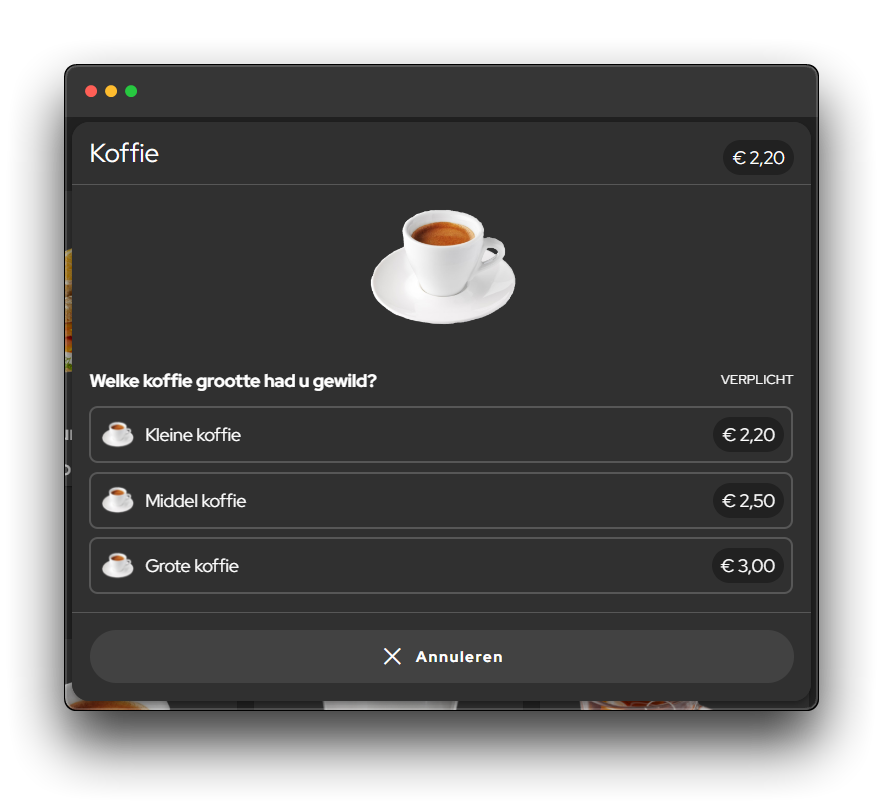 (opent in een nieuw tabblad)
Menu
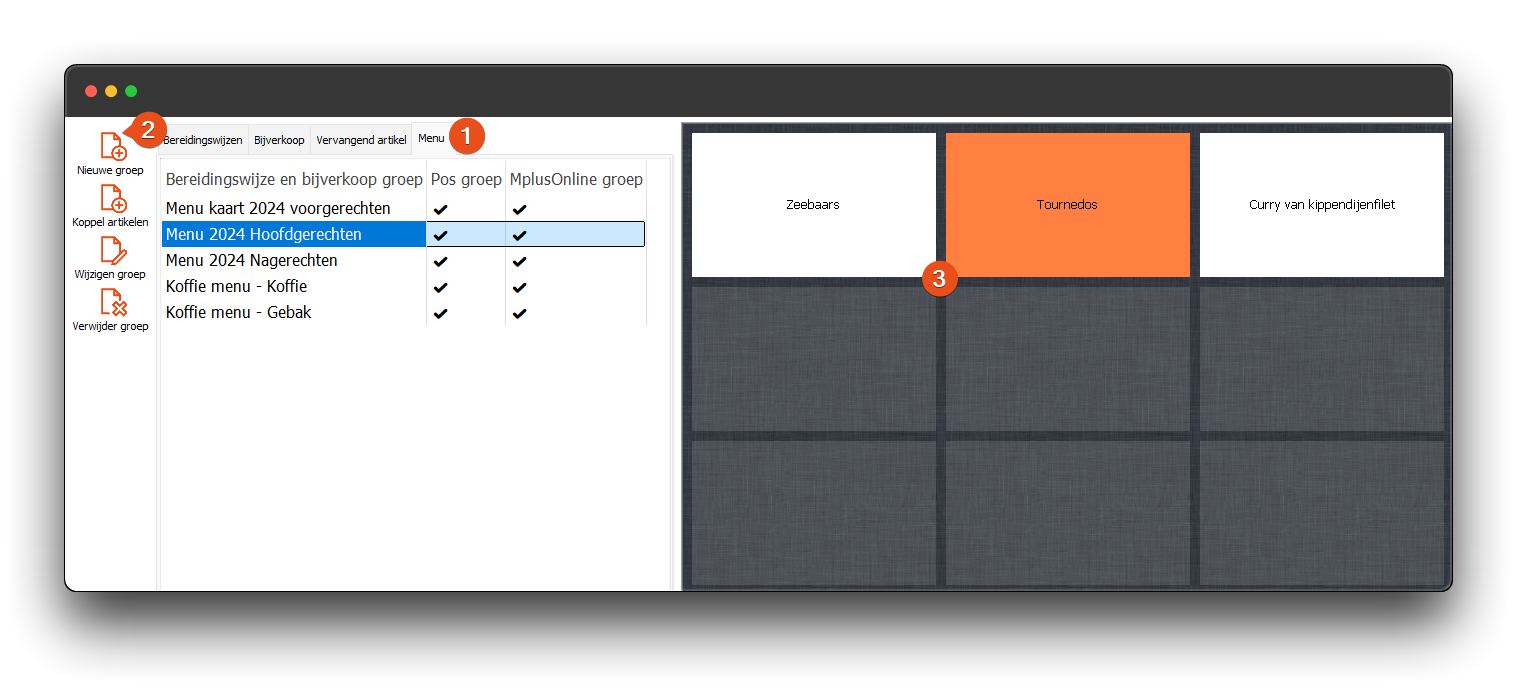
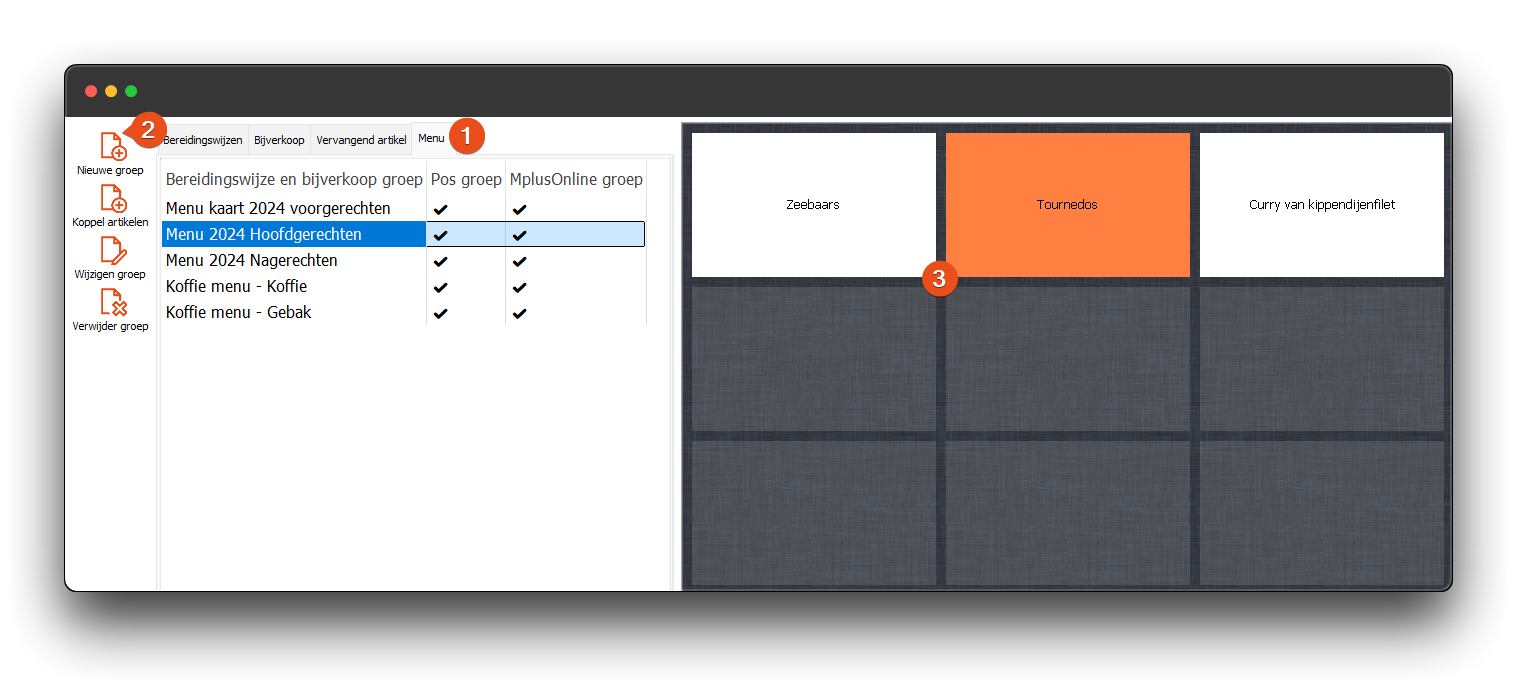
Als laatst hebben we menu structuur. (1)
Je maakt in dit overzicht de verschillende groepen aan die je in een menu wilt hebben.
In mijn voorbeeld Voorgerecht, hoofdgerecht & nagerecht
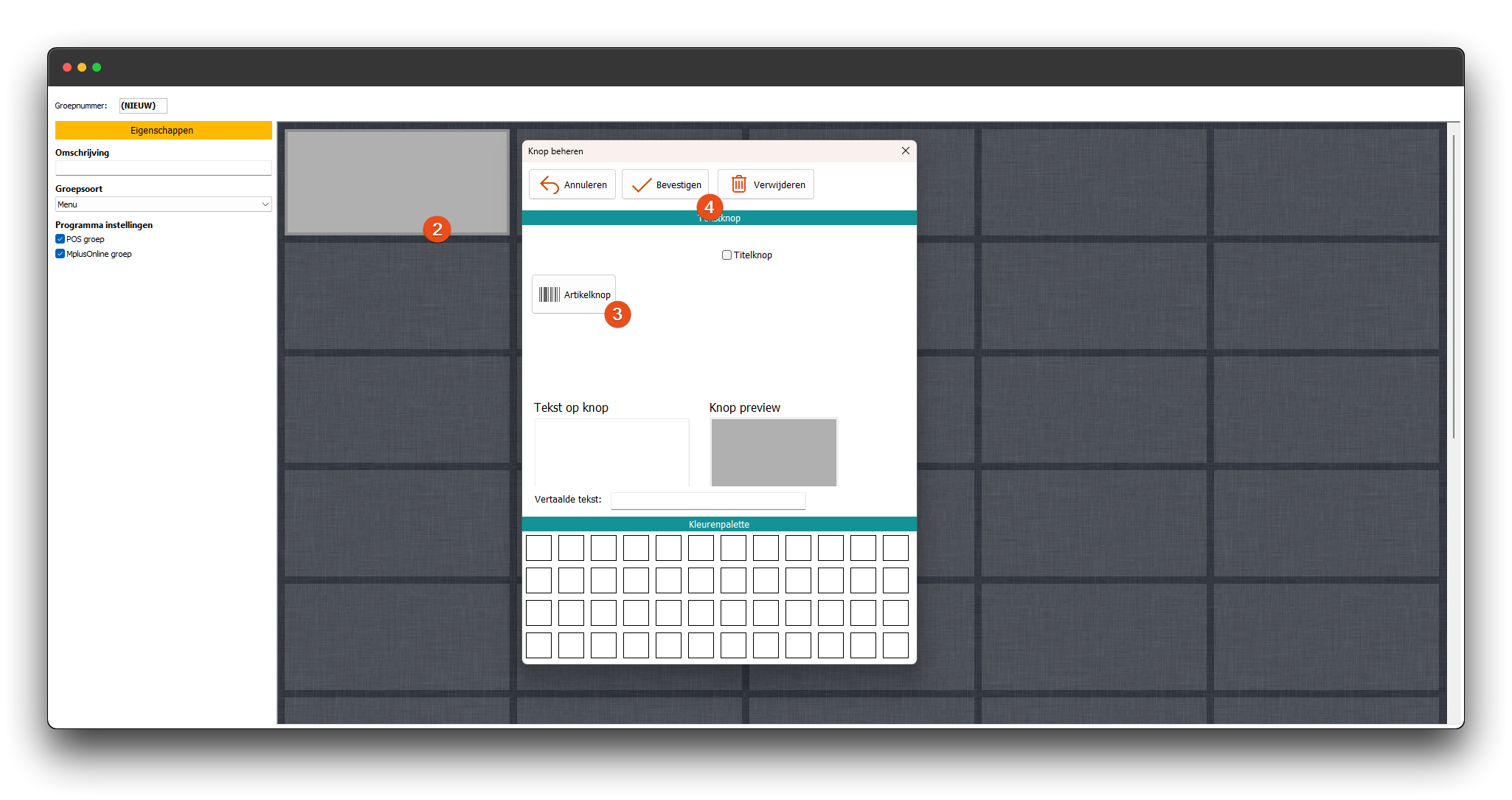
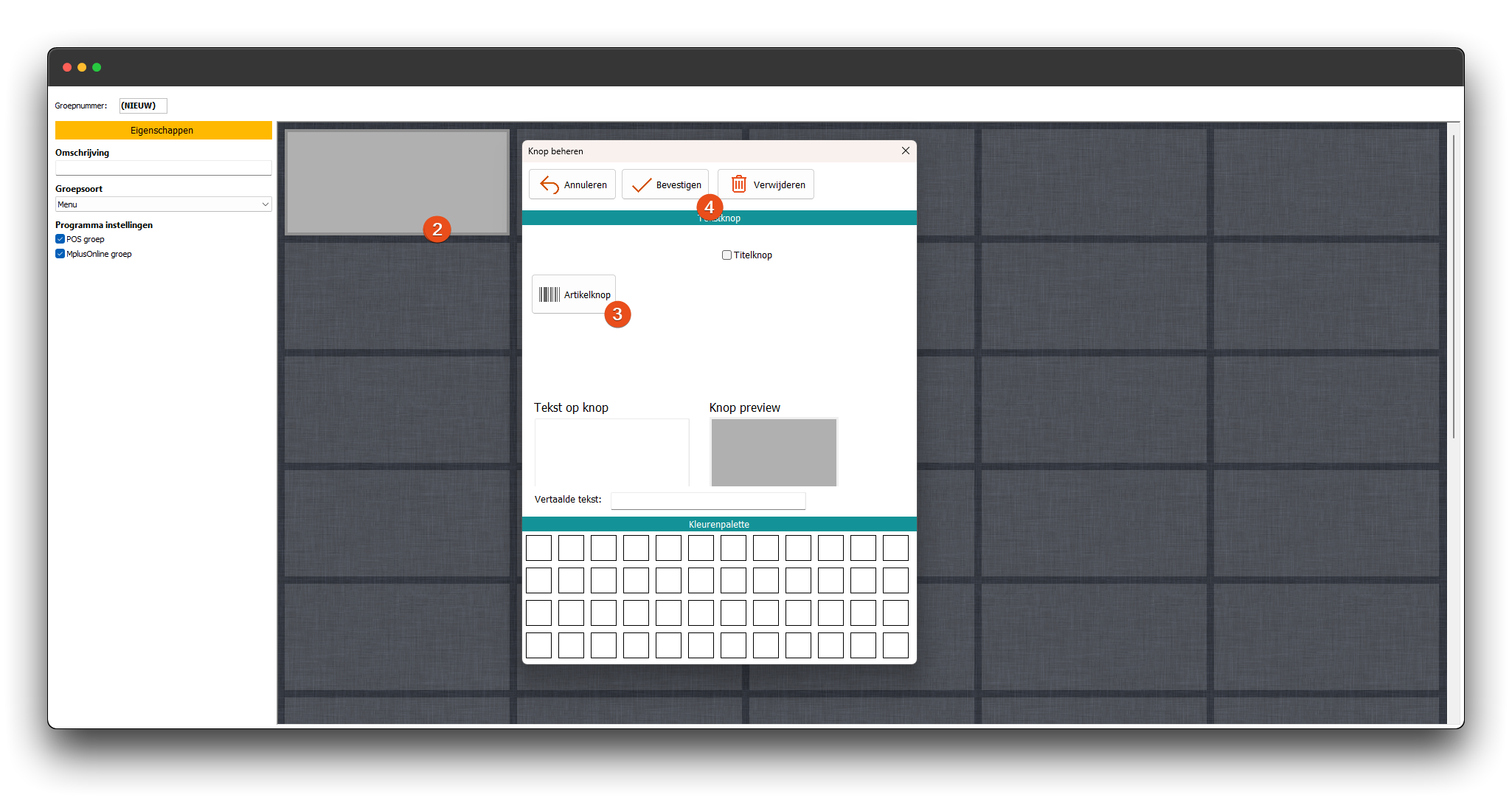
- Druk links op "Nieuwe groep" & geef het een naam (2).
- Klik op een leeg vakje en dan Artikelknop (3)
 (opent in een nieuw tabblad)
 - Zoek je gewenste artikel op (3) en bevestig je keuze (4)
 (opent in een nieuw tabblad)
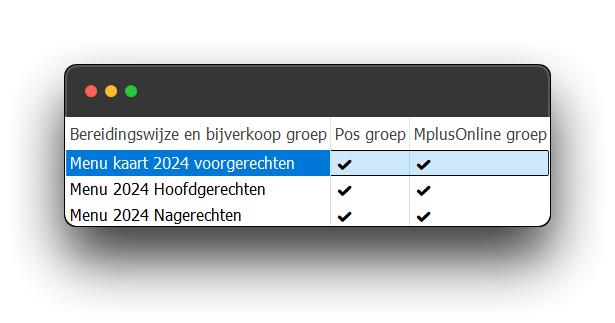 (opent in een nieuw tabblad)Als je daarmee klaar bent gaan we een hoofdartikel aanmaken.
Ga hiervoor naar je artikelen en druk links op nieuw.
Geef dit artikel een naam (bijvoorbeeld 3 gangen menu) en ga onderin naar het tabblad "Bereidingswijzen & bijverkoop"
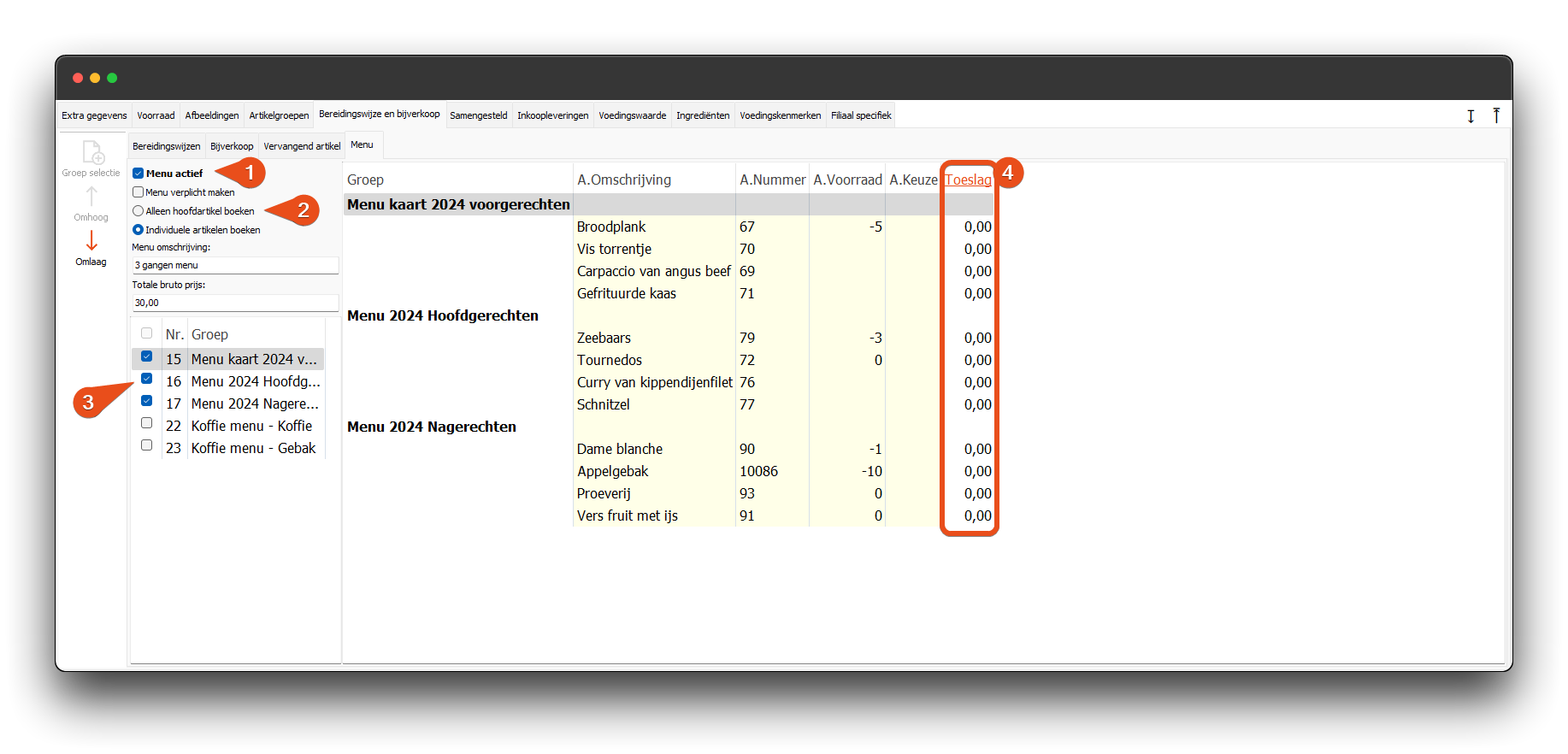
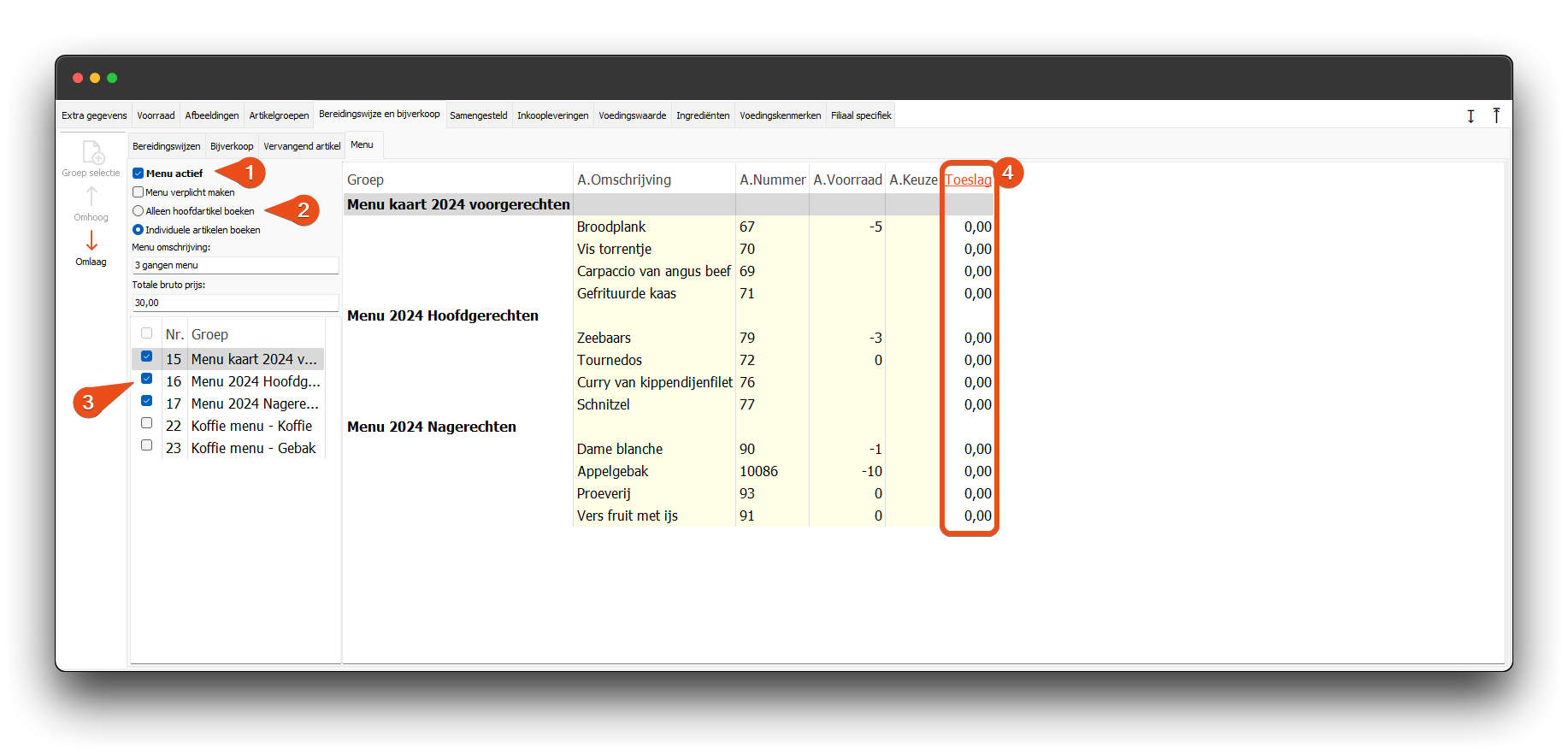
- Klik op Menu en activeer het menu. (1)
- Geef het een prijs en maak het eventueel verplicht. (2)
- Je hebt nog opties om het alleen op het hoofdartikel te boeken of op alle individuele artikelen.
- Selecteer welke menu groepen die we eerder hebben aangemaakt gekoppeld moeten worden aan dit menu.
- Ook kun je nog een toeslag invullen. Bijvoorbeeld voor een biefstuk die €2,- duurder is. (4)
 (opent in een nieuw tabblad)
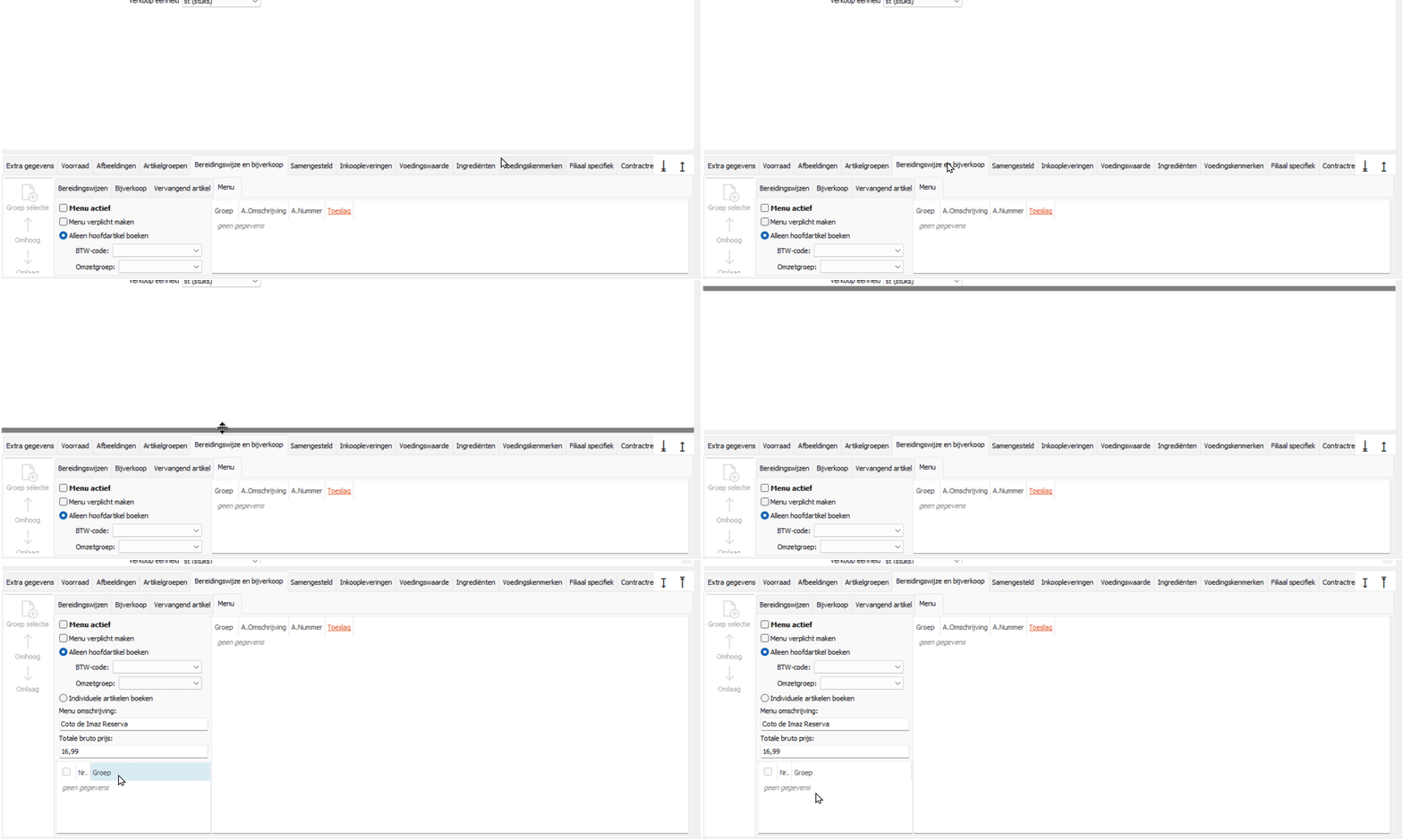
TIP Je moet de balk naar boven slepen om de keuzes te kunnen maken. Scrollen werkt niet:
Zet nu dit hoofdartikel (3 gangen menu) óf de individuele gangen op de snelknoppen.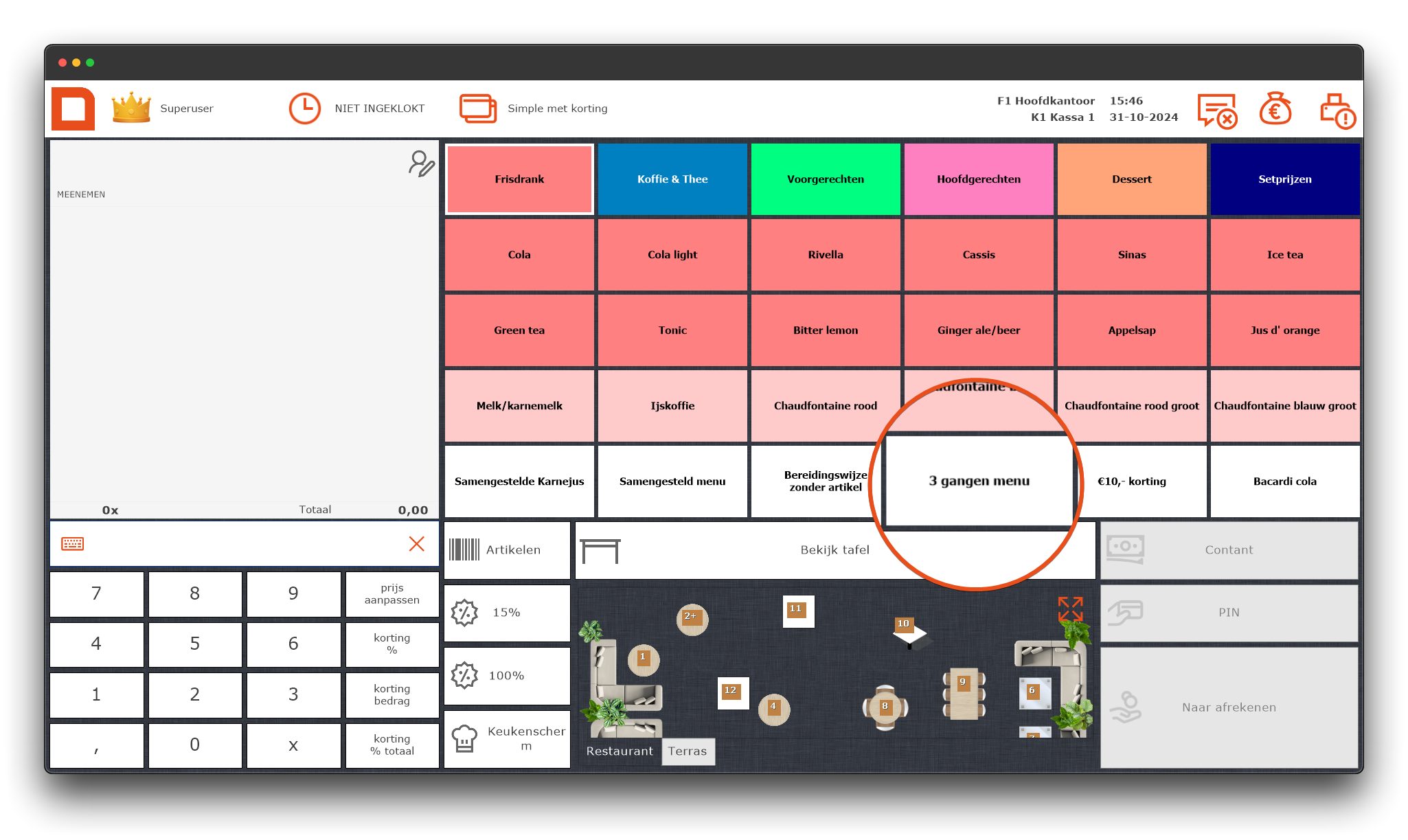 (opent in een nieuw tabblad)
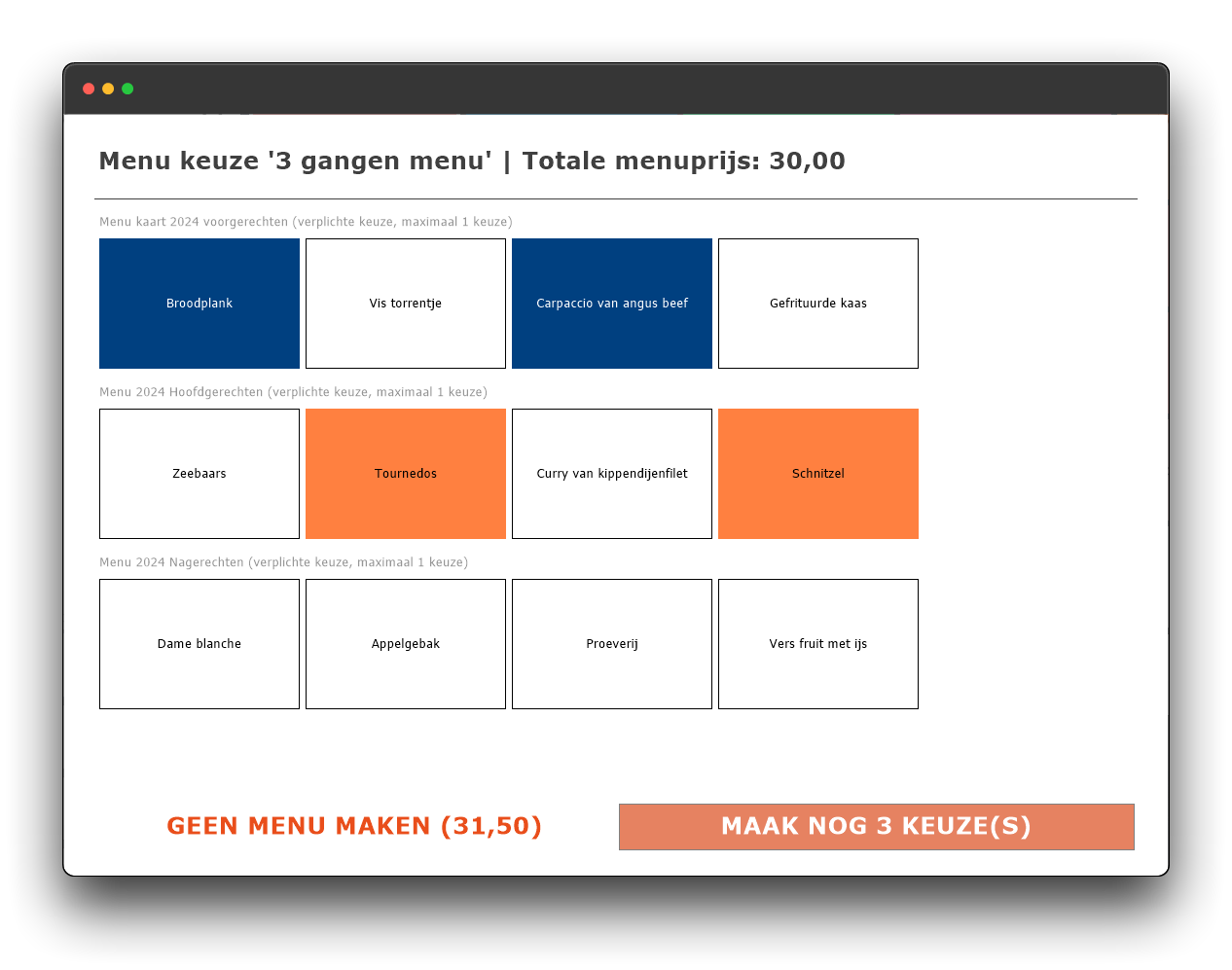 (opent in een nieuw tabblad)
Je kan dit hoofdartikel (3 gangen menu) ook in een web artikel groep zetten zodat hij in je online omgeving komt!
Je bent klaar!