
Guest app
✨ Hoe meldt een relatie zich aan
De relatie gaat naar jouw guest omgeving.
Een voorbeeld URL daarvan is:https://mpluskassa.online/guest/mpluskassa-cafe
waarbij "Mpluskassa-cafe" vervangen dient te worden met de URL van de bestelwebsite.
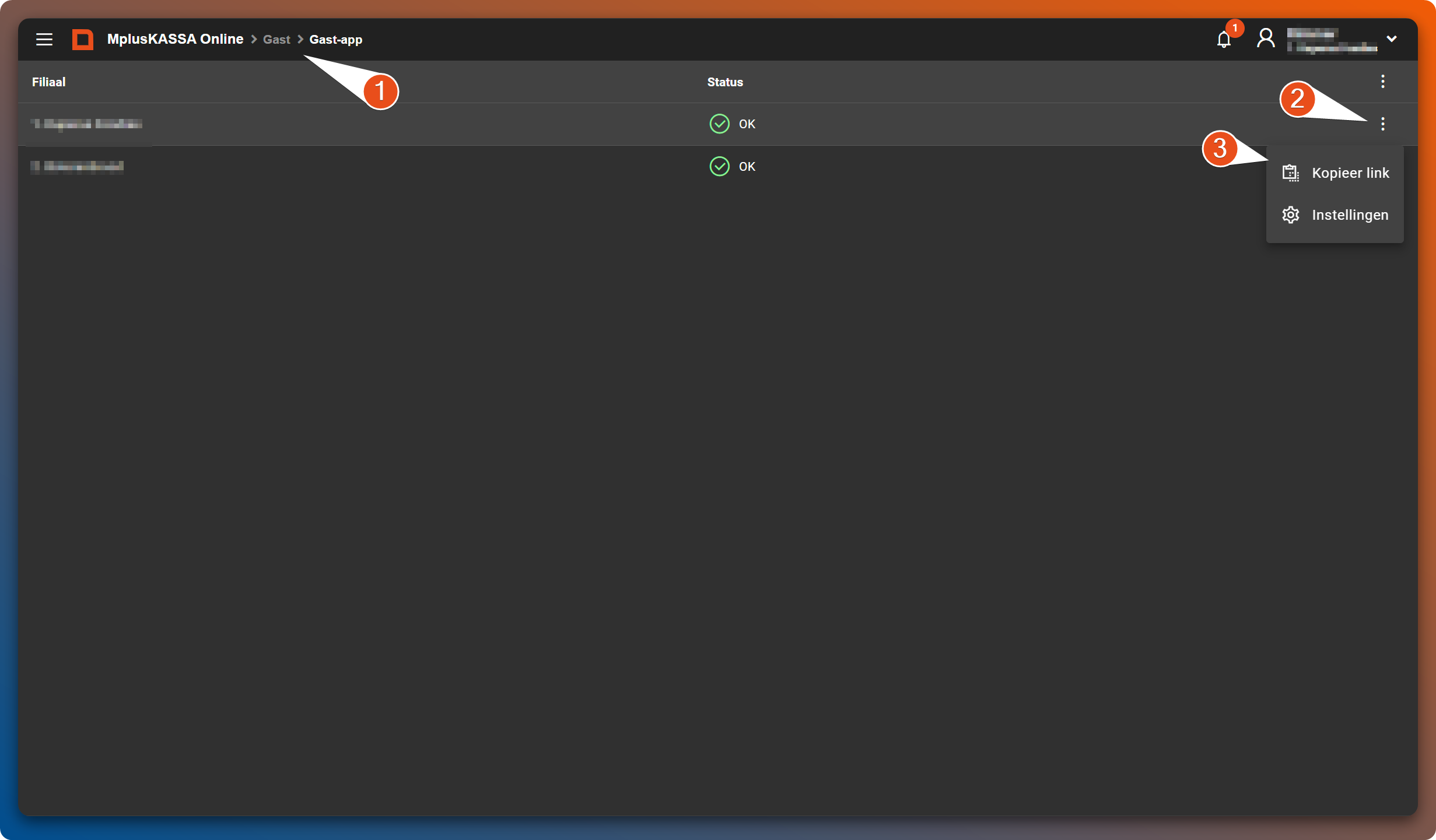
👉 Deze link is ook te krijgen door in te loggen op mpluskassa.onlineen hierna op (opent in een nieuw tabblad)Gast → Kopieer link (opent in een nieuw tabblad) te klikken. (opent in een nieuw tabblad)
🔑 Registreren
De relatie maakt een eigen wachtwoord aan door op Registreren te klikken.
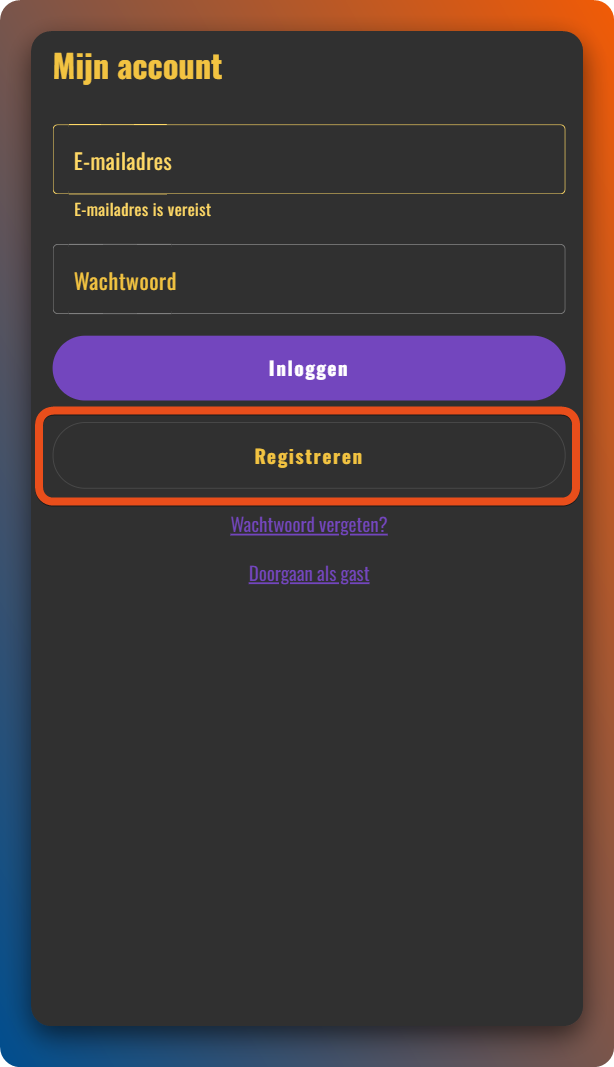
Daarna vult hij zijn e-mailadres in en ontvangt een e-mail waarmee een wachtwoord aangemaakt kan worden.
⚠️ Het is (nog) niet mogelijk om wachtwoorden voor een klant aan te maken.
📱 Inloggen
Wanneer een klant inlogt in jouw guest-app ziet hij de volgende opties (deze zijn naar wens uit te schakelen):
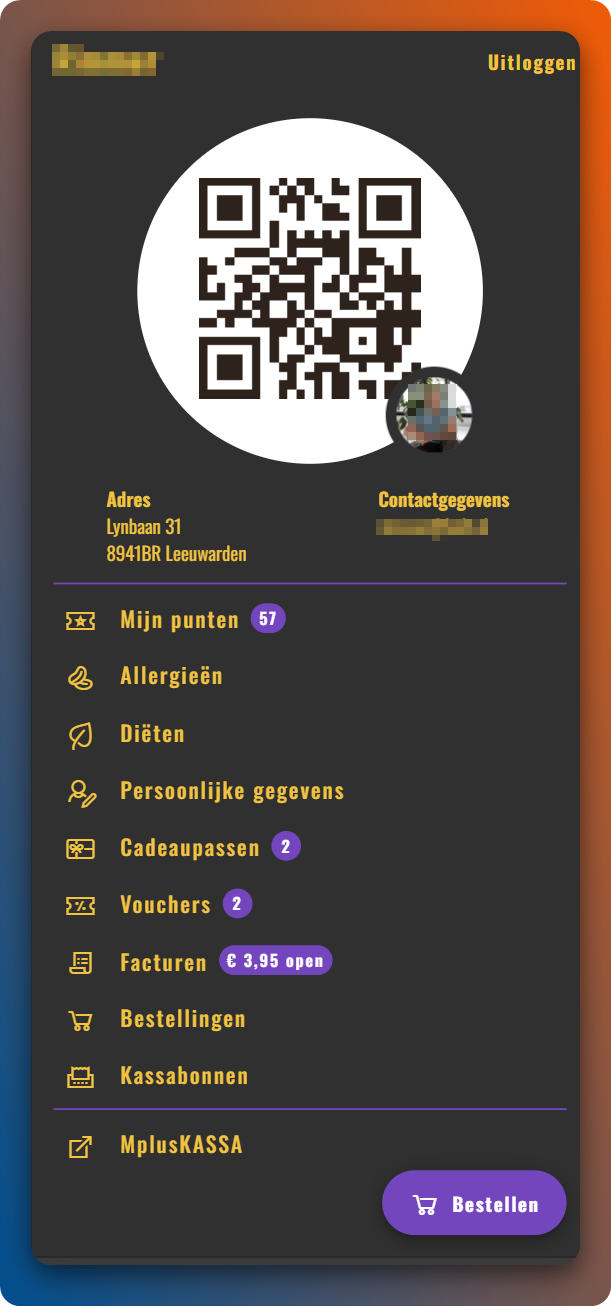
De klant kan hier zijn kassabonnen, facturen, openstaande vouchers, cadeaubonnen en meer bekijken.
➡️ Wanneer het veld Pasnummer is ingevuld op de relatiekaart van de kassa, krijgt hij een QR-code die op de kassa gescand kan worden zodat de relatie direct geopend wordt.
📂 Alle onderdelen
⭐ Mijn punten
Wanneer in de kassa spaarpunten zijn ingeschakeld én de online optie actief is, kan de relatie zien hoeveel punten hij heeft.
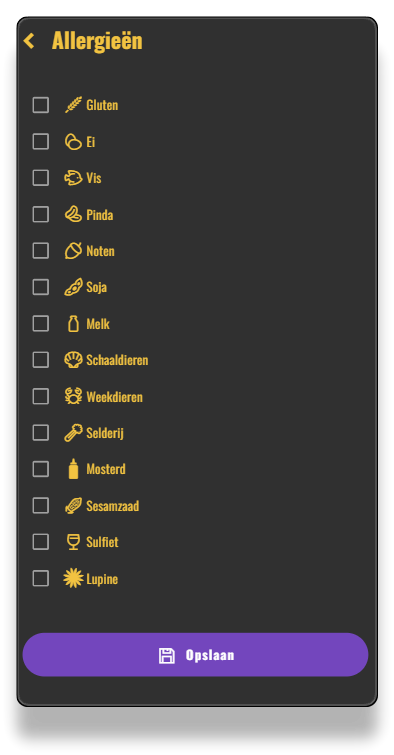
🥗 Allergieën & Diëten
Hier beheert de klant zelf zijn gegevens.Indien ingesteld, wordt bij bestellingen rekening gehouden met allergenen (bijvoorbeeld door waarschuwingen).
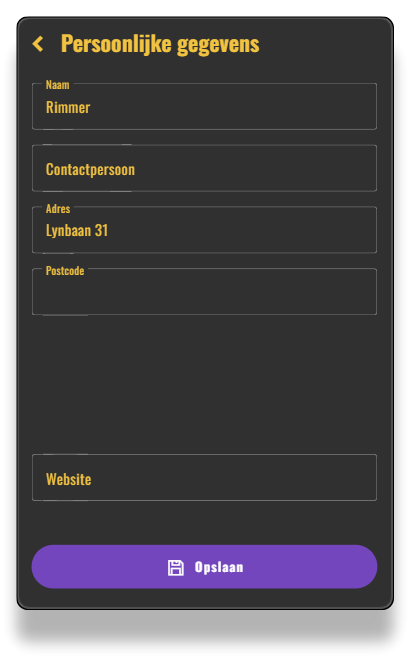
👤 Persoonlijke gegevens
Hier geef je aan welke velden de relatie zelf mag aanpassen.
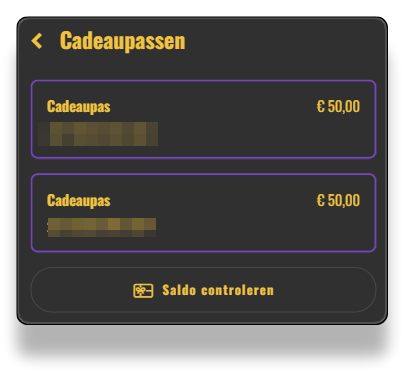
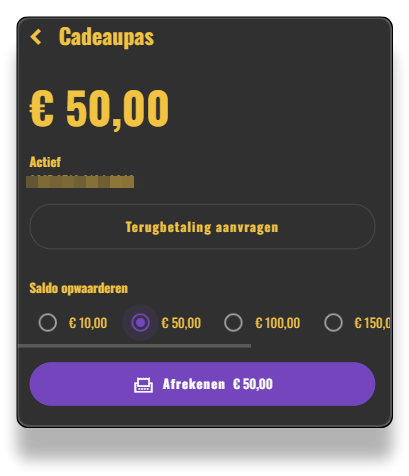
🎁 Cadeaupassen
Met de module Cadeaupassen kan in de kassa een pas uitgegeven en gekoppeld worden aan een relatie.De relatie kan deze inzien en, indien ingesteld, zelfs zelf opladen.
🎟️ Vouchers
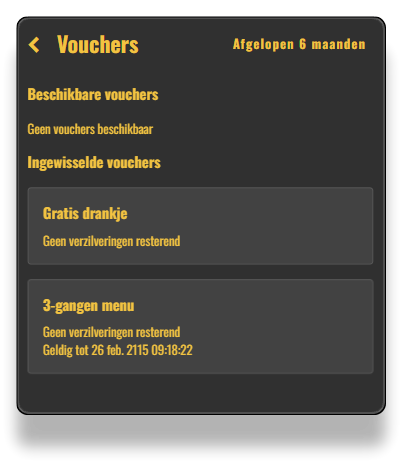
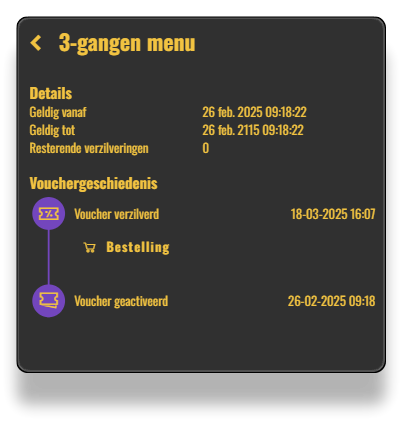
Met de module Vouchers worden vouchers zichtbaar in de Guest-app.De gast kan een QR-code genereren voor de kassa en de voucherhistorie bekijken.
📑 Facturen
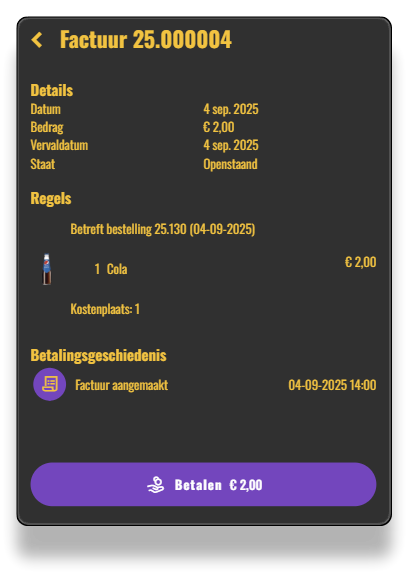
Met de module Facturatie kan de klant facturen bekijken en eenvoudig openstaande facturen inzien & betalen.
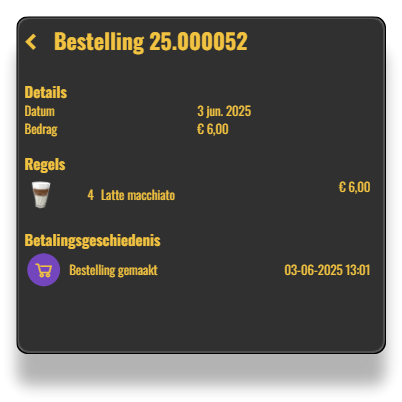
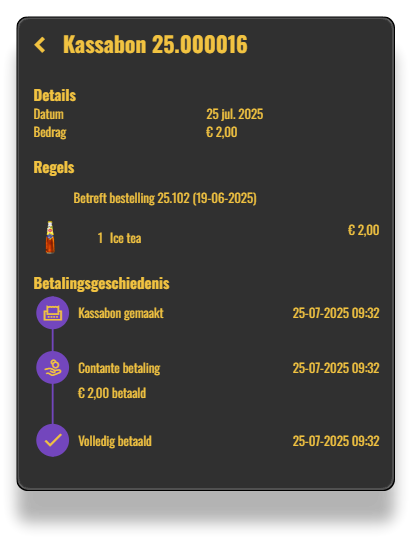
🧾 Bestellingen & kassabonnen
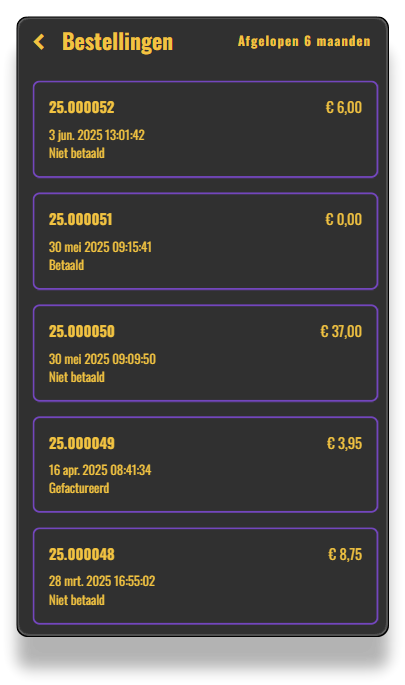
Alle bestellingen en kassabonnen van de laatste 6 maanden zijn hier terug te vinden.
🌐 Website
Tot slot is er de mogelijkheid een eigen website toe te voegen.Wanneer de relatie hierop klikt, wordt hij direct doorverwezen.
⚙️ Instellingen
De instellingen beheer je via de online omgeving.
🔗 (opent in een nieuw tabblad)Algemene instellingen (opent in een nieuw tabblad)https://mpluskassa.online/backoffice/settings/guest/app/settings (opent in een nieuw tabblad)
🔗 (opent in een nieuw tabblad)Specifieke instellingen (opent in een nieuw tabblad) (hier kun je net wat meer instellen) (opent in een nieuw tabblad)https://mpluskassa.online/backoffice/settings/guest/app/1 (opent in een nieuw tabblad)
Of navigeer via de online backoffice naar:Gast → 3 puntjes rechterkant → Instellingen