QR-app
Algemeen
We lopen in dit kennis item de meeste instellingen binnen de QR omgeving bij langs. Per tabblad in https://mpluskassa.online/backoffice/settings/qr/branches/1 (opent in een nieuw tabblad)
Voorbeeld: (opent in een nieuw tabblad)
Uiteraard moeten we artikelen gaan koppelen. Dat doen we via webartikel groepen. Volgt eventueel de volgende handleiding om dit in te stellen:
Web artikel groepen maken & vullen
Wanneer je op de tegel QR drukt kom je eerst in de filialen die allemaal de module QR hebben. Aan de rechterkant heb je 3 puntjes staan. Als je hier op klikt krijg je 5 opties.

- Voorbeeld weergeven > Hoe de startpagina van de QR eruit ziet
- Tafels - De tafellijst met alle beschikbare tafels
- Bundels - Wijken binnen de QR omgeving
- Caches wissen - Alle door de browser onthouden cache wissen
- Instellingen
Tafels
In de tafellijst zie je alle tafels die in de kassa staan. (Toe te voegen onder Beheer > Kassa > Tafelplattegrond) Let op, dit is per filiaal.

- Je kan hier aangeven welke tafels je actief wilt hebben, of tijdelijk uitschakelen
- De QR code van de tafel bekijken
- De individuele tafel instellingen bekijken/aanpassen. (doe dit zo min mogelijk om toekomstige verwarring te voorkomen)
Werkplek
Hierin kun je aangeven waar de bestellingen binnen moeten komen. Op die werkplek stel je de printer opdrachten in en komt de omzet van de QR omgeving binnen.
Taal
Kies 1 of meerdere talen, waar de klant vervolgens uit kan kiezen. Combineer dit vervolgens met de Online vertalingenom het helemaal af te maken.
Online vertalingen
Bestelmogelijkheiden
Weergave
Bediening roepen
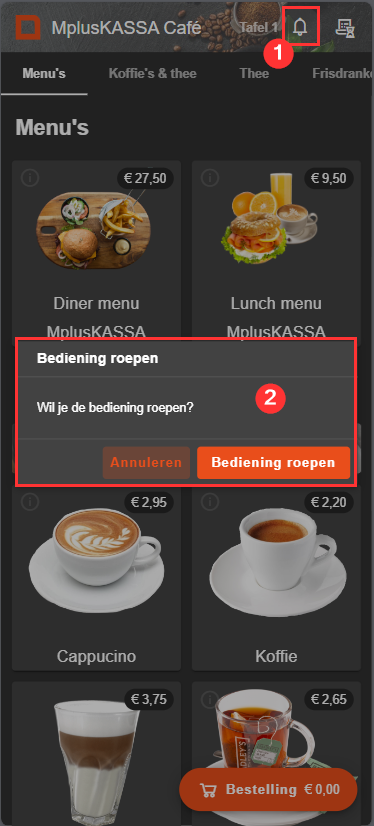
Hiermee kan de klant, via de QR hulp vragen. Je krijgt dan óf in de POS rechtsbovenin een melding dat tafel x je hulp nodig heeft of een korte print bon.
Met Cooldown periode stel je in dat de gast/klant dit max elke x seconden kan doen.
Export
Je kan de QR codes van de actieve tafels exporteren. Hier kun je optioneel de tafels in tonen. Dit kan je doen via de online backoffice - QR app. Vervolgens open je de tafellijst en klik je op de drie puntjes zoals hieronder in de afbeelding. Hier komt een .zip bestand uit naar voren. In dit bestand staat een excel sheet, en hierin kan je ook de harde links vinden van de tafels.

Startscherm
Startscherm
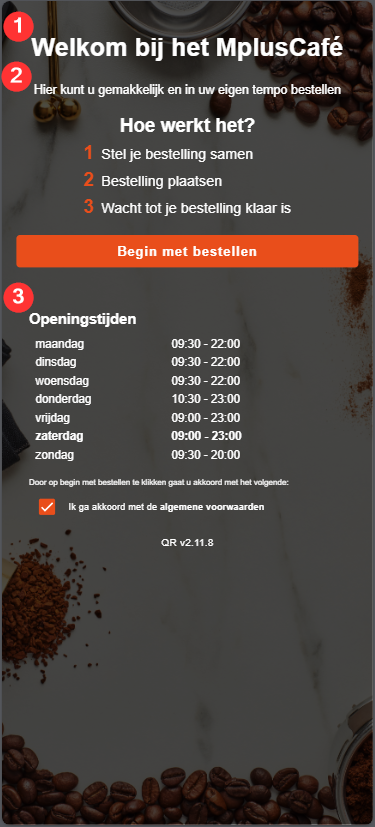
Voeg optioneel een afbeelding toe (1080 x 1920) Zet optioneel de openingstijden (3) aan. Te wijzigen in de Qlijn > Beheer > Instellingen > Standaard gegevens > Openingstijden
Titel
Vul hier een titel in, bijvoorbeeld "Welkom bij X" (1) Kan ook in meerdere talen ingevuld worden
Welkomsbericht
Vul hier een Welkomsbericht in. Bijvoorbeeld "Hier kunt u gemakkelijk en in uw eigen tempo bestellen" (2) Kan ook in meerdere talen ingevuld worden
Algemene voorwaarden
In de Qr app zit een vinkje ik ga akkoord met de algemene voorwaarden met een link naar de algemene voorwaarden toe. Deze kunnen ingevuld worden in de qline onder Beheer > Instellingen > Standaard gegevens en dan de tab Algemene voorwaarden. Let op, dit is verplicht vanuit de privacywetgeving (AVG), en dient dus door de klant ingevuld te worden als QR codes gebruikt worden.
Catalogus
Algemeen
Met het "Veld met productnaam weergave" kun je een ander veld dan omschrijving gebruiken om te tonen in de QR app.
Layout
Blok:
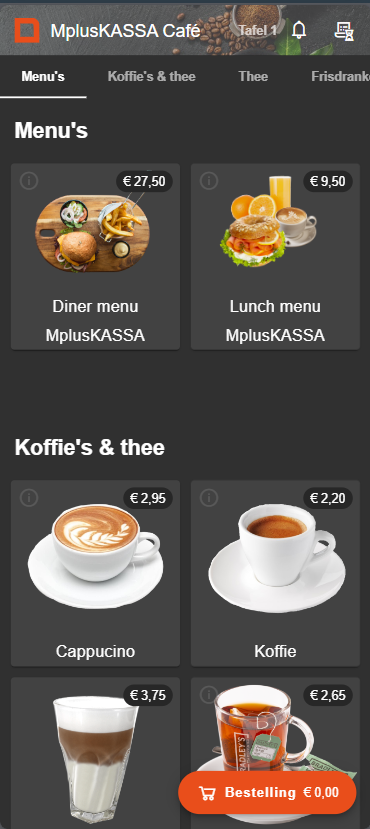
Lijn:
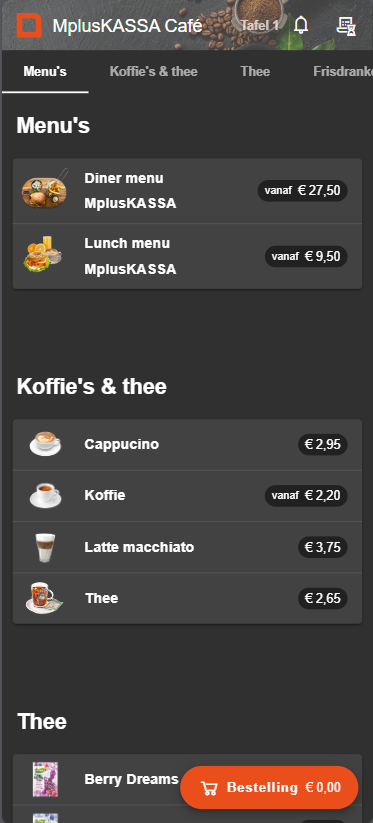
Details:
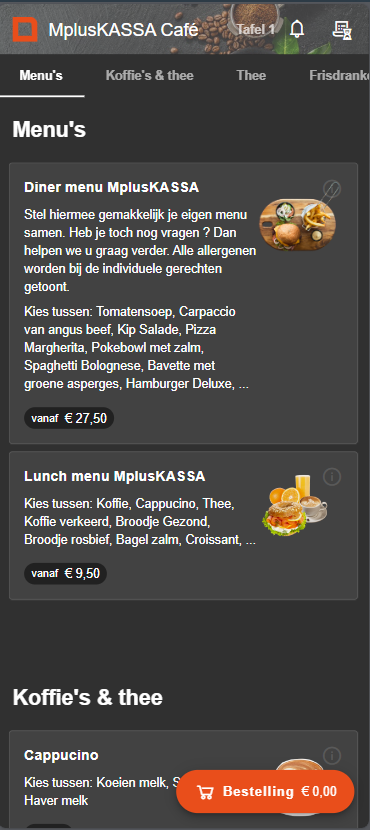
Verschilt per klant en producten.
Categorieën
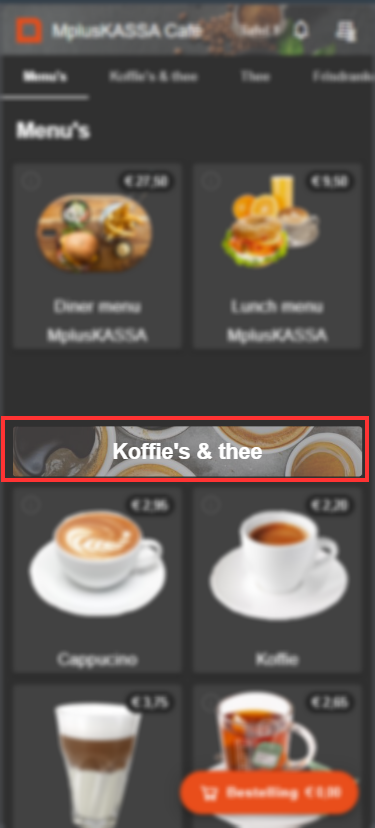
Categorie banners: (opent in een nieuw tabblad)